---
title: "Liquid Glass ボタンのデザイン:構造、コード、作例"
description: "Liquid Glass ボタンの構造と、通常時・ホバー・押下時・無効時のふるまいを、SwiftUI と CSS のコード、ギャラリーの作例17点とともに解説します。"
url: https://liquidglassdesign.com/ja/blog/liquid-glass-button
language: ja
published: 2026-11-15
updated: 2026-11-15
author: "Liquid Glass Design"
tags: ["コード","コンポーネント","事例集"]
translations:
zh-Hant: https://liquidglassdesign.com/zh-TW/blog/liquid-glass-button.md
hi: https://liquidglassdesign.com/hi/blog/liquid-glass-button.md
en: https://liquidglassdesign.com/blog/liquid-glass-button.md
zh-Hans: https://liquidglassdesign.com/zh/blog/liquid-glass-button.md
---
# Liquid Glass ボタンのデザイン:構造、コード、作例
> Liquid Glass ボタンの構造と、通常時・ホバー・押下時・無効時のふるまいを、SwiftUI と CSS のコード、ギャラリーの作例17点とともに解説します。
Liquid Glass(リキッドグラス)のボタンは、6つのパーツでできた半透明の形です。背景を透かす塗り、必要に応じて加えるティント(色付け)、縁を照らすリムライト、鏡面ハイライト、影、そして背後を何が通っても読める状態を保たなければならないラベルです。iOS 26 以降なら、これらはすべて SwiftUI の `.glass` と `.glassProminent` のボタンスタイルで手に入ります。Web では `backdrop-filter`、ボーダー、いくつかの影で近づけることになり、そのコードは記事の後半にあります。
この記事では、ギャラリーの作例17点を使ってボタンをこれらのパーツに分解し、そのあと状態ごとのふるまいとコードを扱います。各作例はギャラリーのページにリンクしていて、そこでデザイナーのクレジット、元の投稿、スタイルプロンプトを確認できます。
## Liquid Glass ボタンの構造
### 塗り:背景をどれだけ透かすか
塗りは、ボタンが周囲からどれだけ色を借りるかを決めます。Rahul Goyal の [iOS 26 Liquid Glass Buttons](https://liquidglassdesign.com/gallery/ios-26-liquid-glass-buttons) では、ピンクと紫のグラデーションの上に「Button」と書かれたカプセル型ボタンが置かれ、カプセルは背後の紫を帯び、縁は少し明るいマゼンタになっています。Outline の [Liquid Glass Button iOS 26, Light and Dark](https://liquidglassdesign.com/gallery/liquid-glass-button-ios-26-light-dark) は、この点をもっと端的に見せています。1つの「+ Button」カプセルが、左側の明るい紫とオレンジの背景と、右側の濃い青の背景にまたがっています。同じボタンが片側では淡いバイオレット、もう片側ではほぼ黒に見え、白いラベルはどちらでも読めます。Outline は Figma ファイルを公開していて、「リミックスや再利用、フィードバックの共有」を呼びかけています。

*Liquid Glass Button iOS 26, Light and Dark(Outline)* [ギャラリーで見る](https://liquidglassdesign.com/gallery/liquid-glass-button-ios-26-light-dark)
### ティント:主要なアクションだけに使う
ティントは「これです」と指し示すための手段です。Enrico の [glass green button](https://liquidglassdesign.com/gallery/glass-green-button) では、ダークグリーンのラベルが付いた淡いセージ色の「Send」カプセルが、色の付いていないニュートラルなカプセルの隣に並んでいます。Amirreza Taghavi の [iOS 26 Liquid Glass Buttons new](https://liquidglassdesign.com/gallery/ios-26-liquid-glass-buttons-new) では、ショッピング画面で、すりガラス風の白い「Size: 12」カプセルと鮮やかな赤の「Add to Cart」カプセルを組み合わせ、どちらも商品写真の上に浮かべています。これは WWDC25 のセッション「Meet Liquid Glass」での Apple のガイダンスと一致します。「ティントは、UI の主要な要素やアクションを強調するためだけに使うべきです」、そして「すべての要素にティントをかけると、何も目立たなくなります」。

*glass green button(Enrico)* [ギャラリーで見る](https://liquidglassdesign.com/gallery/glass-green-button)

*iOS 26 Liquid Glass Buttons new(Amirreza Taghavi)* [ギャラリーで見る](https://liquidglassdesign.com/gallery/ios-26-liquid-glass-buttons-new)
面全体にティントをかけると、また違った見た目になります。NASIR SHAEL'S INVENTIONS の作品としてクレジットされている [UX GLASS MORPHISM](https://liquidglassdesign.com/gallery/ux-glass-morphism) は、赤いパネルの上に赤いガラスのボタン(「redomedia」と丸いアスタリスクのボタン)を置いています。色では区別できないので、ボタンとパネルを分けているのは形と縁の光です。
### リムライト:見た目の大半は縁で決まる
フラットな背景や暗い背景の上では、「ガラスだ」と伝えるものは縁しかありません。作者不明の Pinterest のピンを [dark-button-glass](https://liquidglassdesign.com/gallery/dark-button-glass) として収録していますが、そこでは黒いメニューのうち選択中の「6.0 Astra」の行に明るい白の縁が付き、左上の角で最も明るくなっています。その下の未選択の行はダークグレーに沈んでいます。Mobile App Vision の [Home Button Liquid ui Web3](https://liquidglassdesign.com/gallery/home-button-liquid-ui-web3) はさらに踏み込み、丸いホームアイコンをオレンジから青へと変わる虹色の縁で囲んでいます。

*dark-button-glass* [ギャラリーで見る](https://liquidglassdesign.com/gallery/dark-button-glass)
色収差のある縁を作るなら、Tran Mau Tri Tam の [Shader Glass Buttons](https://liquidglassdesign.com/gallery/shader-glass-buttons) が参考になります。「デプス、RGB スプリット、スケール、角度、オフセットといったシェーダーのパラメータで、グラスモーフィズム(glassmorphism)風の円形ボタンがどうアニメーションするかを示すモーションスタディ」です。静止画には停止、六角形、再生のグリフが入った丸いボタンが3つあり、どれも厚い透明な縁を持ち、縁が曲がるところに虹色のフリンジが出ています。

*Shader Glass Buttons(Tran Mau Tri Tam)* [ギャラリーで見る](https://liquidglassdesign.com/gallery/shader-glass-buttons)
### 鏡面ハイライトと奥行き
Shaheer Malik の [Liquid Glass Button in Framer](https://liquidglassdesign.com/gallery/liquid-glass-button-in-framer) は、明るいグレーの「Get Now」カプセルです。上端に沿って強いハイライトがあり、下部には暗めの帯があるので、厚みのある丸い板のように見えます。Voicu Apostol の [Liquid Glass Switch](https://liquidglassdesign.com/gallery/liquid-glass-switch) は「Figma でデザインし、Figma のプロトタイプモードと Smart Animate でアニメーションを付けた」もので、スイッチのつまみに透明なレンズを使っています。レンズはスライドしていく暗い「Dark」のトラックより背が高く、下にある月のアイコンを拡大します。ガラスをここまで文字どおりに表現した例はなかなかありません。

*Liquid Glass Switch(Voicu Apostol)* [ギャラリーで見る](https://liquidglassdesign.com/gallery/liquid-glass-switch)
### 影
影は、ボタンをその下のコンテンツから切り離します。Apple の説明では、Liquid Glass は「テキストの上にあるときは影の不透明度を上げ」、「明るい単色の背景の上にあるときは」下げます。静的なデザインに置き換えるなら、にぎやかなコンテンツの上では影を濃く、白の上ではごく柔らかくするということです。
### ラベルのコントラスト
何よりも先にラベルを確認してください。Aymeric Delpeuch の [Liquid Glass Button closeup](https://liquidglassdesign.com/gallery/liquid-glass-button-closeup) はここがうまくできています。地図の上の明るいシアンのガラスの円に、不透明で濃い色のナビゲーション矢印が入っているので、ボタンの縁で地図の線が曲がっていてもグリフはくっきりしたままです。Lukas Horak の [Voice AI Assistant: Liquid Glass Button](https://liquidglassdesign.com/gallery/voice-ai-assistant-liquid-glass-button) は「AI で動くインターフェースのための、穏やかに光るアニメーション」と説明されている作品で、ピンクとバイオレットに光る白いガラスの円盤に、明るいグレーのマイクが載っています。落ち着いた印象ですが、画面にあるコントロールがこれだけなら、グリフはもっと濃くしたいところです。Shuvro Roy Suvashish の [Liquid Glass iOS 26 Button UI](https://liquidglassdesign.com/gallery/liquid-glass-ios-26-button-ui) は、写真の上に置いたときのリスクを示しています。静物写真の枝が、白いラベル「Liquid Glass iOS 26 UI」をまっすぐ横切っています。
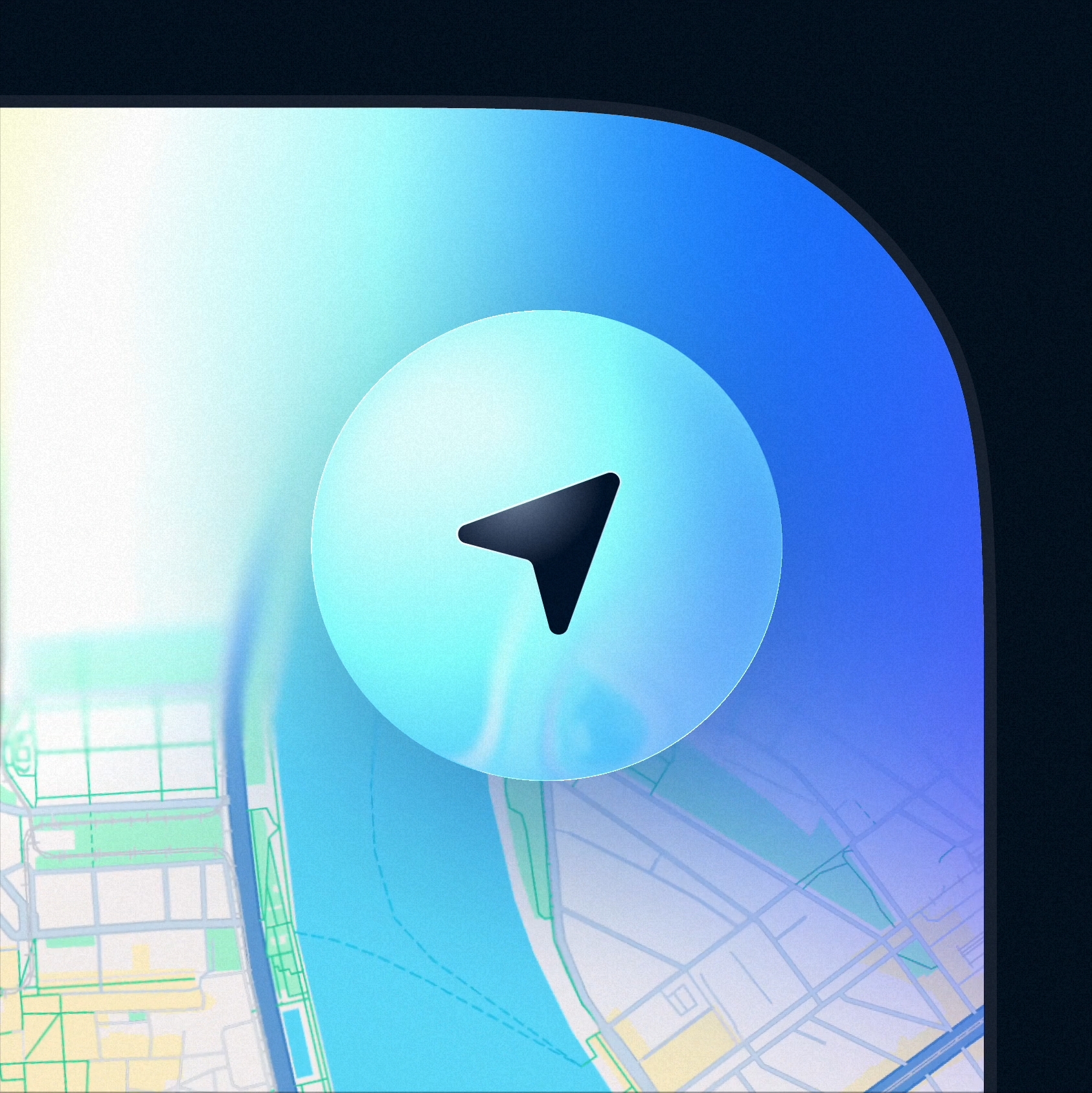
*Liquid Glass Button closeup(Aymeric Delpeuch)* [ギャラリーで見る](https://liquidglassdesign.com/gallery/liquid-glass-button-closeup)

*Liquid Glass iOS 26 Button UI(Shuvro Roy Suvashish)* [ギャラリーで見る](https://liquidglassdesign.com/gallery/liquid-glass-ios-26-button-ui)
Mike Deraco の [Liquid Glass Button](https://liquidglassdesign.com/gallery/liquid-glass-button) は「Apple の iOS 26 の liquid glass エフェクトのボタン」で、赤とオレンジの光のリボンの上にある大きなガラスの四角形の中に、暗い色の「Sign in with Apple」カプセルを入れています。レンダリングとしては美しいのですが、実際のインターフェースなら外側の板は外すところです。Apple のセッションでは、ガラスを「ほかのガラス要素の中や上に」置かないよう勧めています。

*Liquid Glass Button(Mike Deraco)* [ギャラリーで見る](https://liquidglassdesign.com/gallery/liquid-glass-button)
## ボタンの状態
### 通常時
Apple は、通常時の状態をあえて控えめにしていると説明しています。要素は「コンポーネントを操作したときなどに、一時的に Liquid Glass へと浮き上がることさえあります。これにより、通常時は視覚的に静かなまま、触れると生き生きと動き出します」。通常時のガラスのボタンは、背景に対して輪郭が見えてさえいれば、不透明なボタンより控えめでも構いません(WCAG の非テキストのコントラストの達成基準は、コントロールを識別するための視覚的な情報に3:1を求めています)。
### ホバー
ホバーはポインティングデバイスでしか起きません。Ho3ein の [Liquid Glass Buttons, Hover Effect](https://liquidglassdesign.com/gallery/liquid-glass-buttons-hover-effect) は淡いブルーの「Start Now」カプセルで、説明文には「さりげない没入感を生むなめらかなホバーエフェクト」とあります。塗りの不透明度やハイライトの明るさを少し上げるだけで十分です。Web では、タッチスクリーンでホバー状態が残り続けないよう、ホバーのスタイルを `@media (hover: hover)` で囲みます。
### 押下時
Apple のガラスが従来のボタンスタイルと違うふるまいをするのはここです。「Meet Liquid Glass」のセッションではこう説明されています。「Liquid Glass を操作すると、フィードバックとしてマテリアルが内側から光ります。指先の真下から始まり、光は要素全体へ、さらに近くにある Liquid Glass の要素にも広がります」。同じセッションでは、このマテリアルは「操作に反応して瞬時にしなり、光でエネルギーを帯びる」とも述べています。Apple のドキュメントによると、SwiftUI でカスタムのガラスエフェクトに `.interactive()` を加えると、「ガラスが標準のボタンに与えているのと同じ、反応がよく流れるようなリアクションが適用されます」。Web で正直に再現できるのは、わずかに縮小して影を引き締めるところまでです。
### トグルと選択状態
ギャラリーには、2つの状態を持つボタンもいくつかあります。Expert App Devs の [Dark Light Button UI Animation](https://liquidglassdesign.com/gallery/dark-light-button-ui-animation) はすりガラス風のカプセルで、太陽のグリフを載せた不透明な青いつまみがあり、その下に柔らかな青い光がにじんでいます。Sol Mombrú の [sun glass button](https://liquidglassdesign.com/gallery/sun-glass-button) は白いトラックの上の丸いガラスのつまみで、太陽のアイコンのまわりから黄色と青の光が透けて見えます。どちらも選択状態を色の光で表しているので、ひと目で読み取れます。
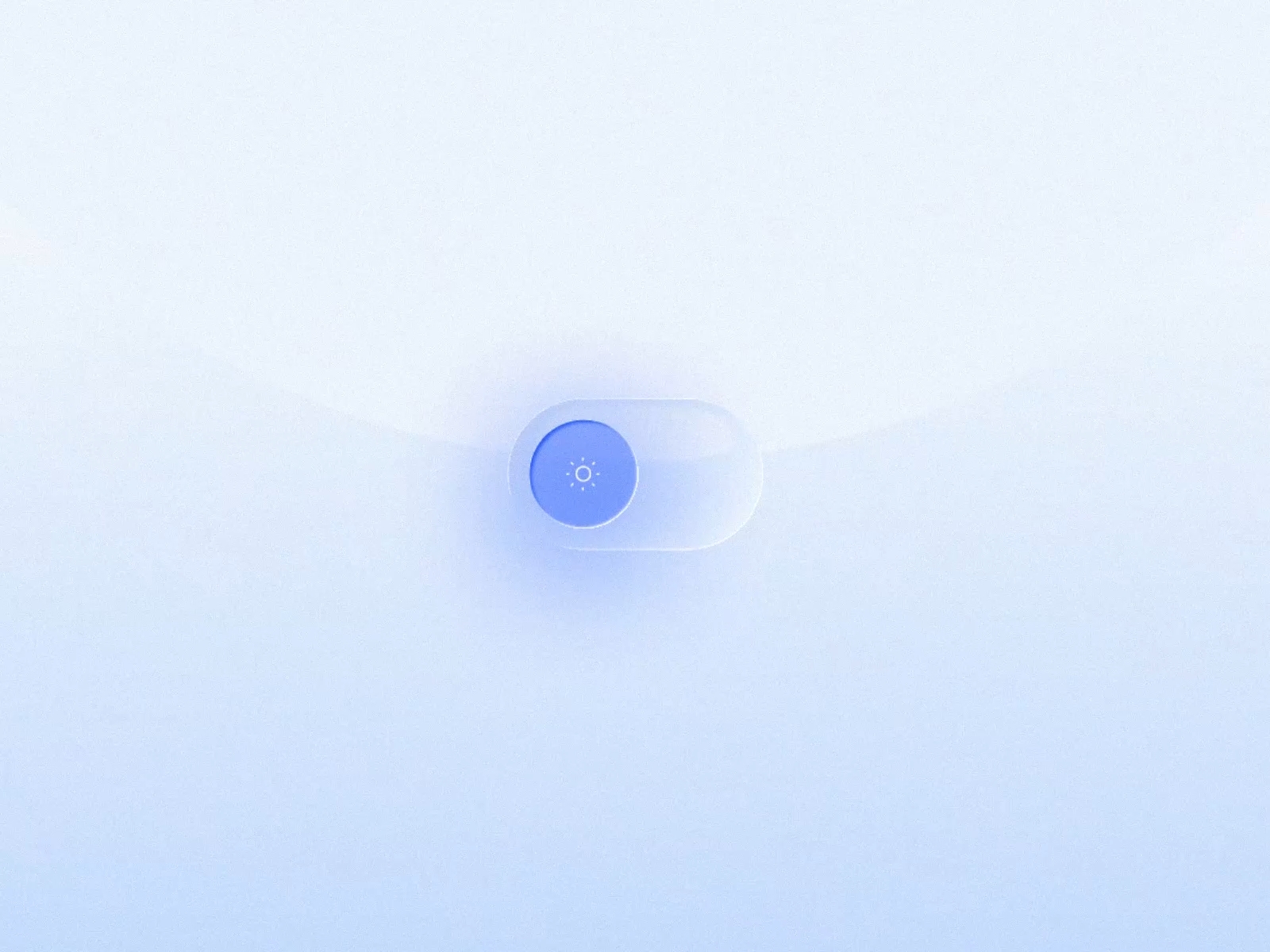
*Dark Light Button UI Animation(Expert App Devs)* [ギャラリーで見る](https://liquidglassdesign.com/gallery/dark-light-button-ui-animation)
### 無効時
Apple のドキュメントには Liquid Glass 専用の無効時の見た目が書かれていないので、ほかのコントロールと同じように扱います。WCAG では「非アクティブな UI コンポーネント」のテキストにコントラストの要件はありませんが、ボタンがそこにあることはわかる必要があります。塗りとラベルの不透明度を下げ、影を消し、形は残します。
### フォーカス
キーボードで操作する人のために、ガラスの外側に見えるフォーカスリングを付けます。オフセットを付けた 2px の実線のアウトラインならどんな背景の上でも見えますが、グローだとぼかしの中に消えてしまうことがあります。
## Liquid Glass ボタンのコード
### SwiftUI(iOS 26 以降)
これらの API は iOS 26、iPadOS 26、macOS 26 から使えます。`.glass` と `.glassProminent` は標準のボタンスタイルで、Apple は `.glassProminent` を「borderedProminent スタイルに似たもの」と説明しています。カスタムコンポーネント向けの、ティントと interactive を使った例は、Apple の記事「Applying Liquid Glass to custom views」から引いています。
```swift
Button("Skip") { }
.buttonStyle(.glass)
Button("Continue") { }
.buttonStyle(.glassProminent)
// A custom view that reacts to touch like a glass button
Text("Hello, World!")
.font(.title)
.padding()
.glassEffect(.regular.tint(.orange).interactive())
```
複数のガラスのボタンを並べるときは、`GlassEffectContainer` で囲みます。Apple は「最高のレンダリングパフォーマンスのために」これを推奨していて、近くにある形どうしが溶け合ったり変形したりできるようにもなります。
### CSS(すりガラス風、写真や暗い背景向け)
このコードで、縁、上部のハイライト、浮き上がって見える影、そして上で挙げたすべての状態を備えたすりガラス風のボタンができます。背景はぼかすだけで、屈折はさせません。本物のレンズ効果には SVG の変位フィルターか WebGL が必要で、手始めには当サイトの [SVG フィルターのリソース](https://liquidglassdesign.com/resources/liquid-glass-svg-filters)がおすすめです。
```html
```
```css
.glass-btn {
--tint: 255 255 255;
padding: 0.75rem 1.5rem;
border: 1px solid rgb(255 255 255 / 0.45);
border-radius: 999px;
background: rgb(var(--tint) / 0.18);
-webkit-backdrop-filter: blur(12px) saturate(160%);
backdrop-filter: blur(12px) saturate(160%);
box-shadow:
inset 0 1px 0 rgb(255 255 255 / 0.6),
inset 0 -1px 0 rgb(0 0 0 / 0.1),
0 6px 20px rgb(0 0 0 / 0.18);
color: #fff;
font: 600 1rem/1.2 system-ui, sans-serif;
text-shadow: 0 1px 2px rgb(0 0 0 / 0.35);
cursor: pointer;
transition: transform 160ms ease, background-color 160ms ease, box-shadow 160ms ease;
}
.glass-btn.is-primary { --tint: 10 132 255; background: rgb(var(--tint) / 0.6); }
@media (hover: hover) {
.glass-btn:hover { background: rgb(var(--tint) / 0.3); }
.glass-btn.is-primary:hover { background: rgb(var(--tint) / 0.72); }
}
.glass-btn:active {
transform: scale(0.97);
box-shadow: inset 0 1px 0 rgb(255 255 255 / 0.4), 0 2px 8px rgb(0 0 0 / 0.2);
}
.glass-btn:focus-visible { outline: 2px solid #fff; outline-offset: 3px; }
.glass-btn:disabled {
background: rgb(var(--tint) / 0.08);
color: rgb(255 255 255 / 0.55);
box-shadow: none;
cursor: not-allowed;
transform: none;
}
@supports not ((backdrop-filter: blur(1px)) or (-webkit-backdrop-filter: blur(1px))) {
.glass-btn { background: rgb(40 40 48 / 0.9); }
}
@media (prefers-contrast: more), (prefers-reduced-transparency: reduce) {
.glass-btn {
-webkit-backdrop-filter: none;
backdrop-filter: none;
background: #1c1c1e;
border-color: #fff;
}
}
@media (prefers-reduced-motion: reduce) {
.glass-btn { transition: none; }
.glass-btn:active { transform: none; }
}
```
補足をいくつか挙げます。
- caniuse によると、`backdrop-filter` はプレフィックスなしで Chrome 76 以降、Firefox 103 以降、Safari 18 以降で使えます。`-webkit-` の行は古い Safari 向けです。
- 白いラベルは、暗い背景か写真の背景を前提にしています。明るいページでは `color` を黒に近い色に変え、`text-shadow` を外します。
- MDN の互換性データによると、`prefers-reduced-transparency` に対応しているのは Chromium だけです。`prefers-contrast: more` を同じブロックにまとめているのはそのためです。
- `opacity` が1未満の祖先要素や、`filter` を持つ祖先要素の中にボタンを置かないでください。MDN によると、それらがあると背景の取り込みがその境界で止まり、ぼかしが効いていないように見えます。
Framer で作るなら、当サイトのリソース [Framer の AI エージェントで Liquid Glass ボタンを作る方法](https://liquidglassdesign.com/resources/this-is-how-i-make-a-liquid-glass-button-with-framer-s-ai-agent)でその手順を順に追えます。モックアップ用のシステムボタンのコンポーネントは、Apple の [iOS および iPadOS 27 用の Figma キット](https://liquidglassdesign.com/resources/ios-and-ipados-27-figma-kit)に入っています。上で紹介した作例には、どれも[プロンプトページ](https://liquidglassdesign.com/prompts)にスタイルプロンプトがあります。
*バージョン、設定、数値は2026年11月14日時点で確認したものです。*
## 参考資料
- https://developer.apple.com/videos/play/wwdc2025/219/
- https://developer.apple.com/documentation/swiftui/applying-liquid-glass-to-custom-views
- https://developer.apple.com/documentation/swiftui/glass/interactive(_:)
- https://developer.apple.com/documentation/swiftui/primitivebuttonstyle/glassprominent
- https://www.w3.org/WAI/WCAG22/Understanding/non-text-contrast.html
- https://www.w3.org/WAI/WCAG22/Understanding/contrast-minimum.html
- https://developer.mozilla.org/en-US/docs/Web/CSS/backdrop-filter
- https://caniuse.com/css-backdrop-filter
- https://github.com/mdn/browser-compat-data/blob/main/css/at-rules/media.json
- https://qclay.design/
- https://www.behance.net/gallery/227814117/iOS-26-Liquid-Glass-Buttons
- https://dribbble.com/shots/26133226-Liquid-Glass-Button-iOS-26-Light-Dark
- https://dribbble.com/shots/26231218-iOS-26-Liquid-Glass-Buttons
- https://www.pinterest.com/pin/763078730655269272/
- https://www.pinterest.com/pin/777433954470887365/
- https://recent.design/i/b5tfl45-shader-animated-glass-buttons
- https://dribbble.com/shots/26187995-Liquid-Glass-Button-in-Framer
- https://dribbble.com/shots/26295473-Liquid-Glass-Switch
- https://dribbble.com/shots/26363625-Liquid-Glass-Button-closeup
- https://dribbble.com/shots/27070369-Voice-AI-Assistant-Liquid-Glass-Button
- https://dribbble.com/shots/26142354-Liquid-Glass-iOS-26-Button-UI
- https://dribbble.com/shots/26398190-Liquid-Glass-Button
- https://dribbble.com/shots/26811892-Liquid-Glass-Buttons-Hover-Effect
- https://dribbble.com/shots/26453320-Dark-Light-Button-UI-Animation
- https://www.pinterest.com/pin/1024920827729884853/