---
title: "Liquid Glass 按鈕設計:結構拆解、程式碼與範例"
description: "Liquid Glass 按鈕怎麼組成,靜止、懸停、按下和停用時各有什麼表現,附 SwiftUI 與 CSS 程式碼和 17 個作品集範例。"
url: https://liquidglassdesign.com/zh-TW/blog/liquid-glass-button
language: zh-Hant
published: 2026-11-15
updated: 2026-11-15
author: "Liquid Glass Design"
tags: ["程式碼","元件","案例合集"]
translations:
ja: https://liquidglassdesign.com/ja/blog/liquid-glass-button.md
hi: https://liquidglassdesign.com/hi/blog/liquid-glass-button.md
en: https://liquidglassdesign.com/blog/liquid-glass-button.md
zh-Hans: https://liquidglassdesign.com/zh/blog/liquid-glass-button.md
---
# Liquid Glass 按鈕設計:結構拆解、程式碼與範例
> Liquid Glass 按鈕怎麼組成,靜止、懸停、按下和停用時各有什麼表現,附 SwiftUI 與 CSS 程式碼和 17 個作品集範例。
Liquid Glass(液態玻璃)按鈕是一個半透明的形狀,由六個部分組成:讓背景透進來的填色、可選的色調、一圈邊緣光、一道鏡面光澤、一層陰影,以及一個文字標籤,而且不管背後經過什麼,標籤都得保持可讀。在 iOS 26 以上版本,SwiftUI 的 `.glass` 和 `.glassProminent` 按鈕樣式就能一次給你這些。網頁上則用 `backdrop-filter`、一條邊框和幾層陰影來模擬,程式碼在後面。
這篇文章用作品集裡的 17 個範例,把按鈕拆成這幾個部分逐一來看,再講狀態和程式碼。每個範例都連到它的作品集頁面,頁面上有設計師署名、原始貼文和風格提示詞。
## Liquid Glass 按鈕的結構
### 填色:讓多少背景透進來
填色決定按鈕從周遭借用多少背景。在 [iOS 26 Liquid Glass Buttons](https://liquidglassdesign.com/gallery/ios-26-liquid-glass-buttons) 裡,Rahul Goyal 把一個「Button」膠囊放在粉紅和紫色的漸層上,膠囊染上了背後那一塊的紫色,邊緣是稍亮一點的洋紅色。Outline 的 [Liquid Glass Button iOS 26, Light and Dark](https://liquidglassdesign.com/gallery/liquid-glass-button-ios-26-light-dark) 把這點說得更直接:一個「+ Button」膠囊橫跨兩種背景,左邊是淺紫和橘色,右邊是深藍色。同一個按鈕在一邊看起來是淡紫色,在另一邊幾乎是黑色,白色標籤則在兩邊都清楚。Outline 公開了 Figma 檔案,歡迎大家「自由改作、重複使用或分享回饋」。

*Liquid Glass Button iOS 26, Light and Dark by Outline。* [在作品集中查看](https://liquidglassdesign.com/gallery/liquid-glass-button-ios-26-light-dark)
### 色調:只留給主要操作
色調是用來告訴使用者「就是這個」。Enrico 的 [glass green button](https://liquidglassdesign.com/gallery/glass-green-button) 是一個淡灰綠色的「Send」膠囊,配深綠色標籤,旁邊是一個中性、沒有上色的膠囊。在 Amirreza Taghavi 的 [iOS 26 Liquid Glass Buttons new](https://liquidglassdesign.com/gallery/ios-26-liquid-glass-buttons-new) 裡,一個購物畫面把霧白色的「Size: 12」膠囊和飽和紅色的「Add to Cart」膠囊擺在一起,兩個都浮在商品照片上。這和 Apple 在 WWDC25 議程「Meet Liquid Glass」裡的建議一致:「色調只應該用來強調 UI 中的主要元素和操作」,以及「每個元素都上了色,就沒有一個會突出」。

*glass green button by Enrico。* [在作品集中查看](https://liquidglassdesign.com/gallery/glass-green-button)

*iOS 26 Liquid Glass Buttons new by Amirreza Taghavi。* [在作品集中查看](https://liquidglassdesign.com/gallery/ios-26-liquid-glass-buttons-new)
整個表面都上色,是另一種風格。署名為 NASIR SHAEL'S INVENTIONS 的 [UX GLASS MORPHISM](https://liquidglassdesign.com/gallery/ux-glass-morphism),把紅色玻璃按鈕(「redomedia」和一個圓形星號按鈕)放在紅色面板上。顏色沒辦法把按鈕和面板分開,所以靠的是形狀和邊緣光。
### 邊緣光:大部分工作都靠邊緣
在平面或深色背景上,只有邊緣在告訴你「這是玻璃」。在我們以 [dark-button-glass](https://liquidglassdesign.com/gallery/dark-button-glass) 收錄的那張未署名 Pinterest 圖片裡,黑色選單中被選取的「6.0 Astra」那一列有一圈亮白色邊緣,在左上角最亮;下方未選取的幾列則漸漸暗成深灰色。Mobile App Vision 的 [Home Button Liquid ui Web3](https://liquidglassdesign.com/gallery/home-button-liquid-ui-web3) 更進一步,用一圈由橘轉藍的虹彩邊緣包住圓形的首頁圖示。

*dark-button-glass。* [在作品集中查看](https://liquidglassdesign.com/gallery/dark-button-glass)
Tran Mau Tri Tam 的 [Shader Glass Buttons](https://liquidglassdesign.com/gallery/shader-glass-buttons) 是帶色差邊緣的參考範本。它是「一個動態研究,展示深度、RGB 分離、縮放、角度和位移等著色器參數,如何讓玻璃擬態的圓形按鈕動起來」。靜態圖裡有三個圓形按鈕,分別是停止、六邊形和播放符號,每個都有一圈厚厚的透明邊緣,邊緣彎曲的地方泛出彩虹色邊。

*Shader Glass Buttons by Tran Mau Tri Tam。* [在作品集中查看](https://liquidglassdesign.com/gallery/shader-glass-buttons)
### 鏡面光澤與立體感
Shaheer Malik 的 [Liquid Glass Button in Framer](https://liquidglassdesign.com/gallery/liquid-glass-button-in-framer) 是一個淺灰色「Get Now」膠囊。頂部邊緣有一道強烈反光,底部有一條較暗的色帶,看起來就像一塊厚實圓潤的板子。Voicu Apostol 的 [Liquid Glass Switch](https://liquidglassdesign.com/gallery/liquid-glass-switch)「在 Figma 裡設計,並用 Figma 的 Prototype 模式搭配 Smart Animate 做成動畫」,用一顆透明透鏡當作切換開關的圓鈕。透鏡比它滑過的深色「Dark」軌道還高,會把底下的月亮圖示放大,玻璃感大概沒有比這更直白的了。

*Liquid Glass Switch by Voicu Apostol。* [在作品集中查看](https://liquidglassdesign.com/gallery/liquid-glass-switch)
### 陰影
陰影讓按鈕和底下的內容分開。Apple 的描述是,Liquid Glass「位於文字上方時」會提高「陰影的不透明度」,「位於淺色實心背景上方時」則會降低。換到靜態設計上,就是在繁雜的內容上用較深的陰影,在白色上用非常淡的陰影。
### 標籤對比
最先要檢查的是標籤。Aymeric Delpeuch 的 [Liquid Glass Button closeup](https://liquidglassdesign.com/gallery/liquid-glass-button-closeup) 做對了:地圖上一個淺青色的玻璃圓圈裡,放著實心的深色導航箭頭,所以箭頭保持清晰,地圖線條則在按鈕邊緣彎折。Lukas Horak 的 [Voice AI Assistant: Liquid Glass Button](https://liquidglassdesign.com/gallery/voice-ai-assistant-liquid-glass-button) 被描述為「為 AI 驅動介面設計的柔和光暈動畫」,是一個帶粉紫光暈的白色玻璃圓盤,中間是淺灰色麥克風。它很沉穩,但如果畫面上只有這一個控制項,你會希望圖示再深一點。Shuvro Roy Suvashish 的 [Liquid Glass iOS 26 Button UI](https://liquidglassdesign.com/gallery/liquid-glass-ios-26-button-ui) 則示範了放在照片上的風險:靜物照裡的樹枝直接穿過白色標籤「Liquid Glass iOS 26 UI」。
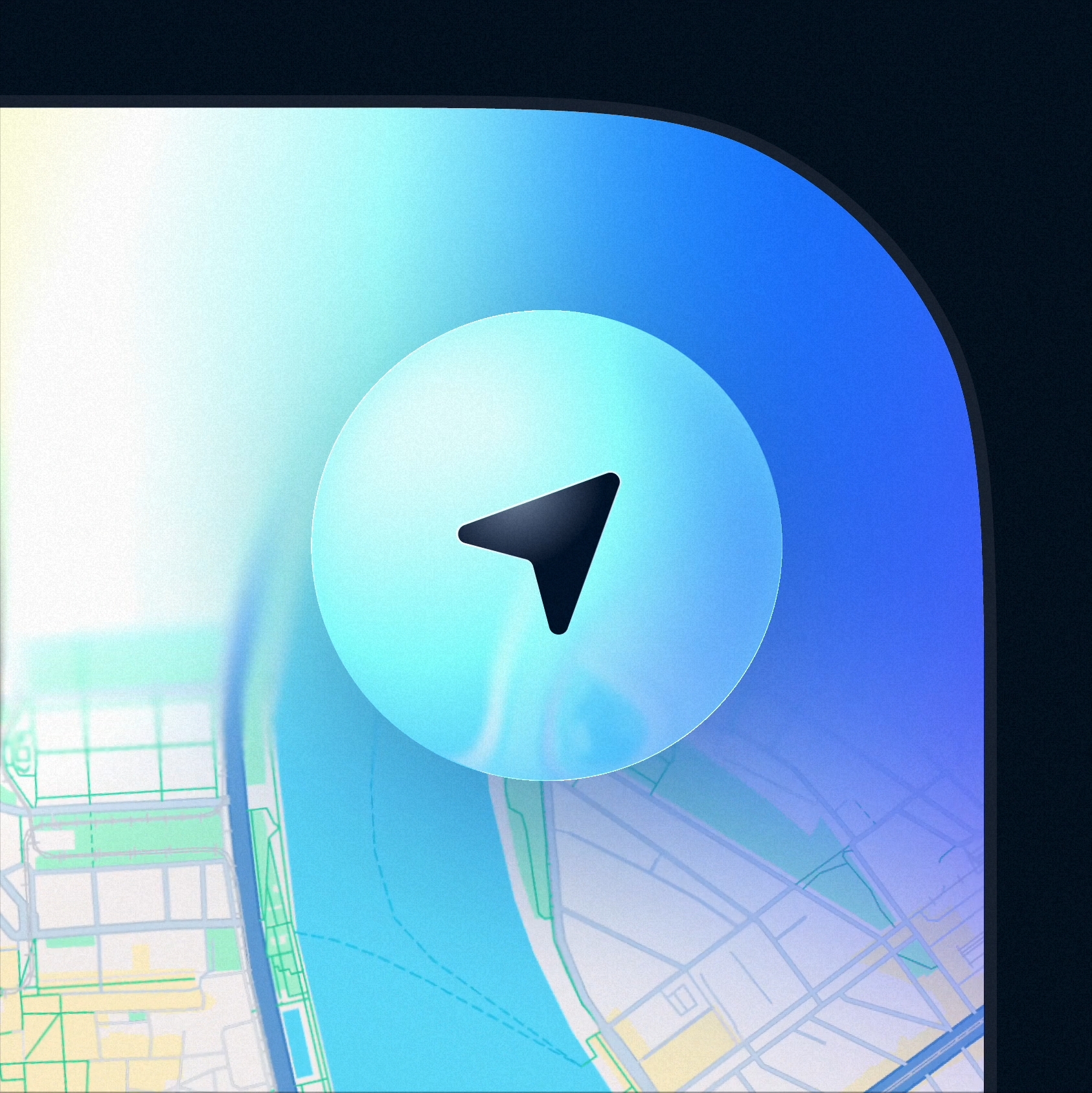
*Liquid Glass Button closeup by Aymeric Delpeuch。* [在作品集中查看](https://liquidglassdesign.com/gallery/liquid-glass-button-closeup)

*Liquid Glass iOS 26 Button UI by Shuvro Roy Suvashish。* [在作品集中查看](https://liquidglassdesign.com/gallery/liquid-glass-ios-26-button-ui)
Mike Deraco 的 [Liquid Glass Button](https://liquidglassdesign.com/gallery/liquid-glass-button) 是「Apple iOS 26 liquid glass 效果按鈕」,把一個深色「Sign in with Apple」膠囊放進一塊更大的玻璃方塊裡,背景是紅色和橘色光帶。這張算繪圖很漂亮,但放到真實介面裡,你會拿掉外層那塊玻璃板:Apple 的議程建議不要把玻璃放在「其他玻璃元素之中或之上」。

*Liquid Glass Button by Mike Deraco。* [在作品集中查看](https://liquidglassdesign.com/gallery/liquid-glass-button)
## 狀態
### 靜止
Apple 形容靜止狀態是刻意保持平靜的:元素「甚至可以暫時浮起成為 Liquid Glass,例如在你和元件互動時。這讓靜止狀態在視覺上保持安靜,觸碰時才活起來」。靜止的玻璃按鈕可以比實心按鈕更低調,只要輪廓在背景上看得見就好(WCAG 的非文字對比準則要求,用來辨識控制項的視覺資訊要達到 3:1)。
### 懸停
懸停只存在於指標裝置上。Ho3ein 的 [Liquid Glass Buttons, Hover Effect](https://liquidglassdesign.com/gallery/liquid-glass-buttons-hover-effect) 是一個淡藍色「Start Now」膠囊,說明裡承諾「流暢的懸停效果,營造出細膩的沉浸感」。稍微提高填色的不透明度或光澤的亮度就夠了。在網頁上,把懸停樣式包在 `@media (hover: hover)` 裡,觸控螢幕才不會卡在懸停狀態。
### 按下
按下時,Apple 的玻璃和舊式按鈕樣式的表現就不一樣了。「Meet Liquid Glass」議程裡說:「當你和 Liquid Glass 互動時,材質會從內部亮起,作為一種回饋。光從你的指尖正下方開始,擴散到整個元素,再延伸到附近所有 Liquid Glass 元素上。」同一場議程也說,這種材質「會立即彎曲變形、湧現光芒,來回應互動」。根據 Apple 的文件,在 SwiftUI 裡替自訂玻璃效果加上 `.interactive()`,會「套用玻璃為標準按鈕提供的同一套靈敏、流暢的反應」。在網頁上,稍微縮小一點、陰影收緊一點,就是最老實的近似做法。
### 切換開關與選取狀態
作品集裡有好幾件是雙狀態按鈕。Expert App Devs 的 [Dark Light Button UI Animation](https://liquidglassdesign.com/gallery/dark-light-button-ui-animation) 是一個霧面膠囊,裡面有一顆實心藍色圓鈕,上面是太陽符號,底下有柔和的藍色光暈。Sol Mombrú 的 [sun glass button](https://liquidglassdesign.com/gallery/sun-glass-button) 是白色軌道上的一顆圓形玻璃圓鈕,黃色和藍色的光從裡面滲出,圍繞著太陽圖示。兩者都用彩色光暈來表示選取狀態,所以一眼就看得出來。
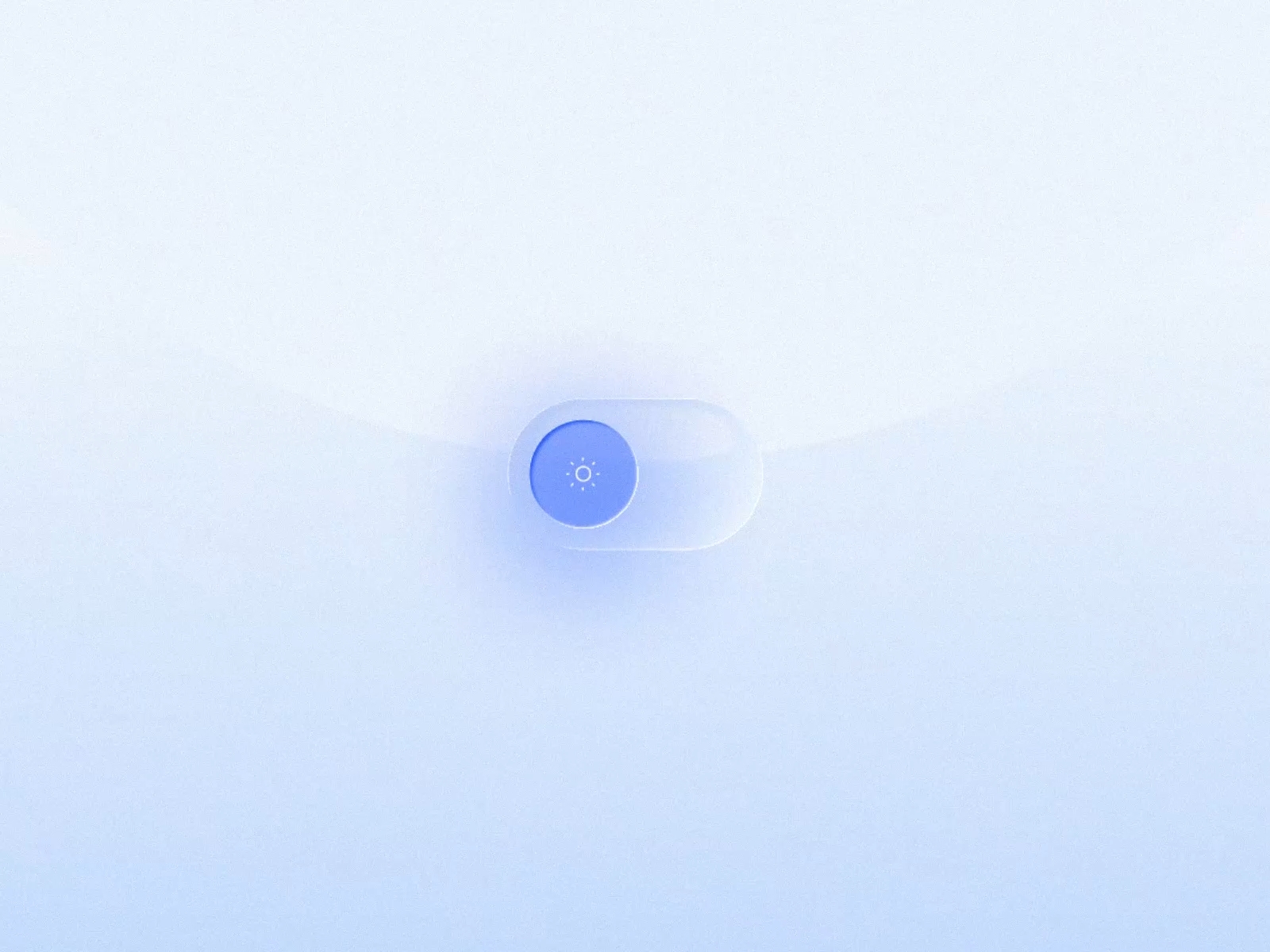
*Dark Light Button UI Animation by Expert App Devs。* [在作品集中查看](https://liquidglassdesign.com/gallery/dark-light-button-ui-animation)
### 停用
Apple 的文件沒有為 Liquid Glass 另外描述停用時的外觀,所以就比照其他控制項處理。WCAG 說「未啟用的使用者介面元件」裡的文字沒有對比要求,但使用者仍然需要看得出按鈕在那裡。降低填色和標籤的不透明度,拿掉陰影,保留形狀。
### 焦點
為鍵盤使用者在玻璃外側加上一圈看得見的焦點環。帶偏移的 2px 實線外框在任何背景上都看得清楚,光暈則可能消失在模糊裡。
## Liquid Glass 按鈕程式碼
### SwiftUI(iOS 26 以上)
這些 API 從 iOS 26、iPadOS 26 和 macOS 26 開始提供。`.glass` 和 `.glassProminent` 是標準按鈕樣式;Apple 形容 `.glassProminent`「類似 borderedProminent 樣式」。自訂元件的部分,色調加互動的範例出自 Apple 的「Applying Liquid Glass to custom views」文章。
```swift
Button("Skip") { }
.buttonStyle(.glass)
Button("Continue") { }
.buttonStyle(.glassProminent)
// A custom view that reacts to touch like a glass button
Text("Hello, World!")
.font(.title)
.padding()
.glassEffect(.regular.tint(.orange).interactive())
```
好幾個玻璃按鈕放在一起時,用 `GlassEffectContainer` 包起來。Apple 建議這麼做「以獲得最佳的算繪效能」,它也能讓相鄰的形狀彼此融合、變形。
### CSS(霧面,適用於照片或深色背景)
這段程式碼做出一個霧面玻璃按鈕,有邊緣光、頂部亮光、托起按鈕的陰影,以及上面提到的所有狀態。它會模糊背景,但不會折射背景。要做出真正的透鏡效果,需要 SVG 位移濾鏡或 WebGL,我們的 [SVG 濾鏡資源](https://liquidglassdesign.com/resources/liquid-glass-svg-filters)是很好的起點。
```html
```
```css
.glass-btn {
--tint: 255 255 255;
padding: 0.75rem 1.5rem;
border: 1px solid rgb(255 255 255 / 0.45);
border-radius: 999px;
background: rgb(var(--tint) / 0.18);
-webkit-backdrop-filter: blur(12px) saturate(160%);
backdrop-filter: blur(12px) saturate(160%);
box-shadow:
inset 0 1px 0 rgb(255 255 255 / 0.6),
inset 0 -1px 0 rgb(0 0 0 / 0.1),
0 6px 20px rgb(0 0 0 / 0.18);
color: #fff;
font: 600 1rem/1.2 system-ui, sans-serif;
text-shadow: 0 1px 2px rgb(0 0 0 / 0.35);
cursor: pointer;
transition: transform 160ms ease, background-color 160ms ease, box-shadow 160ms ease;
}
.glass-btn.is-primary { --tint: 10 132 255; background: rgb(var(--tint) / 0.6); }
@media (hover: hover) {
.glass-btn:hover { background: rgb(var(--tint) / 0.3); }
.glass-btn.is-primary:hover { background: rgb(var(--tint) / 0.72); }
}
.glass-btn:active {
transform: scale(0.97);
box-shadow: inset 0 1px 0 rgb(255 255 255 / 0.4), 0 2px 8px rgb(0 0 0 / 0.2);
}
.glass-btn:focus-visible { outline: 2px solid #fff; outline-offset: 3px; }
.glass-btn:disabled {
background: rgb(var(--tint) / 0.08);
color: rgb(255 255 255 / 0.55);
box-shadow: none;
cursor: not-allowed;
transform: none;
}
@supports not ((backdrop-filter: blur(1px)) or (-webkit-backdrop-filter: blur(1px))) {
.glass-btn { background: rgb(40 40 48 / 0.9); }
}
@media (prefers-contrast: more), (prefers-reduced-transparency: reduce) {
.glass-btn {
-webkit-backdrop-filter: none;
backdrop-filter: none;
background: #1c1c1e;
border-color: #fff;
}
}
@media (prefers-reduced-motion: reduce) {
.glass-btn { transition: none; }
.glass-btn:active { transform: none; }
}
```
幾點說明:
- 根據 caniuse,`backdrop-filter` 在 Chrome 76+、Firefox 103+ 和 Safari 18+ 不需要前綴。`-webkit-` 那一行是給舊版 Safari 用的。
- 白色標籤是以深色或照片背景為前提。在淺色頁面上,把 `color` 改成接近黑色,並拿掉 `text-shadow`。
- 根據 MDN 的相容性資料,`prefers-reduced-transparency` 只有 Chromium 支援,所以才讓 `prefers-contrast: more` 共用同一個區塊。
- 不要把按鈕放在 `opacity` 小於 1 或設了 `filter` 的祖先元素裡。MDN 指出,這類元素會讓背後畫面的取樣停在它們的邊界,模糊看起來就像沒有作用。
如果你用 Framer,我們的資源[用 Framer 的 AI 代理做 Liquid Glass 按鈕](https://liquidglassdesign.com/resources/this-is-how-i-make-a-liquid-glass-button-with-framer-s-ai-agent)會帶你走一遍這個流程;Apple 的 [iOS 與 iPadOS 27 Figma 套件](https://liquidglassdesign.com/resources/ios-and-ipados-27-figma-kit)則有系統按鈕元件,可以拿來做示意稿。上面每個範例在[提示詞頁面](https://liquidglassdesign.com/prompts)也都有風格提示詞。
*版本、設定與數據核對於 2026 年 11 月 14 日。*
## 參考資料
- https://developer.apple.com/videos/play/wwdc2025/219/
- https://developer.apple.com/documentation/swiftui/applying-liquid-glass-to-custom-views
- https://developer.apple.com/documentation/swiftui/glass/interactive(_:)
- https://developer.apple.com/documentation/swiftui/primitivebuttonstyle/glassprominent
- https://www.w3.org/WAI/WCAG22/Understanding/non-text-contrast.html
- https://www.w3.org/WAI/WCAG22/Understanding/contrast-minimum.html
- https://developer.mozilla.org/en-US/docs/Web/CSS/backdrop-filter
- https://caniuse.com/css-backdrop-filter
- https://github.com/mdn/browser-compat-data/blob/main/css/at-rules/media.json
- https://qclay.design/
- https://www.behance.net/gallery/227814117/iOS-26-Liquid-Glass-Buttons
- https://dribbble.com/shots/26133226-Liquid-Glass-Button-iOS-26-Light-Dark
- https://dribbble.com/shots/26231218-iOS-26-Liquid-Glass-Buttons
- https://www.pinterest.com/pin/763078730655269272/
- https://www.pinterest.com/pin/777433954470887365/
- https://recent.design/i/b5tfl45-shader-animated-glass-buttons
- https://dribbble.com/shots/26187995-Liquid-Glass-Button-in-Framer
- https://dribbble.com/shots/26295473-Liquid-Glass-Switch
- https://dribbble.com/shots/26363625-Liquid-Glass-Button-closeup
- https://dribbble.com/shots/27070369-Voice-AI-Assistant-Liquid-Glass-Button
- https://dribbble.com/shots/26142354-Liquid-Glass-iOS-26-Button-UI
- https://dribbble.com/shots/26398190-Liquid-Glass-Button
- https://dribbble.com/shots/26811892-Liquid-Glass-Buttons-Hover-Effect
- https://dribbble.com/shots/26453320-Dark-Light-Button-UI-Animation
- https://www.pinterest.com/pin/1024920827729884853/