
Liquid Glass Designडिज़ाइन2 मिनट में पढ़ें
Liquid Glass widgets: clear और tinted मोड के लिए डिज़ाइन
iOS 26 और 27 clear और tinted मोड में Liquid Glass widgets को कैसे रेंडर करते हैं, किन WidgetKit मॉडिफ़ायर से यह तय होता है, और सीखने लायक़ 7 ग्लास विजेट।
इस पेज पर
- iOS clear और tinted मोड में विजेट के साथ क्या करता है
- SwiftUI के हुक
- सात Liquid Glass widget डिज़ाइन, accented मोड में
- Ariadna के Liquid Glass Flight Widgets
- Rener Aljustyo का Weather Widget Liquid Glass
- Bruna Dregotti के Liquid Glass Inspired Widgets
- Rakibul के Liquid Glass Widget Components
- yuhang का Smart Stack Concept 10
- Lisa Zemliak का Liquid Glass macOS Tahoe 26
- Rondesignlab का Gradient Fintech Card Design
- ग्लास विजेट के लिए चेकलिस्ट
- स्रोत
Liquid Glass विजेट के दो डिज़ाइन होते हैं: एक फ़ुल-कलर डिज़ाइन, जिसे आप बनाते हैं, और दूसरा वह वर्ज़न जिसे सिस्टम तब बनाता है जब कोई अपनी होम स्क्रीन को Clear या Tinted पर स्विच करता है। उस दूसरे मोड में iOS आपके विजेट को WidgetKit के accented रेंडरिंग मोड में रेंडर करता है, आपके टेक्स्ट और आकारों को सफ़ेद कर देता है, अपारदर्शी इमेज को एक सफ़ेद आकार में चपटा कर देता है, और आपके बैकग्राउंड की जगह ग्लास या कोई टिंट कलर लगा देता है। अगर आपका डिज़ाइन सिर्फ़ रंगों के सहारे काम करता है, तो ग्लास वाला लुक चुनने वाले हर व्यक्ति के लिए वह बिखर जाएगा।
iOS clear और tinted मोड में विजेट के साथ क्या करता है
WWDC25 के सेशन "What's new in widgets" में Apple बताता है कि iOS 26 में "होम स्क्रीन को इस तरह कॉन्फ़िगर किया जा सकता है कि वह आइकन और विजेट को साफ़ ग्लास के रूप में दिखाए, या कोई ख़ास टिंट कलर चुनकर उसे और कस्टमाइज़ किया जा सकता है," और यही लुक macOS Tahoe में डेस्कटॉप और Notification Center के विजेट पर भी लागू होते हैं। accented रेंडरिंग मोड और Liquid Glass पर Apple का WidgetKit लेख बताता है कि जब कोई व्यक्ति tinted या clear रूप चुनता है, तब सिस्टम क्या करता है:
- वह आपके विजेट को
accentedरेंडरिंग मोड में रेंडर करता है। - iOS और macOS में primary और accented कॉन्टेंट को सफ़ेद टिंट देता है।
- watchOS में primary कॉन्टेंट को सफ़ेद और accented कॉन्टेंट को वॉच फ़ेस के रंग में टिंट करता है।
- अपारदर्शी इमेज को एक ही सफ़ेद रंग से टिंट करता है।
- पारदर्शी कॉन्टेंट और ग्रेडिएंट की ओपेसिटी बनाए रखता है, और उन्हें सफ़ेद टिंट देता है।
- आपका बैकग्राउंड हटाकर उसकी जगह "थीम वाला ग्लास या टिंटेड कलर इफ़ेक्ट" लगा देता है।
डिज़ाइनरों के लिए दो नतीजे सबसे अहम हैं। पहला, iPhone और Mac पर आपका accent ग्रुप और primary ग्रुप, दोनों सफ़ेद हो जाते हैं, इसलिए इस मोड में रंग से हायरार्की नहीं बन सकती। यह काम साइज़, फ़ॉन्ट वेट और ओपेसिटी को करना होगा। दूसरा, containerBackground(for: .widget) में आपने जो भी रखा है, वह ग़ायब हो जाता है, इसलिए कोई भी टेक्स्ट कंट्रास्ट के लिए उस पर निर्भर नहीं रह सकता।
लोग इस लुक पर ऐसे स्विच करते हैं: होम स्क्रीन पर किसी ख़ाली जगह को दबाकर रखते हैं, Edit बटन पर टैप करते हैं, Customize चुनते हैं और फिर Clear या Tinted; पूरे स्टेप हमारी Liquid Glass icon pack पोस्ट में हैं। iOS 27 में लोग यह भी तय करते हैं कि ग्लास कितना साफ़ हो। Apple की iPhone User Guide में Settings, फिर Appearance, फिर Liquid Glass के अंदर एक स्लाइडर बताया गया है: टिंट बढ़ाने के लिए दाईं ओर खींचें, ग्लास ज़्यादा साफ़ करने के लिए बाईं ओर। iOS 26.1 से लेकर iOS 27 आने तक Display & Brightness के अंदर यही सेटिंग थी, जिसमें दो विकल्प थे, Clear या Tinted। दोनों ही सूरतों में आपका विजेट ऐसे वॉलपेपर पर दिखेगा जिनका आप अंदाज़ा नहीं लगा सकते, और ग्लास की ऐसी तीव्रता पर जिसे आप नहीं चुनते।
लॉक स्क्रीन विजेट का मामला अलग है: Apple के WidgetRenderingMode डॉक्यूमेंटेशन के मुताबिक़ iPhone पर सिस्टम उन्हें vibrant मोड में रेंडर करता है, जो एक डीसैचुरेटेड मोनोक्रोम वर्ज़न है।
SwiftUI के हुक
Environment से मोड पढ़ें और मोड के हिसाब से अलग लेआउट दिखाएँ। इस उदाहरण में रंग उपलब्ध न होने पर हरा स्टेटस टेक्स्ट एक सिंबल वाला लेबल बन जाता है। widgetAccentable() किसी व्यू को accent ग्रुप में डालता है (जिस व्यू को आप मार्क नहीं करते, वह primary ग्रुप में रहता है)। iOS 18 से उपलब्ध widgetAccentedRenderingMode(_:) तय करता है कि accented मोड में कोई एक Image कैसे बर्ताव करे।
import SwiftUI
import WidgetKit

struct FlightView: View {
    @Environment(\.widgetRenderingMode) private var renderingMode
    var progress = 0.7

    var body: some View {
        VStack(alignment: .leading, spacing: 6) {
            Text("DP 243").font(.caption)
            Text("AMS to HND").font(.headline).widgetAccentable()
            ProgressView(value: progress).tint(.blue)
            if renderingMode == .fullColor {
                Text("On time").font(.caption2).foregroundStyle(.green)
            } else {
                Label("On time", systemImage: "checkmark.circle").font(.caption2)
            }
        }
        .containerBackground(.indigo.gradient, for: .widget)
    }
}
इमेज के लिए Apple के विकल्प हैं accented (iOS और macOS पर एक ठोस सफ़ेद आकार), desaturated, accentedDesaturated (desaturated से थोड़ा ज़्यादा सफ़ेद) और fullColor। Apple की सलाह है कि fullColor को "उन इमेज के लिए रखें जो मीडिया कॉन्टेंट दिखाती हैं, जैसे एल्बम आर्टवर्क या किताब का कवर।" उसका डॉक्यूमेंटेशन यह चेतावनी भी देता है कि अगर इमेज किसी ऐसे ग्रुप के अंदर है जिस पर widgetAccentable(true) लगा है, तो इमेज मॉडिफ़ायर से टकराव हो सकता है।
Image("cover")
    .resizable()
    .widgetAccentedRenderingMode(.desaturated)
WWDC सेशन के अपने उदाहरण में बड़ी फ़ोटो और शीर्षक के पीछे ग्रेडिएंट स्क्रिम वाला एक विजेट accented मोड में न पढ़ा जा सकने वाला सफ़ेद ब्लॉक बन गया। हल यह था कि फ़ोटो और ग्रेडिएंट सिर्फ़ fullColor में दिखाए जाएँ, और बाक़ी मोड में एक छोटी, desaturated इमेज टेक्स्ट के ऊपर रखी जाए।
सात Liquid Glass widget डिज़ाइन, accented मोड में
हर शीर्षक गैलरी पेज से लिंक है, जहाँ पूरा क्रेडिट, मूल पोस्ट और एक स्टाइल प्रॉम्प्ट मिलेगा।
Ariadna के Liquid Glass Flight Widgets
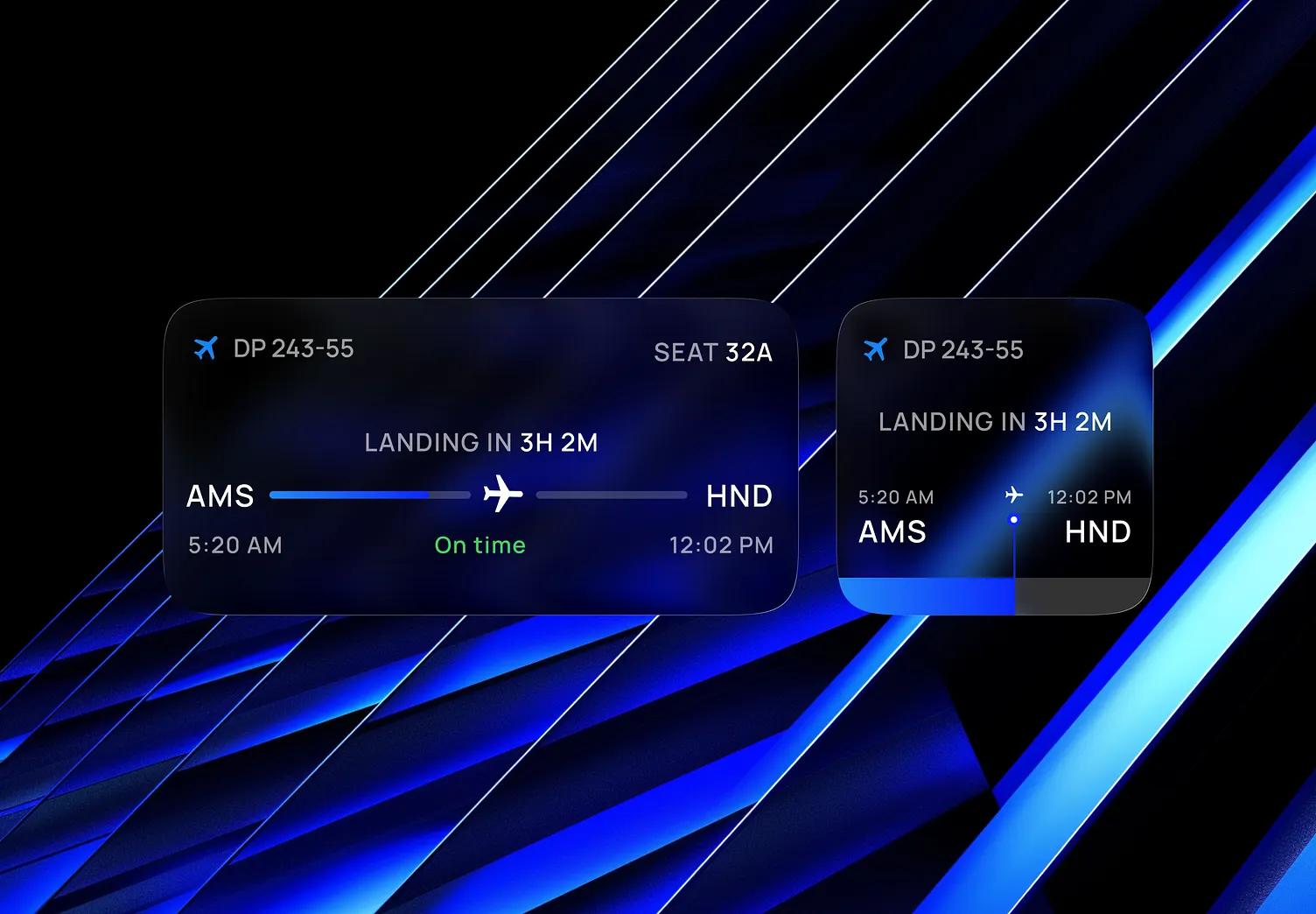
Liquid Glass Flight Widgets "फ़्लाइट थीम वाले सुरुचिपूर्ण विजेट की एक जोड़ी" है, एक मीडियम और एक छोटा, नीली रोशनी की लकीरों वाले काले बैकग्राउंड पर। इनमें फ़्लाइट DP 243-55, AMS से HND, "Landing in 3H 2M", सीट 32A, प्लेन आइकन वाली एक नीली प्रोग्रेस लाइन और हरे रंग में "On time" दिखता है। Ariadna के मुताबिक़ इन्हें "light और dark, दोनों मोड के लिए डिज़ाइन किया गया" और इनका ध्यान "जानकारी की स्पष्टता" पर है। accented मोड में लेआउट अच्छी तरह टिका रहेगा, क्योंकि हायरार्की पहले से साइज़ और कैपिटल अक्षरों से आती है। रंग नहीं बचेगा: हरा स्टेटस और नीली प्रोग्रेस फ़िल, दोनों सफ़ेद हो जाते हैं, इसलिए "On time" को शब्द के रूप में ही रहना होगा, और छोटे विजेट में नीचे की नीली फ़िल को प्रोग्रेस की तरह पढ़े जाने के लिए ओपेसिटी के फ़र्क़ की ज़रूरत है।
Rener Aljustyo का Weather Widget Liquid Glass
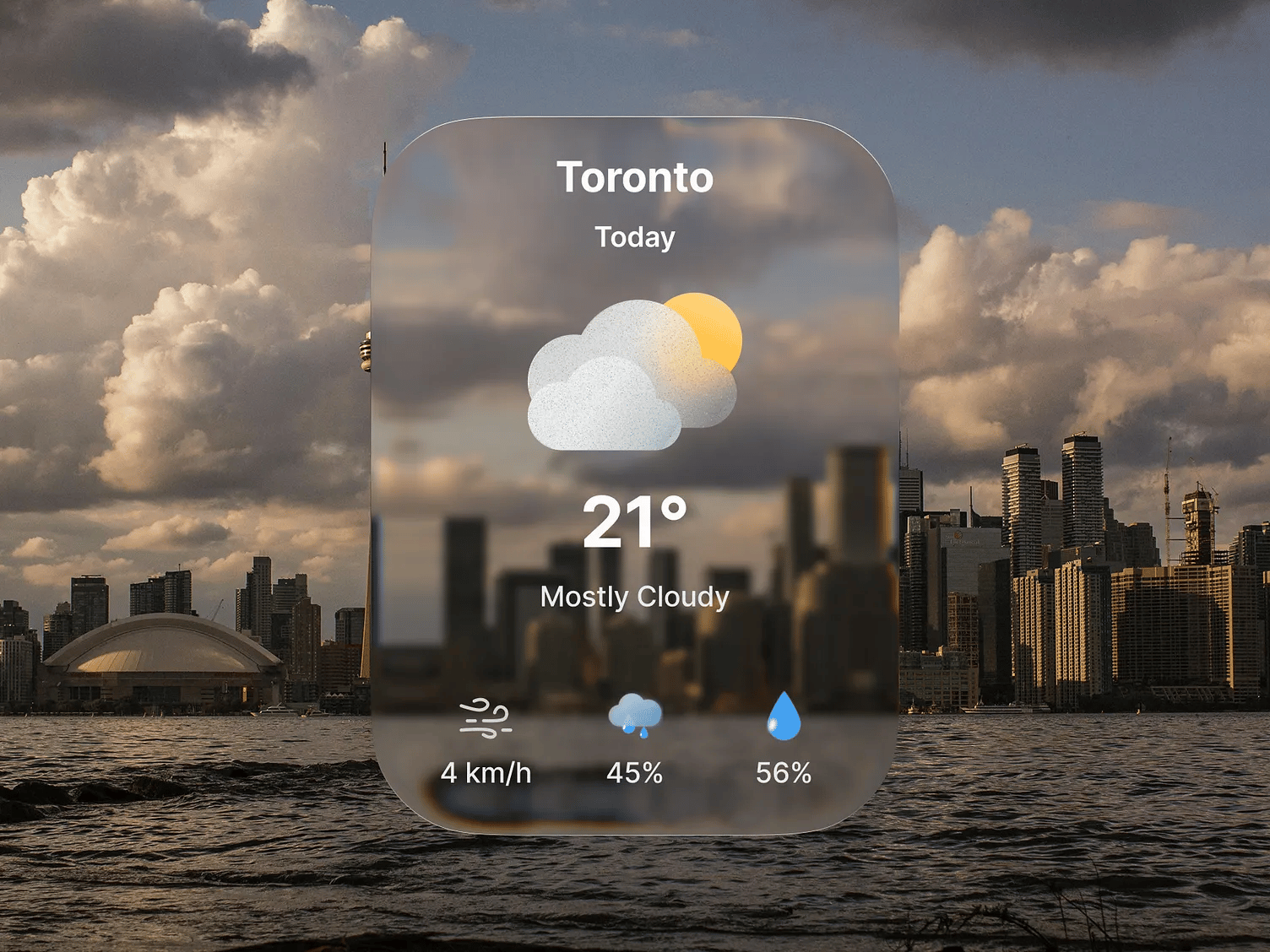
Weather Widget Liquid Glass Toronto की स्काईलाइन के ऊपर एक लंबा ग्लास कार्ड है: "Toronto", "Today", सूरज और बादल का एक फ़्रॉस्टेड इलस्ट्रेशन, बड़े अक्षरों में "21°", "Mostly Cloudy", और हवा, बारिश और नमी की एक पंक्ति। कार्ड के निचले किनारे पर स्काईलाइन साफ़ मुड़ती दिखती है। फ़ुल-कलर डिज़ाइन के रूप में यह बहुत सुंदर है। accented मोड में इलस्ट्रेशन एक सपाट सफ़ेद बादल बन जाएगा, जब तक आप उसे desaturated या accentedDesaturated पर सेट न करें, इसलिए यह फ़ैसला विजेट डिज़ाइन करते समय ही कर लें।
Bruna Dregotti के Liquid Glass Inspired Widgets
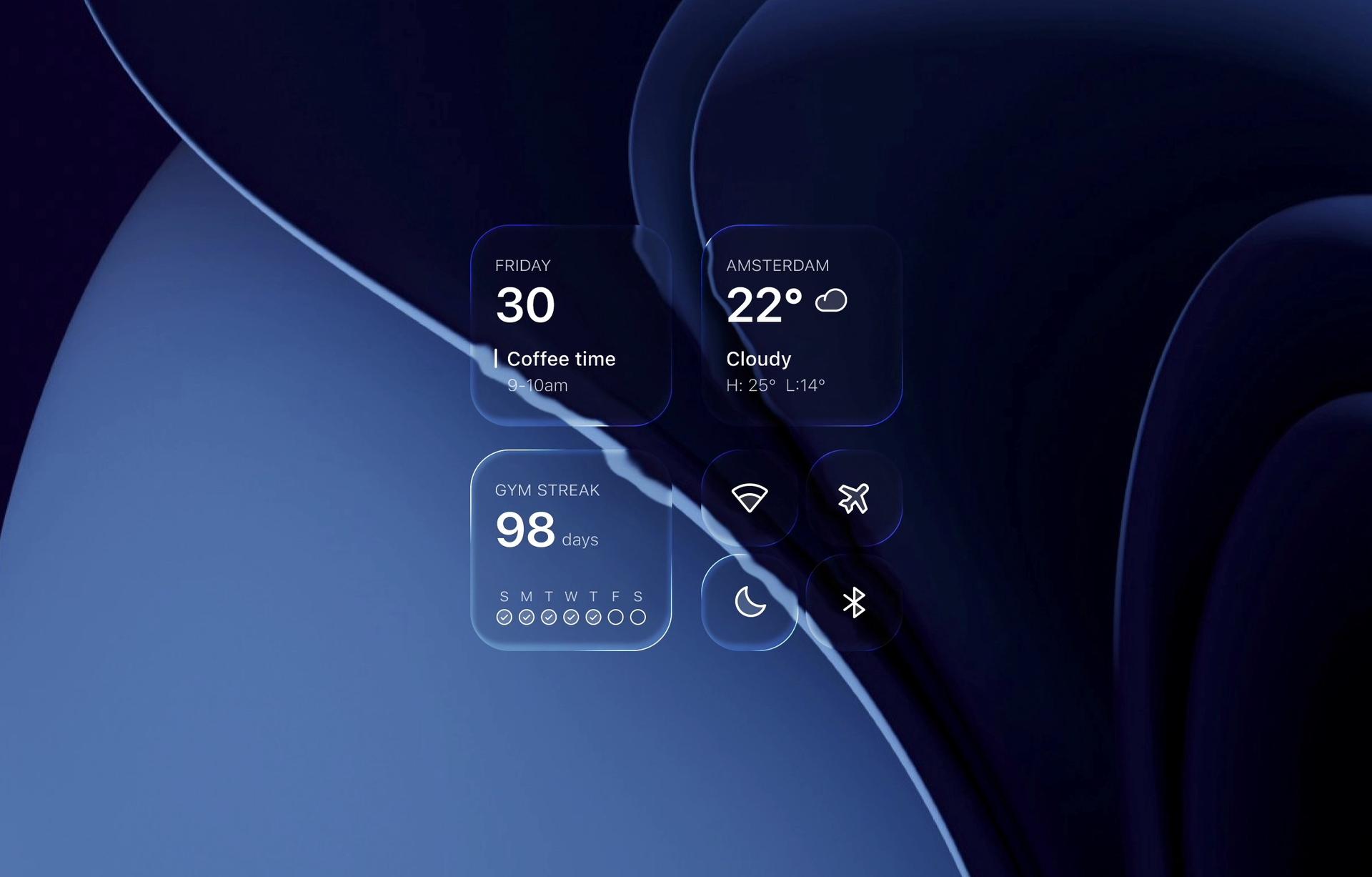
Bruna Dregotti के Liquid Glass Inspired Widgets गहरे नीले वॉलपेपर पर "कुछ विजेट कॉन्सेप्ट" हैं: "Coffee time" इवेंट के साथ Friday 30 का कैलेंडर टाइल, 22° पर Amsterdam का मौसम, चेक वाले गोलों की एक पंक्ति के साथ 98 दिन की जिम स्ट्रीक, और चार गोल कंट्रोल बटन। सब कुछ पहले से ही साफ़ ग्लास पर सफ़ेद है, और वॉलपेपर के घुमाव हर विजेट के किनारे को पार करते हुए मुड़ जाते हैं। clear मोड में iOS जो दिखाता है, उसके सबसे क़रीब इन सातों में यही है, और यह देखने के लिए अच्छा रेफ़रेंस है कि सिर्फ़ टाइप साइज़ से कितनी हायरार्की बनाई जा सकती है।
Rakibul के Liquid Glass Widget Components
Liquid Glass Widget Components एक "Smart Construction Dashboard Widget" सेट है: इस्तेमाल हुआ बजट (पीले और सफ़ेद बार चार्ट के साथ $120.95 Millions), साइट पर बिजली की खपत (खंडों में बँटे नीले मीटर के साथ 16.5 KWh), मटीरियल का स्टॉक और साइट पर मौजूद कॉन्ट्रैक्टर। accented मोड में ऐसे डेटा विजेट सबसे ज़्यादा खोते हैं। ख़र्च हुए बजट को दिखाने वाले पीले बार और उनके आसपास के सफ़ेद बार एक ही सफ़ेद रंग के हो जाते हैं, इसलिए WidgetKit को सौंपने से पहले यह फ़र्क़ ओपेसिटी या बार की ऊँचाई में डाल दें।

yuhang का Smart Stack Concept 10
Smart Stack Concept 10 watchOS के 20 Smart Stack कार्ड का ग्रिड है, जो "Sketch में बनाया गया" है और "Human Interface Guidelines पर आधारित" है: होल्ड पर रखी कॉल, $19.3 पर पार्किंग टाइमर, 86% पर कार, पानी पीने का हिसाब, LHR से HND की फ़्लाइट, बस आने का समय, वायुदाब और भी बहुत कुछ। हर कार्ड में सबसे आगे एक बड़ी वैल्यू है और साथ में एक सहायक लेबल। जब watchOS विजेट को accented मोड में रेंडर करता है, तो accent ग्रुप वॉच फ़ेस का रंग ले लेता है और बाक़ी सब सफ़ेद हो जाता है, इसलिए रंगीन बैकग्राउंड हटने के बाद हर कार्ड में एक नंबर वाली यही बनावट उन्हें पढ़ने लायक़ रखती है।

Lisa Zemliak का Liquid Glass macOS Tahoe 26
Liquid Glass macOS Tahoe 26 नीले वॉलपेपर के ऊपर अभी बज रहे गाने का एक ग्लास कार्ड है: एल्बम आर्ट, Jack White का "Old Scratch Blues", 0:22 पर स्क्रबर और आम कंट्रोल। fullColor का यह किताबी उदाहरण है। एल्बम आर्टवर्क ठीक वही कॉन्टेंट है जिसे Apple अपवाद के रूप में गिनाता है, इसलिए आर्ट को रंगीन रखें और कंट्रोल व टेक्स्ट को सफ़ेद होने दें।

Rondesignlab का Gradient Fintech Card Design
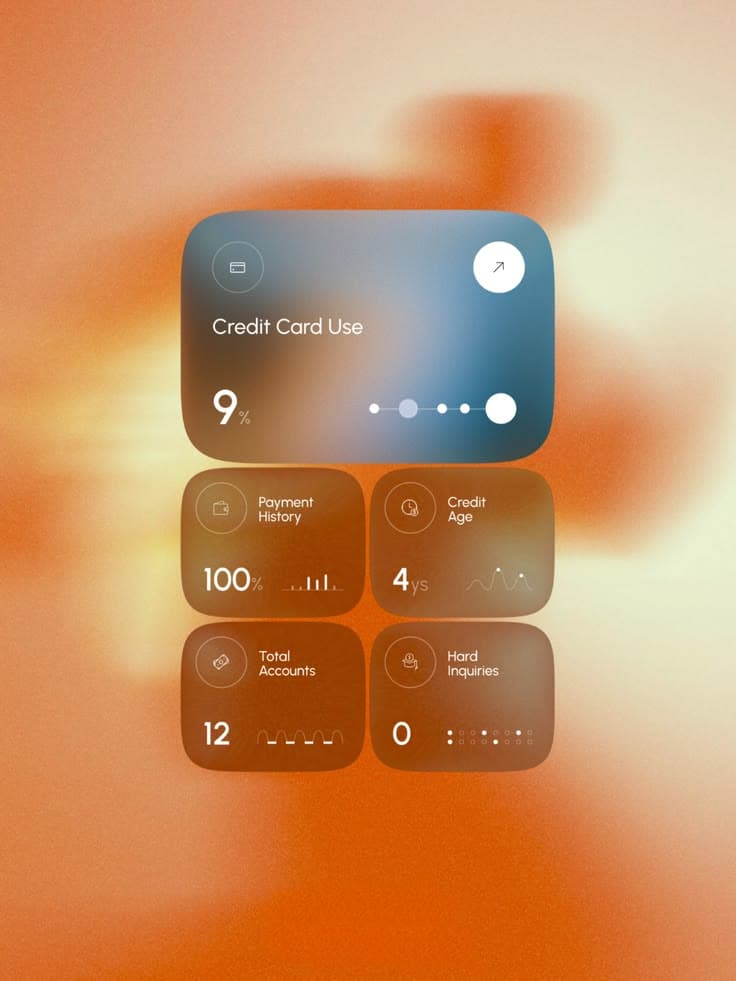
Rondesignlab Gradient Fintech Card Design को "विजेट जैसा लेआउट" बताते हैं, जो क्रेडिट कार्ड को "गर्म रंगों वाले ग्रेडिएंट बैकड्रॉप पर" अलग दिखाता है। नीले-टील टिंट वाली चौड़ी "Credit Card Use 9%" टाइल चार छोटी टाइलों (Payment History 100%, Credit Age 4ys, Total Accounts 12, Hard Inquiries 0) के ऊपर है, और हर छोटी टाइल में एक छोटी स्पार्कलाइन या डॉट चार्ट है। accented मोड में नीली टाइल और भूरी टाइलें एक जैसा ग्लास बन जाएँगी, इसलिए अगर ऊपर वाली टाइल सबसे अहम है, तो यह बात उसके साइज़ से पता चलनी चाहिए।
ग्लास विजेट के लिए चेकलिस्ट
- फ़ुल-कलर वर्ज़न के साथ-साथ accented वर्ज़न भी डिज़ाइन करें, और दोनों को किसी डिवाइस पर Clear और Tinted चालू करके जाँचें।
- हायरार्की साइज़, फ़ॉन्ट वेट और ओपेसिटी से बनाएँ। iPhone और Mac पर clear और tinted मोड में रंग ग़ायब हो जाता है।
- कंट्रास्ट के लिए अपने बैकग्राउंड पर निर्भर न रहें। सिस्टम उसे हटा देता है।
- हर इमेज के लिए रेंडरिंग मोड तय करें: मीडिया के लिए
fullColor, इलस्ट्रेशन के लिएdesaturatedयाaccentedDesaturated, आइकन के लिएaccented। fullColorके अलावा बाक़ी मोड में ग्रेडिएंट स्क्रिम और फ़ोटो बैकग्राउंड छिपा दें, क्योंकि वे सफ़ेद टिंट वाली लेयर बन जाते हैं।- रंग से बताए गए स्टेटस (समय पर के लिए हरा, देरी के लिए लाल) की जगह शब्द या सिंबल इस्तेमाल करें।
- चार्ट में ओपेसिटी के स्तर या सीधे लेबल दें, ताकि हर सीरीज़ सफ़ेद होने पर भी सीरीज़ अलग-अलग पहचानी जा सकें।
- एक चमकीले और एक गहरे वॉलपेपर पर, Liquid Glass स्लाइडर के दोनों सिरों पर टेस्ट करें।
iOS 27 के लिए Apple की iPhone गाइड यह भी बताती है कि कुछ ऐप "extra large तक" के विजेट साइज़ देते हैं, इसलिए अगर आपका लेआउट किसी तय ग्रिड पर टिका है, तो बड़े साइज़ भी जाँचें। सिस्टम कंपोनेंट के लिए Apple की iOS and iPadOS 27 Figma kit और Human Interface Guidelines ही रेफ़रेंस हैं। और विजेट व कार्ड डिज़ाइन UI गैलरी में हैं, और उनके स्टाइल प्रॉम्प्ट प्रॉम्प्ट पेज पर।
वर्ज़न, सेटिंग्स और आँकड़े 14 नवंबर 2026 को जाँचे गए।
स्रोत
- https://developer.apple.com/documentation/widgetkit/optimizing-your-widget-for-accented-rendering-mode-and-liquid-glass
- https://developer.apple.com/documentation/widgetkit/widgetrenderingmode
- https://developer.apple.com/documentation/swiftui/image/widgetaccentedrenderingmode(_:)
- https://developer.apple.com/documentation/swiftui/view/containerbackground(_:for:)
- https://developer.apple.com/videos/play/wwdc2025/278/
- https://support.apple.com/guide/iphone/adjust-iphone-display-and-text-settings-iphd6804774e/ios
- https://support.apple.com/guide/iphone/adjust-iphone-display-and-text-settings-iphd6804774e/26/ios/26
- https://support.apple.com/guide/iphone/customize-apps-and-widgets-on-the-home-screen-iph385473442/ios
- https://dribbble.com/shots/26311433-Liquid-Glass-Flight-Widgets
- https://dribbble.com/shots/26524066-Weather-Widget-Liquid-Glass
- https://dribbble.com/shots/26174585-Liquid-Glass-Inspired-Widgets
- https://dribbble.com/shots/26156081-Liquid-Glass-Widget-Components-Smart-Construction-Dashboard-UI
- https://dribbble.com/shots/26275560-Smart-Stack-Concept-10
- https://dribbble.com/shots/26149756-Liquid-Glass-macOS-Tahoe-26
- https://www.pinterest.com/pin/462604192999428765/