
Liquid Glass Designデザイン12 分で読めます
Liquid Glass ウィジェットのデザイン:クリアと色合い調整
iOS 26 と 27 のクリアと色合い調整で Liquid Glass ウィジェットがどう描き直されるか、制御する WidgetKit のモディファイア、作例7点を解説します。
目次
- クリアと色合い調整のモードで iOS がウィジェットに行うこと
- SwiftUI で使う API
- accented モードで見る Liquid Glass ウィジェットのデザイン7点
- Ariadna の Liquid Glass Flight Widgets
- Rener Aljustyo の Weather Widget Liquid Glass
- Bruna Dregotti の Liquid Glass Inspired Widgets
- Rakibul の Liquid Glass Widget Components
- yuhang の Smart Stack Concept 10
- Lisa Zemliak の Liquid Glass macOS Tahoe 26
- Rondesignlab の Gradient Fintech Card Design
- ガラスのウィジェットのチェックリスト
- 参考資料
Liquid Glass(リキッドグラス)のウィジェットには、デザインが2つあります。自分で描くフルカラーのものと、ユーザーがホーム画面を「クリア」か「色合い調整」に切り替えたときにシステムが描くものです。後者のモードでは、iOS はウィジェットを WidgetKit の accented レンダリングモードで描画し、テキストとシェイプを白に着色し、不透明な画像を単色の白いシェイプに平坦化し、背景をガラスかティント(色付け)の色に置き換えます。カラーでしか成り立たないデザインは、ガラスの見た目を選んだすべてのユーザーの画面で崩れてしまいます。
クリアと色合い調整のモードで iOS がウィジェットに行うこと
WWDC25 のセッション「What's new in widgets」で Apple は、iOS 26 では「ホーム画面を、アイコンとウィジェットをクリアなガラスで表示するように設定でき、さらに特定のティントカラーを選んでカスタマイズすることもできる」と説明しています。同じ見た目は、macOS Tahoe のデスクトップと通知センターにあるウィジェットにも適用されます。accented レンダリングモードと Liquid Glass についての Apple の WidgetKit の記事では、ユーザーが色合い調整またはクリアの見た目を選んだときにシステムが行う処理を、次のように挙げています。
- ウィジェットを
accentedレンダリングモードで描画します。 - iOS と macOS では、プライマリとアクセントのコンテンツを白に着色します。
- watchOS では、プライマリのコンテンツを白に、アクセントのコンテンツを文字盤の色に着色します。
- 不透明な画像を単色の白で着色します。
- 透明なコンテンツとグラデーションは、不透明度を保ったまま白に着色します。
- 背景を取り除き、「テーマに合わせたガラスまたは色付きのエフェクト」に置き換えます。
デザイナーにとって特に影響が大きいのは次の2点です。1つ目に、iPhone と Mac ではアクセントのグループもプライマリのグループも白になるので、このモードでは色で階層を表せません。サイズ、ウェイト、不透明度で表す必要があります。2つ目に、containerBackground(for: .widget) に入れたものは消えるので、どのテキストもそれに頼ってコントラストを確保することはできません。
この見た目に切り替えるには、ホーム画面の背景をタッチして押さえたままにし、「編集」をタップして「カスタマイズ」を選び、「クリア」か「色合い調整」を選びます。詳しい手順は Liquid Glass アイコンパックの記事にあります。iOS 27 では、ガラスの透明度もユーザーが調整できます。Apple の iPhone ユーザガイドによると、「設定」>「外観」>「Liquid Glass」にスライダがあり、右にドラッグすると色合いが増し、左にドラッグすると透明度が高まります。iOS 26.1 から iOS 27 より前までは、この設定は「画面表示と明るさ」の中にあり、「クリア」と「色合い調整」の2択でした。いずれにしても、ウィジェットは予測できない壁紙の上に、自分では選べないガラスの強さで表示されることになります。
ロック画面のウィジェットは別扱いです。Apple の WidgetRenderingMode のドキュメントによると、iPhone のロック画面のウィジェットは、システムが vibrant モード、つまり彩度を落としたモノクロのバージョンで描画します。
SwiftUI で使う API
環境値からモードを読み取り、レイアウトを分岐させます。次の例では、色が使えないとき、緑のステータスのテキストがシンボル付きのラベルに変わります。widgetAccentable() はビューをアクセントのグループに入れます(指定しなかったビューはプライマリのグループに残ります)。iOS 18 から使える widgetAccentedRenderingMode(_:) は、個々の Image が accented モードでどう表示されるかを設定します。
import SwiftUI
import WidgetKit

struct FlightView: View {
    @Environment(\.widgetRenderingMode) private var renderingMode
    var progress = 0.7

    var body: some View {
        VStack(alignment: .leading, spacing: 6) {
            Text("DP 243").font(.caption)
            Text("AMS to HND").font(.headline).widgetAccentable()
            ProgressView(value: progress).tint(.blue)
            if renderingMode == .fullColor {
                Text("On time").font(.caption2).foregroundStyle(.green)
            } else {
                Label("On time", systemImage: "checkmark.circle").font(.caption2)
            }
        }
        .containerBackground(.indigo.gradient, for: .widget)
    }
}
画像に対して Apple が用意している選択肢は、accented(iOS と macOS では塗りつぶしの白いシェイプ)、desaturated、accentedDesaturated(desaturated より少し白い)、fullColor です。Apple のヒントは、fullColor を「アルバムアートワークや本の表紙など、メディアコンテンツを表す画像」に限って使うことです。ドキュメントでは、widgetAccentable(true) を適用したグループの中に画像がある場合、画像のモディファイアと競合することがあるとも注意しています。
Image("cover")
    .resizable()
    .widgetAccentedRenderingMode(.desaturated)
WWDC のセッション自体の例では、大きな写真とタイトルの後ろにグラデーションのスクリムがあるウィジェットが、accented モードでは読めない白いブロックになっていました。修正方法は、写真とグラデーションを fullColor のときだけ表示し、それ以外のときは小さめの彩度を落とした画像をテキストの上に移すというものでした。
accented モードで見る Liquid Glass ウィジェットのデザイン7点
各作品名からギャラリーのページに移動でき、そこにクレジット、元の投稿、スタイルプロンプトを掲載しています。
Ariadna の Liquid Glass Flight Widgets
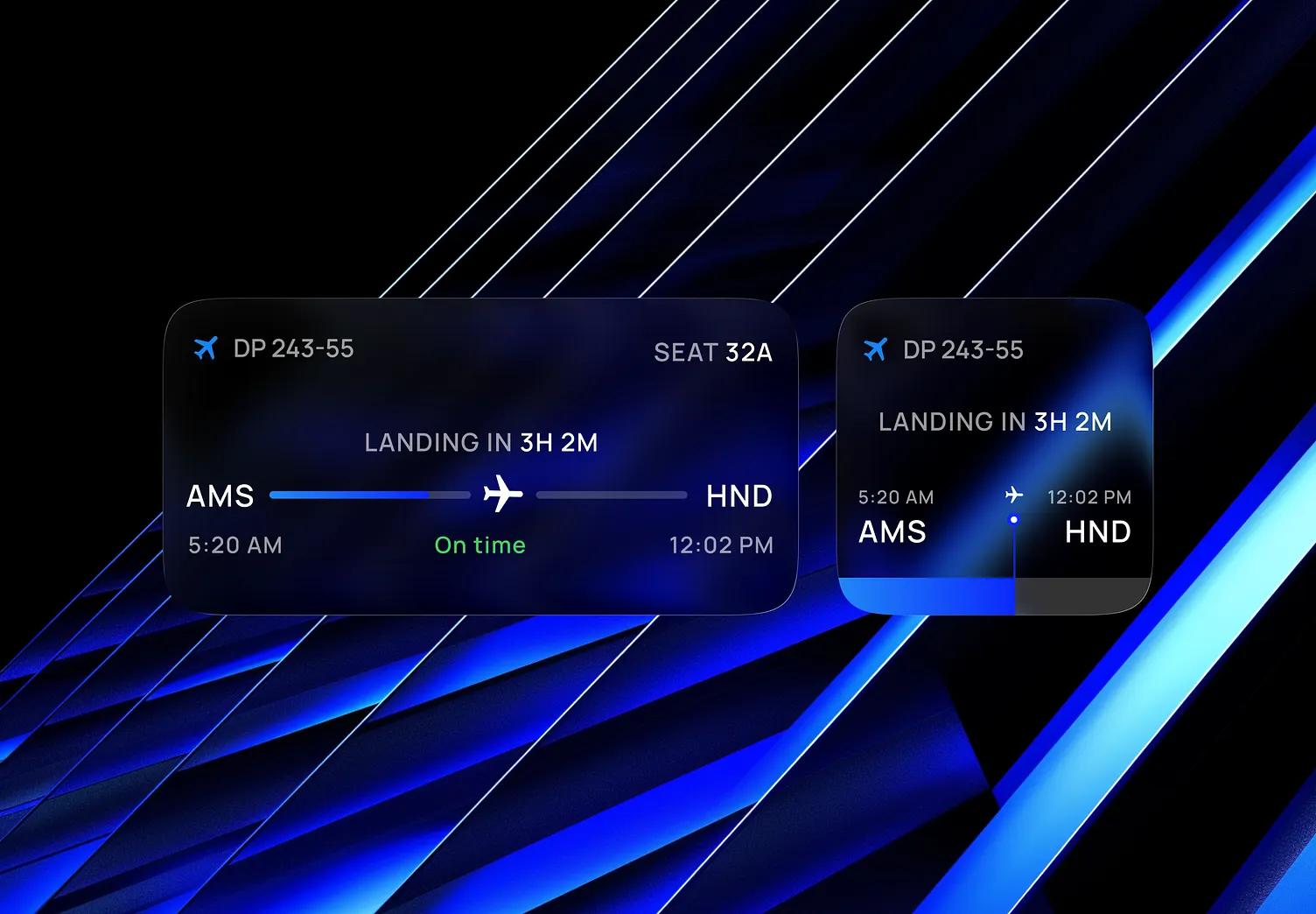
Liquid Glass Flight Widgets は「フライトをテーマにした上品なウィジェットのペア」で、青い光の筋が入った黒い背景の上に、中サイズと小サイズが並んでいます。表示されているのは、フライト DP 243-55、AMS から HND、「Landing in 3H 2M」、座席 32A、飛行機アイコン付きの青い進捗ライン、緑の「On time」です。Ariadna は「ライトモードとダークモードの両方に向けてデザインした」と述べ、「情報のわかりやすさ」を重視したとしています。階層はすでにサイズと大文字で作られているので、レイアウトは accented モードでも十分に持ちこたえるはずです。持ちこたえられないのは色です。緑のステータスも青い進捗の塗りも白になるので、「On time」は文字のまま残す必要があり、小さいウィジェットの下部にある青い塗りは、進捗として読めるように不透明度の差が必要です。
Rener Aljustyo の Weather Widget Liquid Glass
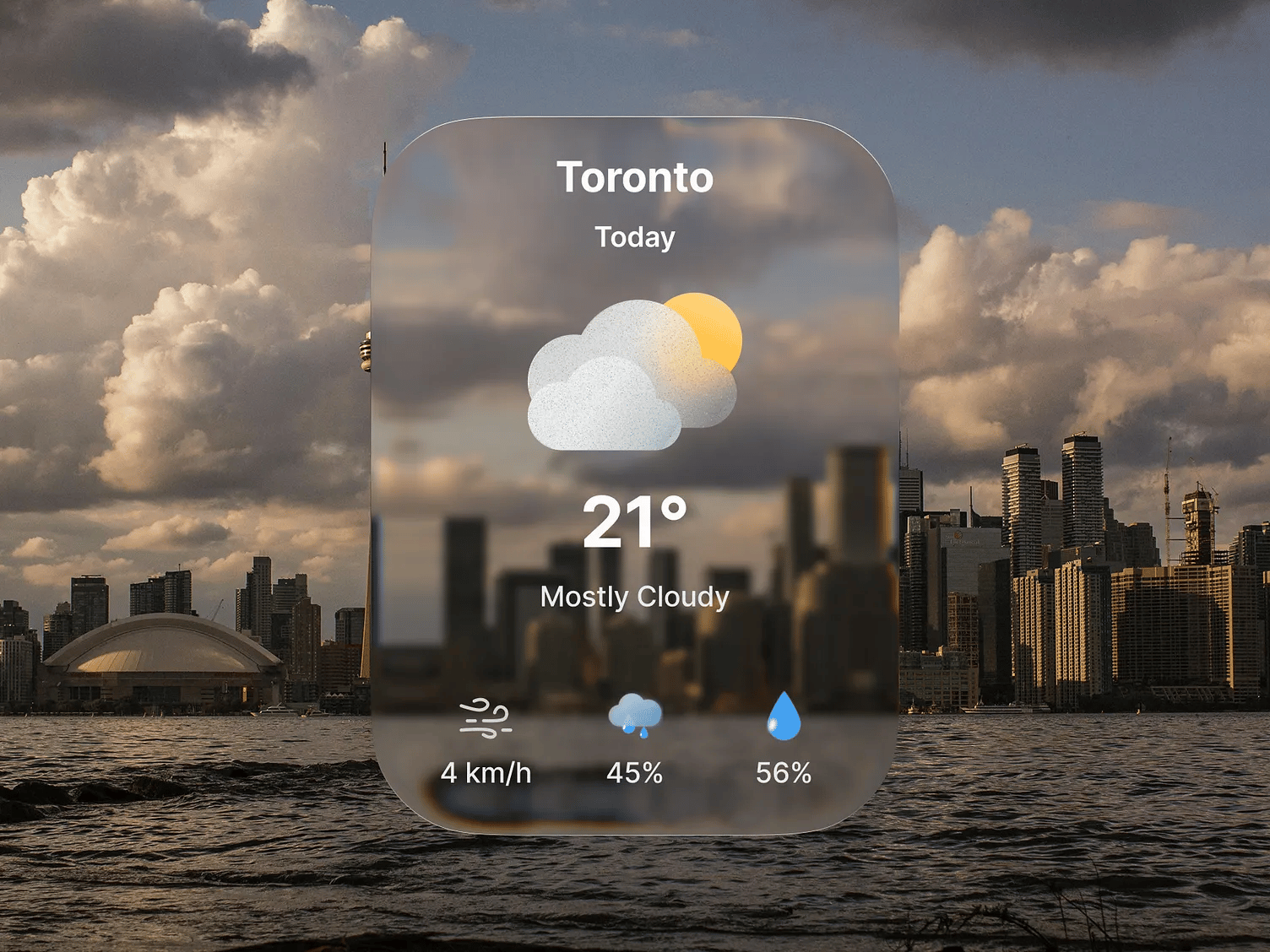
Weather Widget Liquid Glass は、トロントのスカイラインの上に置いた縦長のガラスのカードです。「Toronto」「Today」、すりガラス風の太陽と雲のイラスト、大きな「21°」、「Mostly Cloudy」、風、降水、湿度の行が並びます。カードの下端に沿って、スカイラインがはっきりと曲がって見えます。フルカラーのデザインとしてはとてもきれいです。ただ、accented モードでは、desaturated か accentedDesaturated を指定しない限り、イラストはのっぺりした白い雲になってしまいます。どちらにするかは、ウィジェットをデザインする段階で決めておいてください。
Bruna Dregotti の Liquid Glass Inspired Widgets
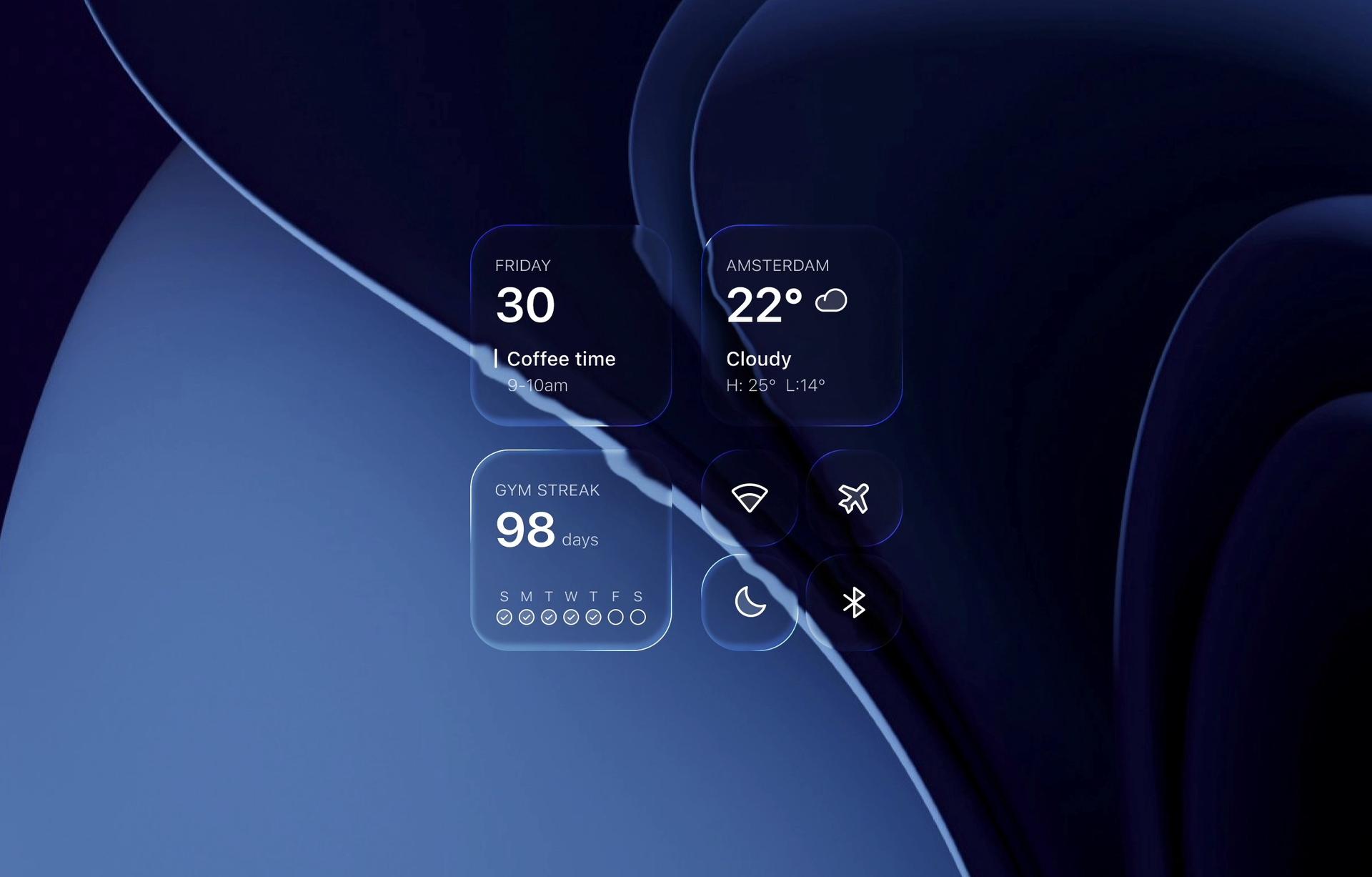
Bruna Dregotti の Liquid Glass Inspired Widgets は、濃い青の壁紙の上に並んだ「いくつかのウィジェットのコンセプト」です。「Coffee time」の予定が入った30日金曜日のカレンダーのタイル、22°のアムステルダムの天気、チェックの丸が並ぶ98日連続のジム通いの記録、丸いコントロールボタン4つがあります。どれもはじめからクリアなガラスの上の白で、壁紙の曲線は各ウィジェットの縁を横切るところで曲がっています。7点のなかでは iOS のクリアモードの表示に最も近く、文字サイズだけでどれだけ階層を作れるかを知るのによい参考になります。
Rakibul の Liquid Glass Widget Components
Liquid Glass Widget Components は「Smart Construction Dashboard Widget」のセットで、使用済みの予算($120.95 Millions と黄色と白の棒グラフ)、現場の電力使用量(16.5 KWh と青い分割メーター)、資材の在庫、現場にいる請負業者を表示しています。こうしたデータ系のウィジェットは、accented モードで失うものが最も大きくなります。使った予算を示す黄色の棒も、その周りの白い棒も同じ白になるので、WidgetKit に渡す前に、不透明度か棒の高さで差を付けておいてください。

yuhang の Smart Stack Concept 10
Smart Stack Concept 10 は、watchOS のスマートスタックのカード20枚を並べたグリッドで、「Sketch で制作」し、「ヒューマンインターフェイスガイドラインに基づいて」います。保留中の通話、$19.3のパーキングタイマー、86%と表示された車、水分摂取量、LHR から HND へのフライト、バスの到着時刻、気圧などがあります。どのカードも大きな値1つと補足のラベル1つで構成されています。watchOS が accented モードでウィジェットを描画すると、アクセントのグループは文字盤の色になり、それ以外はすべて白になります。カラフルな背景がなくなっても読めるのは、カード1枚に数字1つというこの構成のおかげです。

Lisa Zemliak の Liquid Glass macOS Tahoe 26
Liquid Glass macOS Tahoe 26 は、青い壁紙の上に置いたガラスの再生中カードです。アルバムアート、Jack White の「Old Scratch Blues」、0:22の位置にあるスクラバー、おなじみのコントロールが並びます。fullColor のお手本のようなケースです。アルバムアートワークは Apple が例外として名前を挙げているコンテンツなので、アートはカラーのまま残し、コントロールとテキストは白にします。

Rondesignlab の Gradient Fintech Card Design
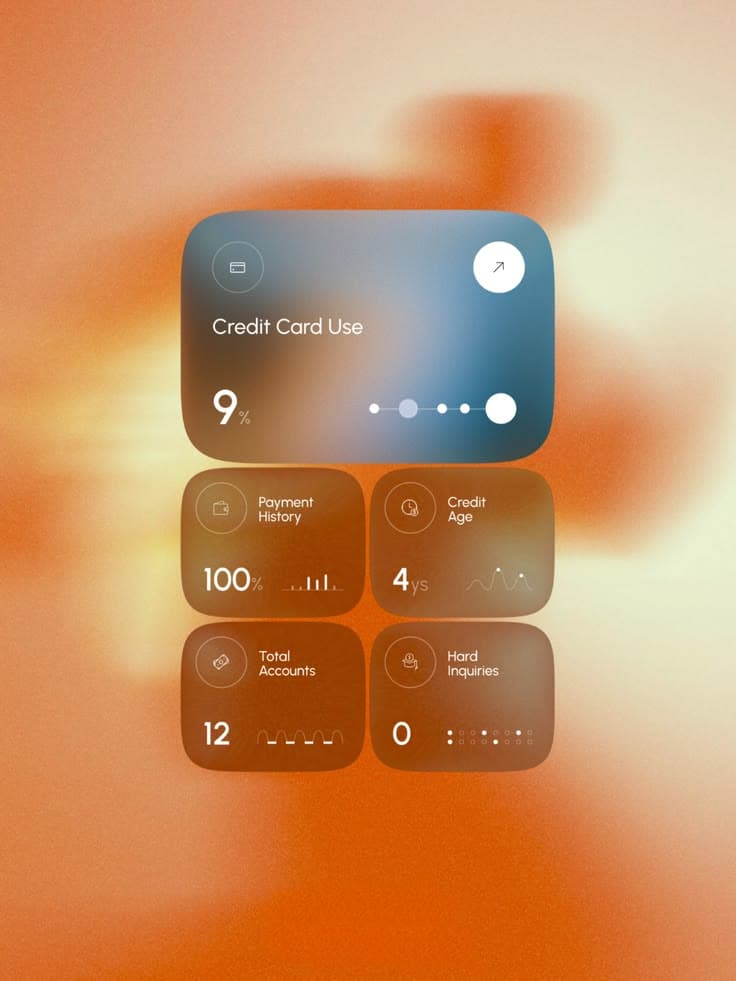
Rondesignlab は Gradient Fintech Card Design を、クレジットカードを「温かみのあるグラデーションの背景の上で」際立たせる「ウィジェット風のレイアウト」と説明しています。青みがかったティールに色付けした横長の「Credit Card Use 9%」のタイルが、小さな4枚のタイル(Payment History 100%、Credit Age 4ys、Total Accounts 12、Hard Inquiries 0)の上にあり、それぞれに小さなスパークラインかドットのグラフが付いています。accented モードでは青いタイルも茶色のタイルも同じガラスになるので、上のタイルが最も大事なら、それをサイズで示す必要があります。
ガラスのウィジェットのチェックリスト
- accented 版はフルカラー版と並行してデザインし、「クリア」と「色合い調整」をオンにした実機で両方を確認します。
- 階層はサイズ、ウェイト、不透明度で作ります。iPhone と Mac では、クリアと色合い調整のモードで色が消えます。
- コントラストを背景に頼らないでください。背景はシステムが取り除きます。
- すべての画像についてレンダリングモードを決めます。メディアには
fullColor、イラストにはdesaturatedかaccentedDesaturated、アイコンにはaccentedを使います。 - グラデーションのスクリムや写真の背景は白く着色されたレイヤーになってしまうので、
fullColor以外では非表示にします。 - 色分けしたステータス(定刻なら緑、遅延なら赤)は、文字かシンボルに置き換えます。
- すべての系列が白になっても区別できるよう、グラフには不透明度の段階を付けるか、値を直接ラベルで示します。
- 明るい壁紙と暗い壁紙の両方で、Liquid Glass のスライダの両端の設定でテストします。
iOS 27 向けの Apple の iPhone ユーザガイドには、一部のアプリでは「特大まで」のウィジェットサイズを選べるとも書かれているので、レイアウトが固定のグリッドに依存しているなら、大きいサイズも確認してください。システムのコンポーネントについては、Apple の iOS および iPadOS 27 用の Figma キットとヒューマンインターフェイスガイドラインが参考資料になります。ほかのウィジェットやカードのデザインは UI ギャラリーにあり、スタイルプロンプトはプロンプトページにまとめています。
バージョン、設定、数値は2026年11月14日時点で確認したものです。
参考資料
- https://developer.apple.com/documentation/widgetkit/optimizing-your-widget-for-accented-rendering-mode-and-liquid-glass
- https://developer.apple.com/documentation/widgetkit/widgetrenderingmode
- https://developer.apple.com/documentation/swiftui/image/widgetaccentedrenderingmode(_:)
- https://developer.apple.com/documentation/swiftui/view/containerbackground(_:for:)
- https://developer.apple.com/videos/play/wwdc2025/278/
- https://support.apple.com/guide/iphone/adjust-iphone-display-and-text-settings-iphd6804774e/ios
- https://support.apple.com/guide/iphone/adjust-iphone-display-and-text-settings-iphd6804774e/26/ios/26
- https://support.apple.com/guide/iphone/customize-apps-and-widgets-on-the-home-screen-iph385473442/ios
- https://dribbble.com/shots/26311433-Liquid-Glass-Flight-Widgets
- https://dribbble.com/shots/26524066-Weather-Widget-Liquid-Glass
- https://dribbble.com/shots/26174585-Liquid-Glass-Inspired-Widgets
- https://dribbble.com/shots/26156081-Liquid-Glass-Widget-Components-Smart-Construction-Dashboard-UI
- https://dribbble.com/shots/26275560-Smart-Stack-Concept-10
- https://dribbble.com/shots/26149756-Liquid-Glass-macOS-Tahoe-26
- https://www.pinterest.com/pin/462604192999428765/