
Liquid Glass Designデザイン11 分で読めます
Liquid Glass アイコンパックのアイデア:参考にしたい11選
Apple 公式の Liquid Glass アイコンパックはありません。iOS 26 と 27 のクリア、色合い調整、ショートカットのアイコンの仕組みと、作例11点を紹介します。
目次
- iPhone でガラスのアイコンにする方法
- キャラクターとオブジェクトのアイコン
- ktnr.23 の Droppy
- Igor Radivojevic の Anvil
- ktnr.23 の Mirrors
- Chess(クレジットは Apple)
- フラットな色の上に重ねるガラスのレイヤー
- Igor Radivojevic の QR Code Cards Wallet
- Slava Korziuk の Fitting Room
- Boto の Liquid Glass Style Icon
- 描き直された Apple のアイコン
- Nicolas Prieto の Safari と Maps
- Michael Flarup の Finder
- アプリアイコン以外への応用
- Moty Weiss の NewCore のロゴマーク
- これらのアイコンに共通する点
- 参考資料
Apple 公式の Liquid Glass(リキッドグラス)アイコンパックはありません。iPhone のガラスの見た目は、システムが描いているものです。iOS 26 以降はホーム画面のアイコンを「クリア」か「色合い調整」に切り替えられ、iOS 27 では1本のスライダで、システム全体の Liquid Glass の透明度と色合いを調整できます。ホーム画面に自分のアートワークを使いたい場合、Apple が説明している方法は、ショートカットアプリで自分の画像をアイコンに設定することです。
以下では、ギャラリーからガラスのアイコンデザイン11点を選び、それぞれのデザイナーが光、レイヤーの重ね方、ティント(色付け)、小さいサイズでの見やすさをどう扱ったかを解説します。自分でアイコンを作る場合は、別のガイド Icon Composer で Liquid Glass のアプリアイコンを作るを参照してください。
iPhone でガラスのアイコンにする方法
以下の手順は、Apple の iOS 27 用 iPhone ユーザガイドに基づいています。
- アイコンが波打ち始めるまでホーム画面の背景をタッチして押さえたままにし、「編集」ボタンをタップしてから、「カスタマイズ」を選択します。
- 「ダーク」(時間帯に合わせて切り替えるなら「自動」)、アイコンを半透明にする「クリア」、スライダか壁紙のスポイトで色を選ぶ「色合い調整」のいずれかを選びます。「クリア」と「色合い調整」には、それぞれ「ライト」「ダーク」「自動」があります。
- 必要に応じて、大きいアプリアイコンに切り替えます。このサイズではアプリ名が表示されなくなります。
iOS 27 では、システム全体に効く設定も追加されました。「設定」>「外観」>「Liquid Glass」です。スライダを右にドラッグすると色合いが増し、左にドラッグするとガラスの透明度が高まります。Apple によると、見た目を変更するには、アクセシビリティ設定で「透明度を下げる」と「コントラストを上げる」をオフにしておく必要があります。iOS 26.1 から iOS 27 より前までは、この設定は「画面表示と明るさ」の中にあり、スライダの代わりに「クリア」と「色合い調整」の2択でした。
自分のアートワークを使う方法は、Apple のショートカットのユーザガイドに載っています。ショートカットを開いて「詳細」を開き、「ホーム画面に追加」をタップします。続いてアイコンをタップし、「写真を撮る」で撮影するか、「写真を選択」で写真アプリから選ぶか、「ファイルを選択」でファイルアプリの画像を選びます。画像のセットとして販売されている iPhone 向けのアイコンパックは、この方法で1つのアプリずつ適用します。こうした写真のアイコンが「クリア」や「色合い調整」の設定に従うかどうかは Apple のガイドに書かれていないので、画面全体をやり直す前に1つ試してください。
「liquid glass icon pack」で検索すると、Android のランチャー用パックや「MOD APK」のミラーサイトも出てきます。パックを買うなら、デザイナー自身のストアページから買ってください。Apple が案内しているアイコンの変更方法は「カスタマイズ」メニューとショートカットなので、iPhone の見た目を変えるために別の何かをインストールさせようとするものには注意してください。
キャラクターとオブジェクトのアイコン
ktnr.23 の Droppy
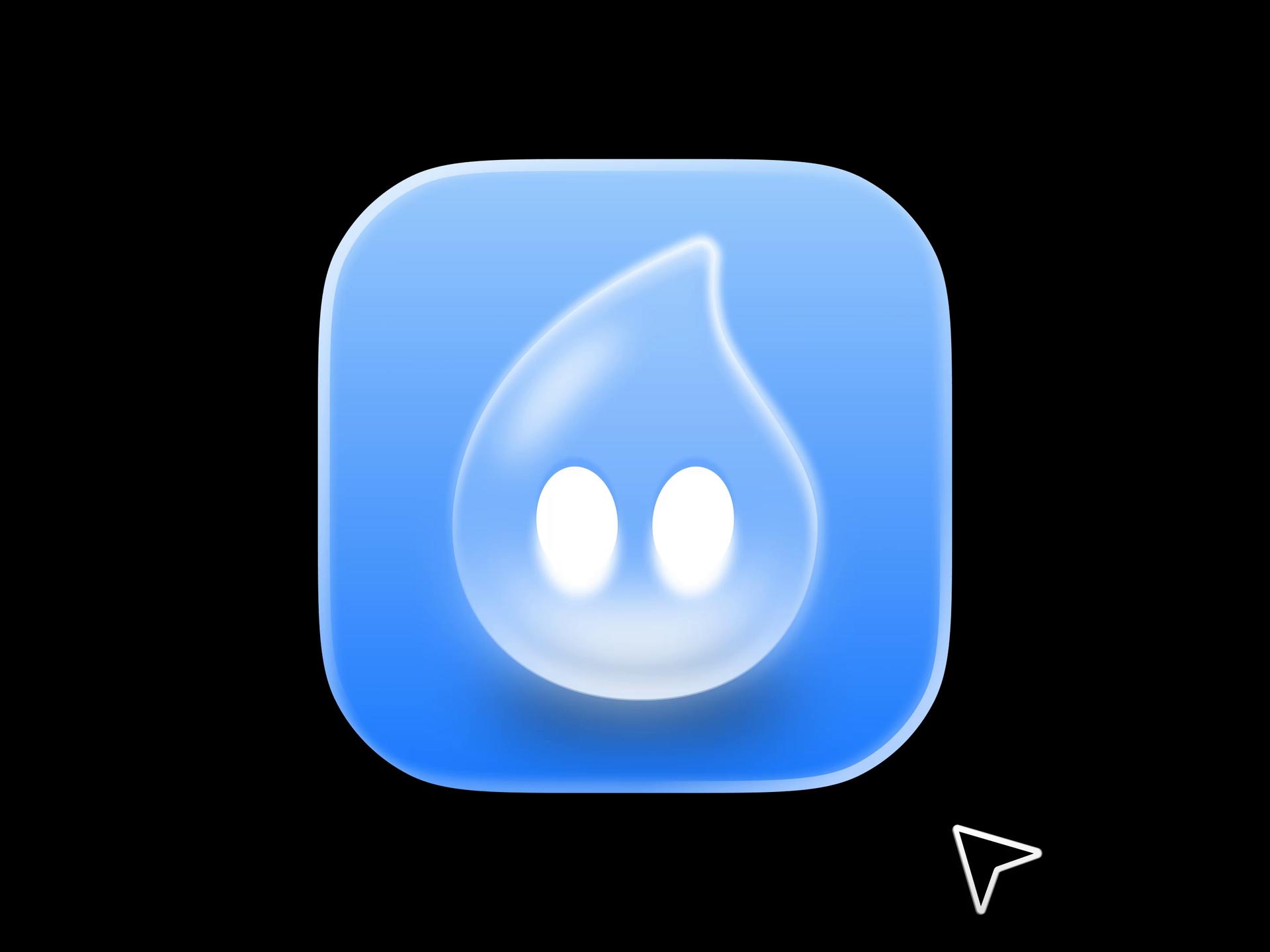
App Icon Design | Droppy は ktnr.23 による macOS アプリのアイコンで、投稿ではデザイナーとして Katya N. の名前が挙がっています。キャッチコピーは「思わずタップしたくなるアプリアイコンを作る」です。青いグラデーションの角丸四角形の上に、白く光る目が2つある、すりガラス風の水滴が置かれています。水滴は背後の地よりも明るく、透明感も強く、上側の縁に沿って細い鏡面ハイライトの筋が入っています。角丸四角形の上端にも明るい縁取りがあります。アイコン全体が1つの色相に収まっていて、色をこれだけ抑えているからこそ水滴がガラスに見えます。
Igor Radivojevic の Anvil
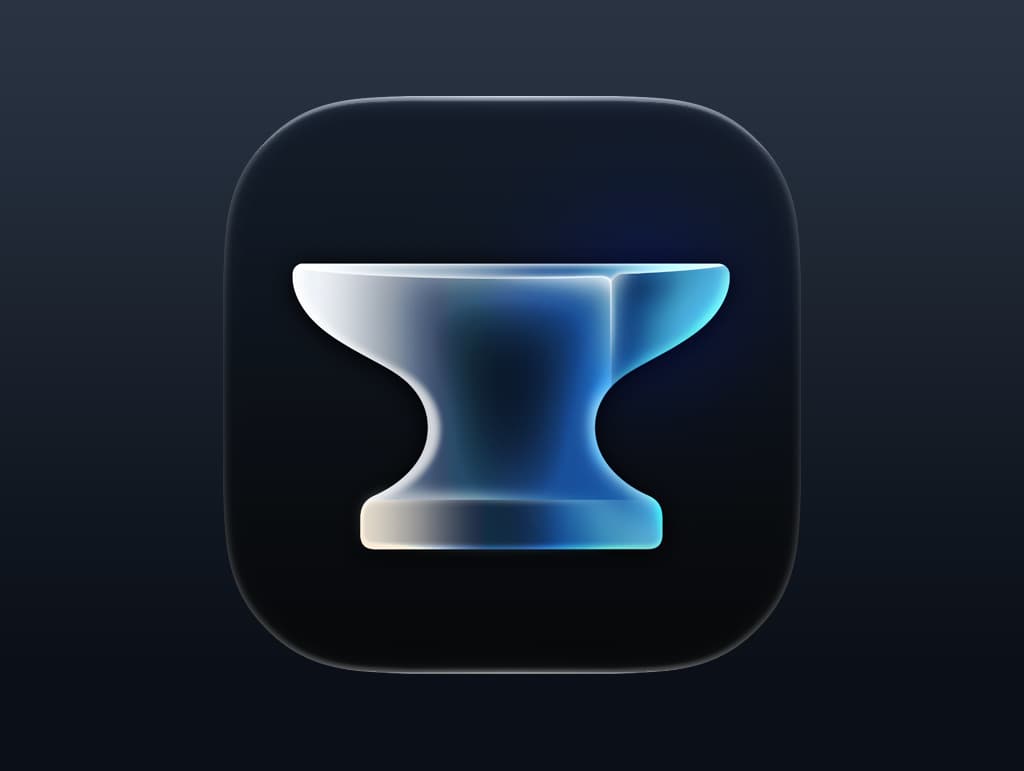
Anvil App Icon は、黒に近いネイビーの角丸四角形に、すりガラス風の金床を置いています。金床は左の面の白から右の面のシアンへと色が移り、左から光が当たっているように見えます。くびれた部分の中央は暗く、背景が透けています。重くどっしりした物体をガラスで描くという矛盾がおもしろく、暗い地のおかげで明るい縁に十分なコントラストが生まれています。
ktnr.23 の Mirrors
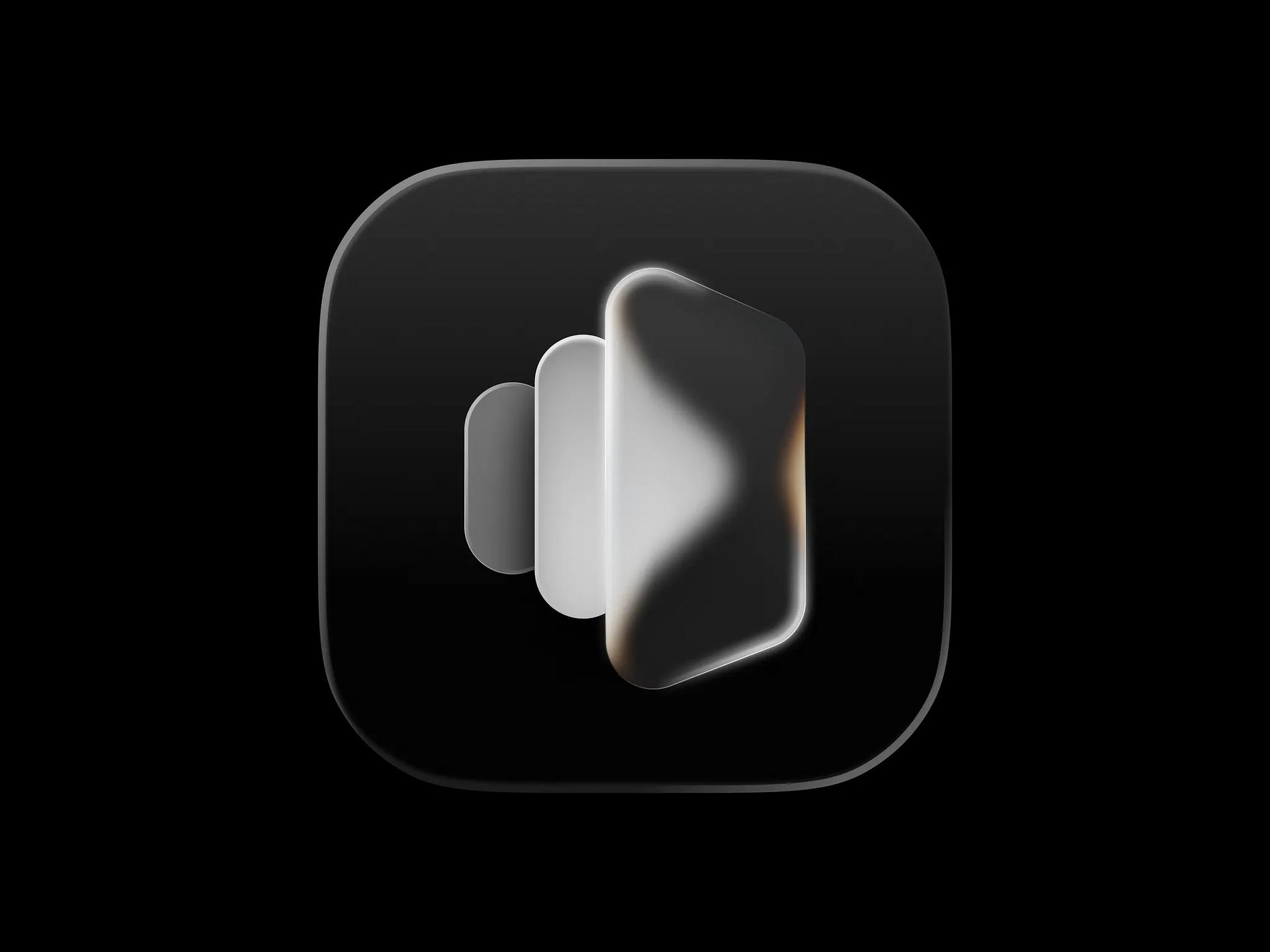
ktnr.23 はこのアイコンを、Mirror app icon design と App icon design | Liquid glass | Minimal として2回投稿しています。黒い角丸四角形の上で、すりガラス風のパネル3枚が手前に向かって段階的に大きくなり、いちばん大きなパネルの縁には温かみのあるアンバーの映り込みがあります。2つ目の投稿では iPhone のホーム画面に「Mirrors」というラベル付きで置かれていて、そのサイズでも段になったシルエットが読み取れます。大きなレンダリングと並べて実寸のアイコンを見せるのは、真似したい習慣です。
Chess(クレジットは Apple)
Chess App Icon は、ここで紹介するなかで唯一の Apple 純正アイコンです。出典では「macOS 27 Beta 5 で更新された Chess アプリのアイコン」で、「暗い角丸の正方形の背景に、銀色のクロームのナイトの駒」と説明されています。背景は暗いチェッカーボードの4つのマス目に分かれているので、ディテールをほとんど使わずに盤面を感じさせ、ハイライトはすべてナイトが受け持っています。暗い地の上で Apple が金属とガラスの表現をどこまで押し進めているかを知るのに役立つ参考例です。

フラットな色の上に重ねるガラスのレイヤー
Igor Radivojevic の QR Code Cards Wallet
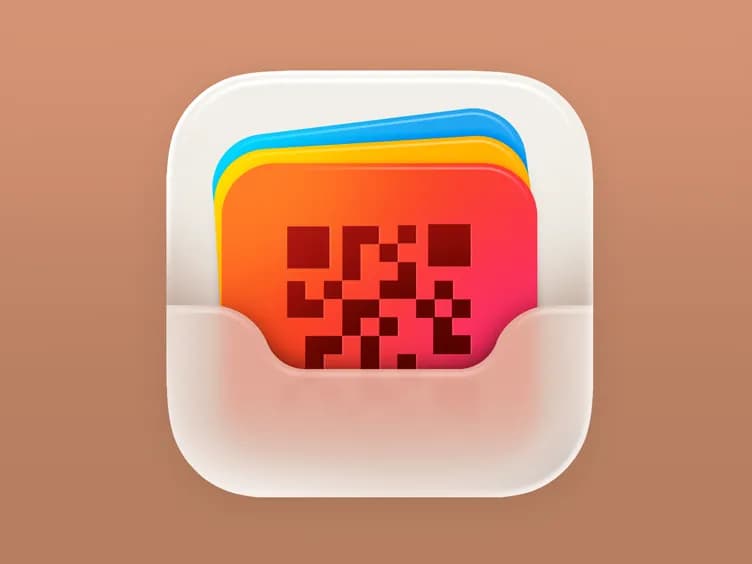
QR Code Cards Wallet App Icon は、今回のなかでレイヤーの重ね方が最もわかりやすい作例です。オフホワイトの角丸四角形の上で、青、黄、オレンジのカード(手前のカードには QR コードの模様)が、すりガラス風のポケットに差し込まれています。ポケットがカードの下半分をぼかすので、背景、色付きのカード、手前のすりガラスのレイヤーという3つの面から奥行きが生まれます。Icon Composer のレイヤーで考える練習をするなら、まずこのアイコンを作り直してみてください。
Slava Korziuk の Fitting Room
Fitting Room Icon は、すりガラス風の白い角丸四角形の上に、緑、赤、青の半透明のハンガーを3本重ねています。重なった部分では色が混ざり、緑の上の赤はオレンジや黄色に変わります。外側のハンガーはアイコンの端からはみ出しています。このマテリアルらしさを伝えているのは色の混ざり方で、地が明るいので、上で紹介した暗いアイコンと見比べるのにちょうどいい作例です。

Boto の Liquid Glass Style Icon
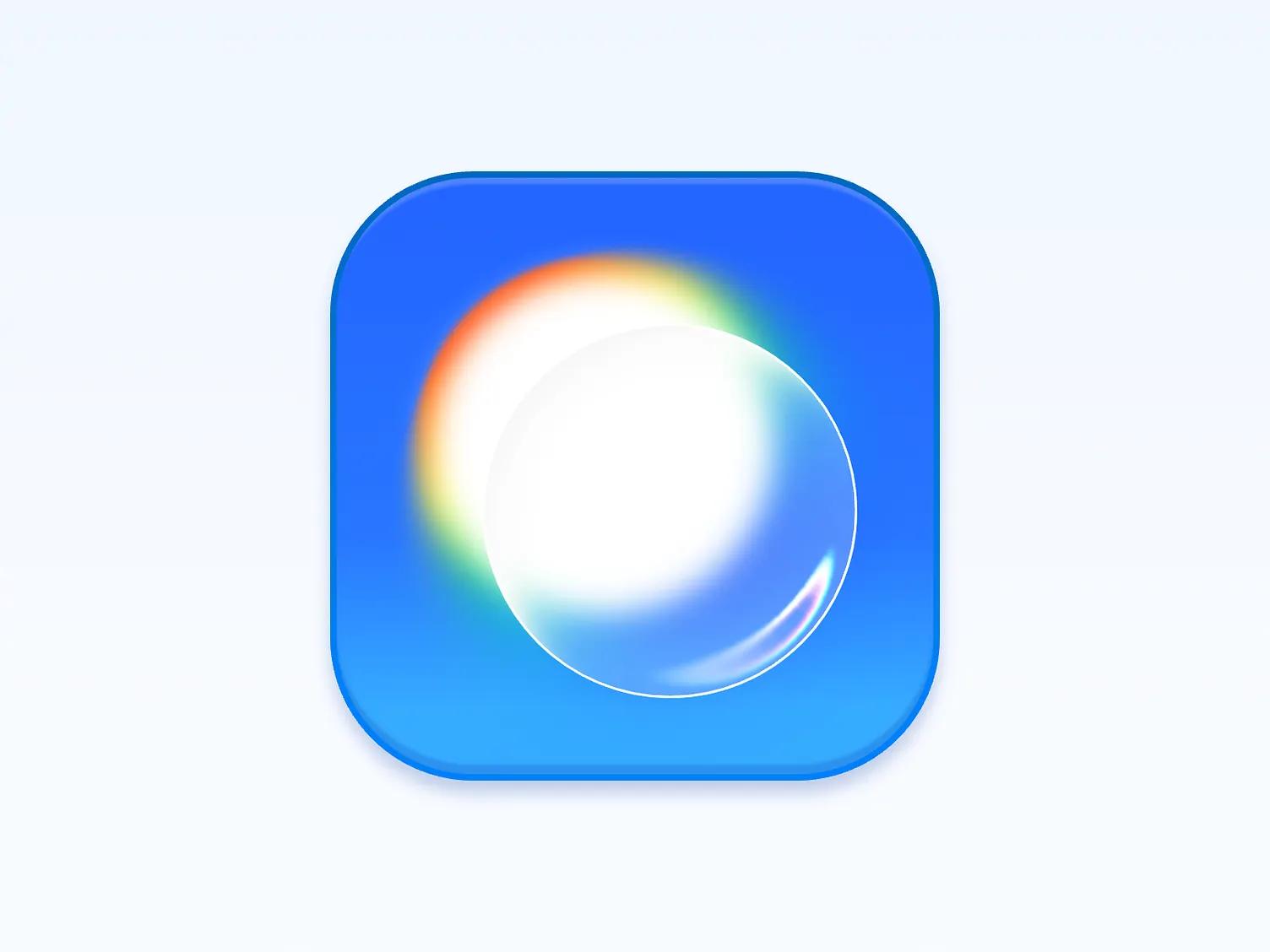
Liquid Glass Style Icon はほとんど抽象画です。青い角丸四角形の上に透明なガラスの球体があり、白い光と重なっています。片側には赤、オレンジ、緑のフリンジ、反対側には小さな鏡面ハイライトがあります。色のフリンジを片方の縁だけに控えめに使う方法を学ぶのに向いた作例です。
描き直された Apple のアイコン
Nicolas Prieto の Safari と Maps
Nicolas Prieto は Apple のアイコンを2つ描き直しています。Safari macOS Liquid Glass icon では、うっすらと世界地図が入った青い角丸四角形の上で、コンパスが厚みのあるすりガラス風の円盤になり、赤と白の針はその上で完全に不透明なまま残っています。Maps Icon Liquid Glass では、青いナビゲーションの丸いマーカーをガラスのリングが囲み、地図の緑、ピンク、黄色の部分がリングの縁で曲がっています。どちらもガラスはシンボルを収める器で、シンボル自体は不透明なままなので、元のアイコンだとすぐにわかります。

Michael Flarup の Finder
Liquid Glass Finder には、Flarup の短い意見が添えられています。「新しい macOS の Finder アイコンは、この方向でやってほしかった。Liquid Glass はそのままに、クラシックな配色で枠線なしで」というものです。2色の青の顔はフラットで明るいまま、目と笑った口には光沢のある黒の仕上げが施され、ガラスは上端に沿った明るい縁としてだけ現れます。

アプリアイコン以外への応用
Moty Weiss の NewCore のロゴマーク
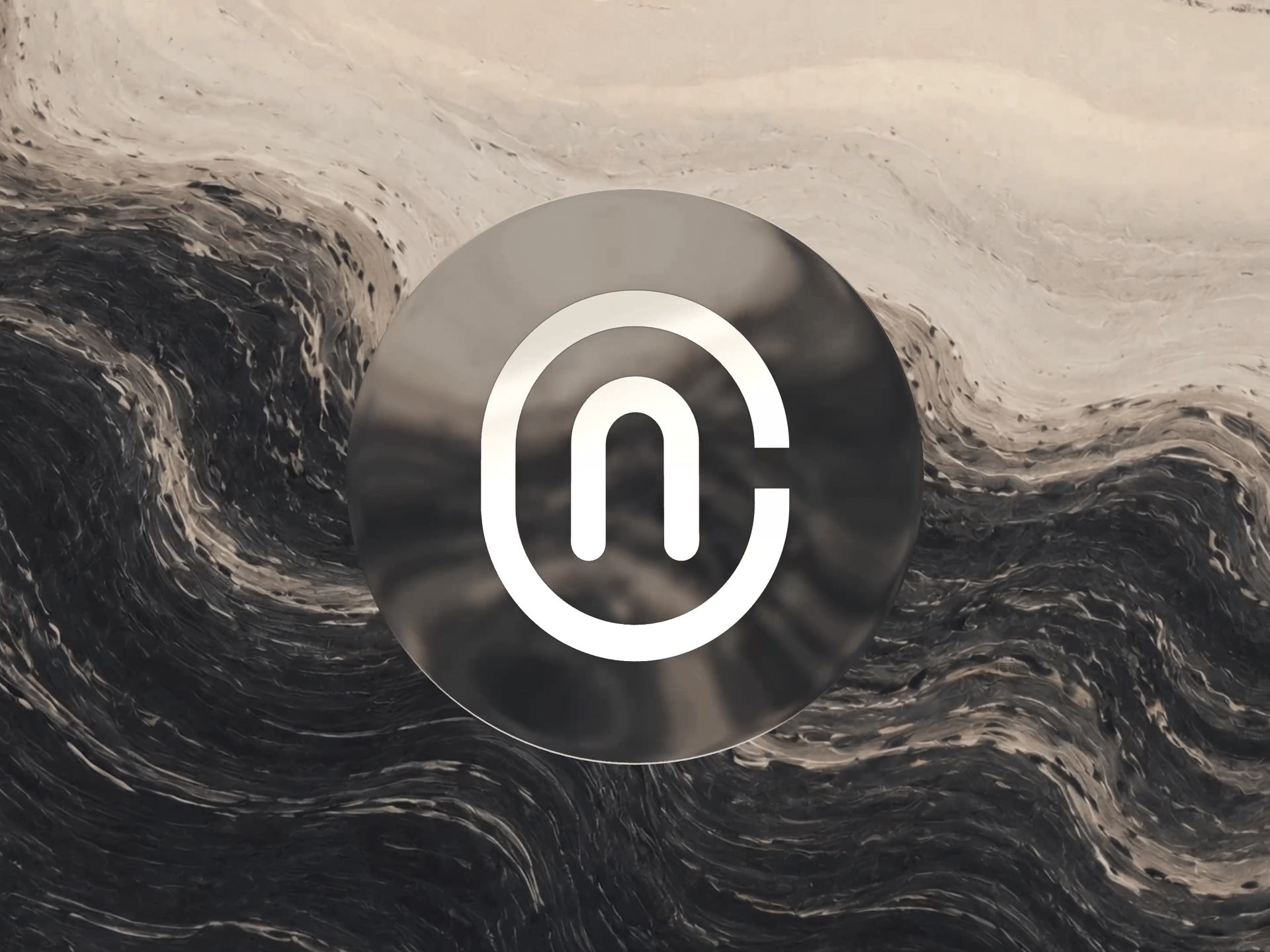
NewCore Logomark は、上で紹介したアプリアイコンと同じ発想を使ったブランドマークです。Weiss はこれを「ミグマタイトに着想を得た石のテクスチャに、柔らかな liquid glass のエフェクトを組み合わせた」もので、「セキュリティを最優先するアイデンティティプラットフォーム」のために作ったと説明しています。フレームには、渦を巻く石のテクスチャの上に、白いモノグラムを載せたスモークガラスの円盤が映っています。クライアントがガラスのアプリアイコンに合ったロゴを求めているなら、よい参考になります。
これらのアイコンに共通する点
- Droppy、Anvil、Boto は、どれも1色か2色の地の上にガラスのオブジェクトを1つだけ置いていて、ガラスが均一な面の上に載っています。
- ほとんどの作例はオブジェクトに一方向から光を当てていて、上か左の縁が明るく、鏡面ハイライトもその光と一致しています。
- シンボル自体は不透明に保たれています。Prieto のコンパスの針とナビゲーションの矢印は不透明で、Flarup は Finder の顔をフラットなままにしています。
- QR ウォレットのすりガラス風のポケットが示すように、奥行きを出すにはぼかしよりもレイヤーの重ね方のほうが確実です。
- Mirrors はホーム画面に実寸で表示されています。ガラスの細かなディテールが消えやすいのはこのサイズなので、自分のアイコンもそこで確認してください。
iOS 26 と 27 では、ユーザーがアイコンを「ダーク」「クリア」「色合い調整」のモードで見ている可能性があることを忘れないでください。アイコンのレイヤーがそれぞれのバリエーションにどう変わるかは、Icon Composer のガイドで解説しています。ほかのアイコンやガラスの UI は UI ギャラリーで見られ、各作品のスタイルプロンプトはプロンプトページにまとめています。
バージョン、設定、数値は2026年11月14日時点で確認したものです。
参考資料
- https://support.apple.com/guide/iphone/customize-apps-and-widgets-on-the-home-screen-iph385473442/ios
- https://support.apple.com/guide/iphone/adjust-iphone-display-and-text-settings-iphd6804774e/ios
- https://support.apple.com/guide/iphone/adjust-iphone-display-and-text-settings-iphd6804774e/26/ios/26
- https://support.apple.com/guide/shortcuts/add-a-shortcut-to-the-home-screen-apd735880972/10.0/ios/27
- https://support.apple.com/guide/shortcuts/modify-shortcut-icons-apd5ad5a2128/ios
- https://developer.apple.com/videos/play/wwdc2025/278/
- https://www.apple.com/newsroom/2026/09/major-updates-for-apples-software-platforms-are-now-available/
- https://dribbble.com/shots/27647513-App-Icon-Design-Droppy-MacOS-app
- https://dribbble.com/shots/27756856-Anvil-App-Icon
- https://dribbble.com/shots/27470983-Mirror-app-icon-design-Liquid-Glass-Minimal-design
- https://dribbble.com/shots/27477796-App-icon-design-Liquid-glass-Minimal
- https://recent.design/i/qlwb6b3-chess-app-icon
- https://dribbble.com/shots/26663632-QR-Code-Cards-Wallet-App-Icon
- https://dribbble.com/shots/26792146-Fitting-Room-Icon
- https://dribbble.com/shots/27285080-Liquid-Glass-Style-Icon
- https://dribbble.com/shots/26959764-Safari-macOS-Liquid-Glass-icon
- https://dribbble.com/shots/26959768-Maps-Icon-Liquid-Glass
- https://dribbble.com/shots/26136343-Liquid-Glass-Finder
- https://dribbble.com/shots/27474308-NewCore-Logomark