
Liquid Glass Design設計閱讀約 8 分鐘
Liquid Glass 圖示包靈感:11 個值得研究的圖示
Apple 沒有官方的 Liquid Glass 圖示包。了解 iOS 26 和 27 的「透明」、「不同色調」與捷徑圖示,再看 11 個可借鏡的玻璃圖示設計。
本文目錄
- 如何在 iPhone 上使用玻璃圖示
- 角色與物件圖示
- ktnr.23 的 Droppy
- Igor Radivojevic 的 Anvil
- ktnr.23 的 Mirrors
- Chess,署名 Apple
- 疊在平塗色塊上的玻璃層
- Igor Radivojevic 的 QR Code Cards Wallet
- Slava Korziuk 的 Fitting Room
- Boto 的 Liquid Glass Style Icon
- 重新繪製的 Apple 圖示
- Nicolas Prieto 的 Safari 與 Maps
- Michael Flarup 的 Finder
- App 圖示之外
- Moty Weiss 的 NewCore 標誌
- 這些圖示的共同點
- 參考資料
Apple 沒有推出官方的 Liquid Glass(液態玻璃)圖示包。在 iPhone 上,玻璃外觀來自系統本身:從 iOS 26 開始,你可以把主畫面圖示切換成「透明」或「不同色調」;到了 iOS 27,一個滑桿就能控制 Liquid Glass 在整個系統裡呈現多透明或多濃的色調。如果想在主畫面放自訂圖案,Apple 文件記載的方法,是用自己的圖片做成捷徑圖示。
下面是我們作品集裡的 11 個玻璃圖示設計,並說明每位設計師如何處理光線、分層、色調和小尺寸下的可讀性。如果你要自己做圖示,另一篇指南會講解如何在 Icon Composer 裡製作 Liquid Glass App 圖示。
如何在 iPhone 上使用玻璃圖示
以下步驟出自 Apple 的 iOS 27 版《iPhone 使用手冊》。
- 按住主畫面的空白處,直到圖示開始晃動,點一下「編輯」按鈕,然後選擇「自訂」。
- 選擇「深色」(或選「自動」,隨一天中的時間切換)、讓圖示變成半透明的「透明」,或是用「不同色調」挑選顏色(用滑桿調整,或用滴管從桌布取色)。「透明」和「不同色調」都各有「淺色」、「深色」或「自動」可選。
- 也可以改用大型圖示。在這個尺寸下,App 名稱會消失。
iOS 27 還加入一個全系統的控制項:「設定」>「外觀」> Liquid Glass。把滑桿往右拖移會增加色調,往左拖移則讓玻璃更透明。Apple 提醒,必須先關閉「輔助使用」設定裡的「減少透明度」和「增加對比」,才能更改外觀。從 iOS 26.1 到 iOS 27 之前,這項設定位於「螢幕顯示與亮度」底下,當時沒有滑桿,只有「透明」或「不同色調」兩個選項。
如果要用自己的圖案,Apple 的《捷徑使用手冊》說明了做法:打開一個捷徑,打開「詳細資訊」,點一下「加入主畫面」,然後點一下圖示來拍照、從「照片」選一張,或從「檔案」挑一張圖片。以圖片組合形式販售的 iPhone 圖示包,就是這樣一個 App 一個 App 套用的。Apple 的手冊沒有說明這些照片圖示會不會跟著「透明」或「不同色調」設定變化,所以在重做整個畫面之前,先試一個看看。
搜尋「liquid glass icon pack」也會跑出 Android 啟動器的圖示包和「MOD APK」鏡像站。如果要買圖示包,請在設計師自己的商店頁面購買。Apple 文件記載的更改圖示方式是「自訂」選單和捷徑,所以凡是要你另外安裝東西來改變 iPhone 樣式的,都要提高警覺。
角色與物件圖示
ktnr.23 的 Droppy
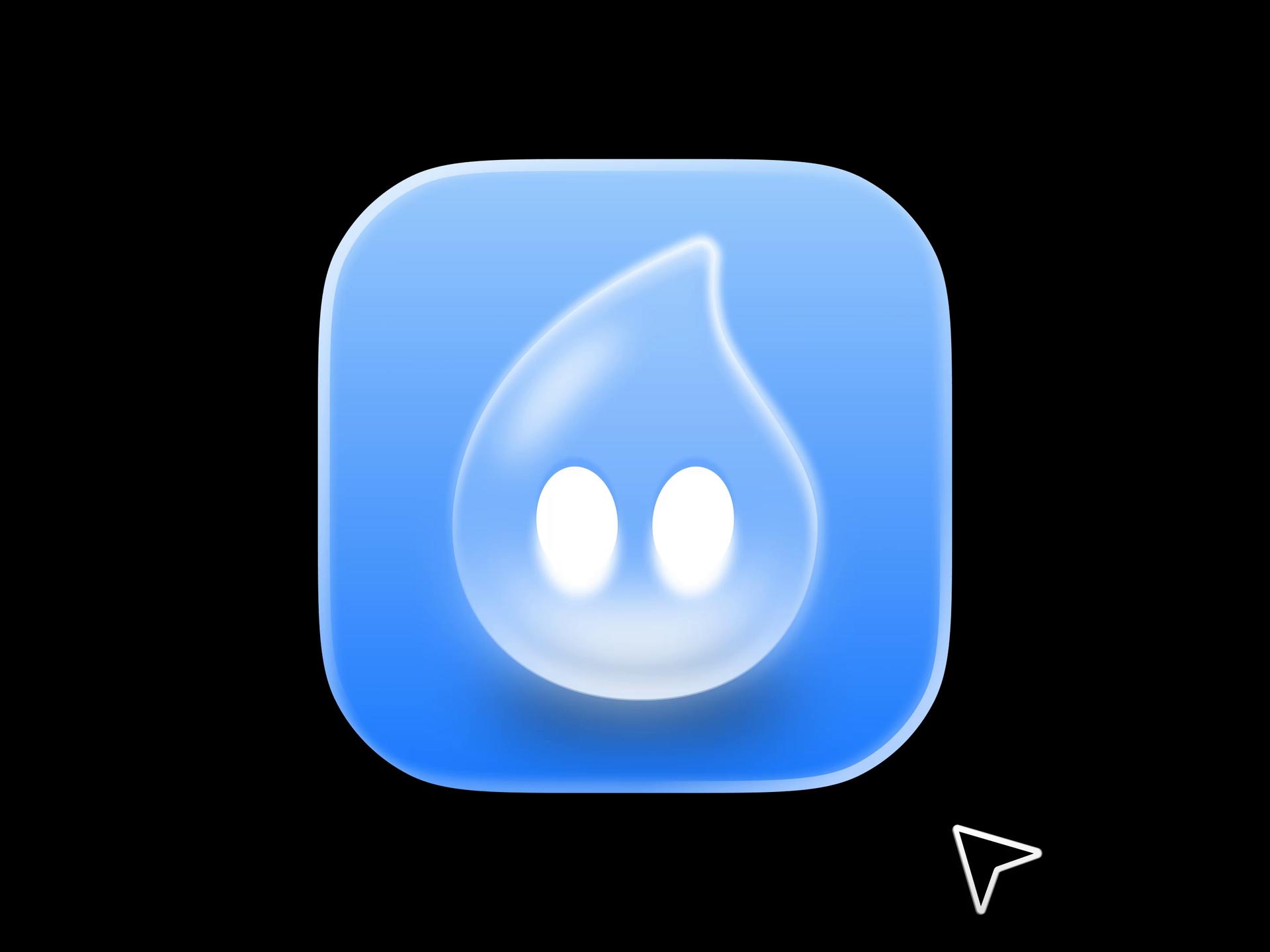
App Icon Design | Droppy 是 ktnr.23 發表的 macOS App 圖示,貼文標明設計師是 Katya N.,標語是「做出讓人真的想點的 App 圖示」。一顆長著兩隻發光白色眼睛的霧面水滴,放在藍色漸層的圓角方形上。水滴比後方底色更淺、更透明,上緣有一道細細的鏡面光澤,圓角方形頂端也有一圈明亮的邊。整個圖示只用一種色相,正是這種克制讓水滴看起來像玻璃。
Igor Radivojevic 的 Anvil
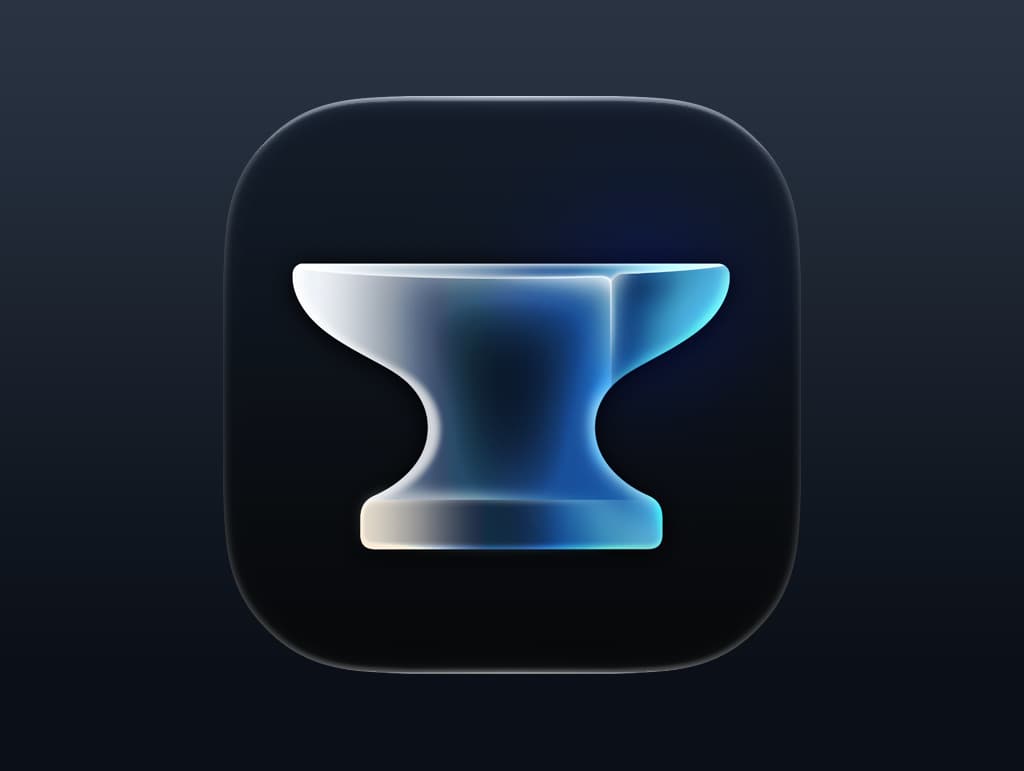
Anvil App Icon 把一個霧面玻璃鐵砧放在近乎黑色的深藍圓角方形上。鐵砧從左側面的白色過渡到右側的青色,像是光從左邊照過來,腰部中央的深色區域則透出背景。用玻璃來表現一個沉重的實心物體,形成有趣的反差,深色底色也給了淺色邊緣足夠的對比。
ktnr.23 的 Mirrors
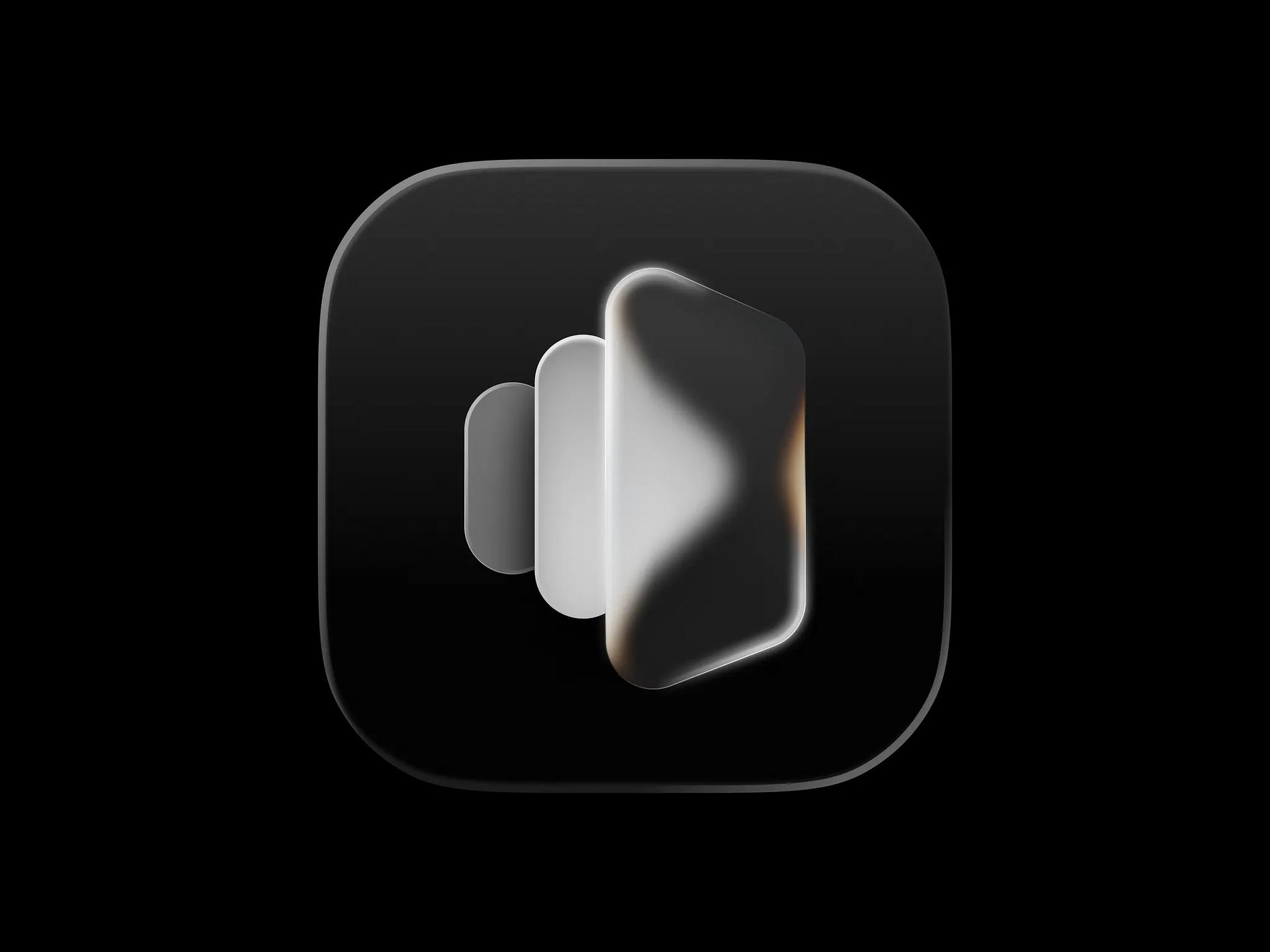
ktnr.23 把這個圖示發表了兩次,分別是 Mirror app icon design 和 App icon design | Liquid glass | Minimal。三塊霧面面板在黑色圓角方形上由小到大往前排列,最大那塊的邊緣映著溫暖的琥珀色反光。第二篇貼文把它放在 iPhone 主畫面上,下面標著「Mirrors」,在那個尺寸下,階梯狀的輪廓依然看得出來。把實際尺寸的圖示放在大張算繪圖旁邊一起展示,是值得學起來的習慣。
Chess,署名 Apple
Chess App Icon 是這裡唯一一個 Apple 自家的圖示。來源網站形容它是「macOS 27 Beta 5 更新後的 Chess App 圖示」,「深色圓角方形背景上一顆銀色鍍鉻的騎士棋子」。背景分成四個深色棋盤格,幾乎不用細節就暗示出棋盤,所有高光都集中在騎士身上。想知道 Apple 在深色底上會把金屬和玻璃質感推到什麼程度,這是很實用的參考。

疊在平塗色塊上的玻璃層
Igor Radivojevic 的 QR Code Cards Wallet
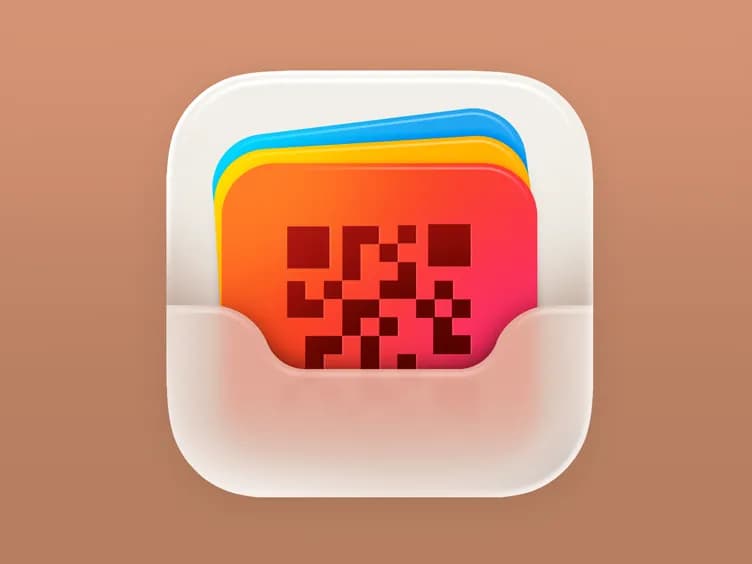
QR Code Cards Wallet App Icon 是這組作品裡分層最清楚的例子。藍、黃、橘三張卡片(最前面那張印著 QR 圖案)滑進米白色圓角方形上的一個霧面口袋。口袋把卡片下半部模糊掉,於是三個平面產生了深度:背景、彩色卡片、霧面的前景層。如果你正在學習用 Icon Composer 的圖層來思考,先從重做這一個開始。
Slava Korziuk 的 Fitting Room
Fitting Room Icon 在霧白色的圓角方形上放了綠、紅、藍三個半透明衣架。衣架重疊的地方顏色會混合,紅疊在綠上變成橘色和黃色,外側的衣架則超出圖示邊緣。讓人相信這是玻璃材質的,正是這種混色;淺色底色也讓它和上面幾個深色圖示形成很好的對照。

Boto 的 Liquid Glass Style Icon
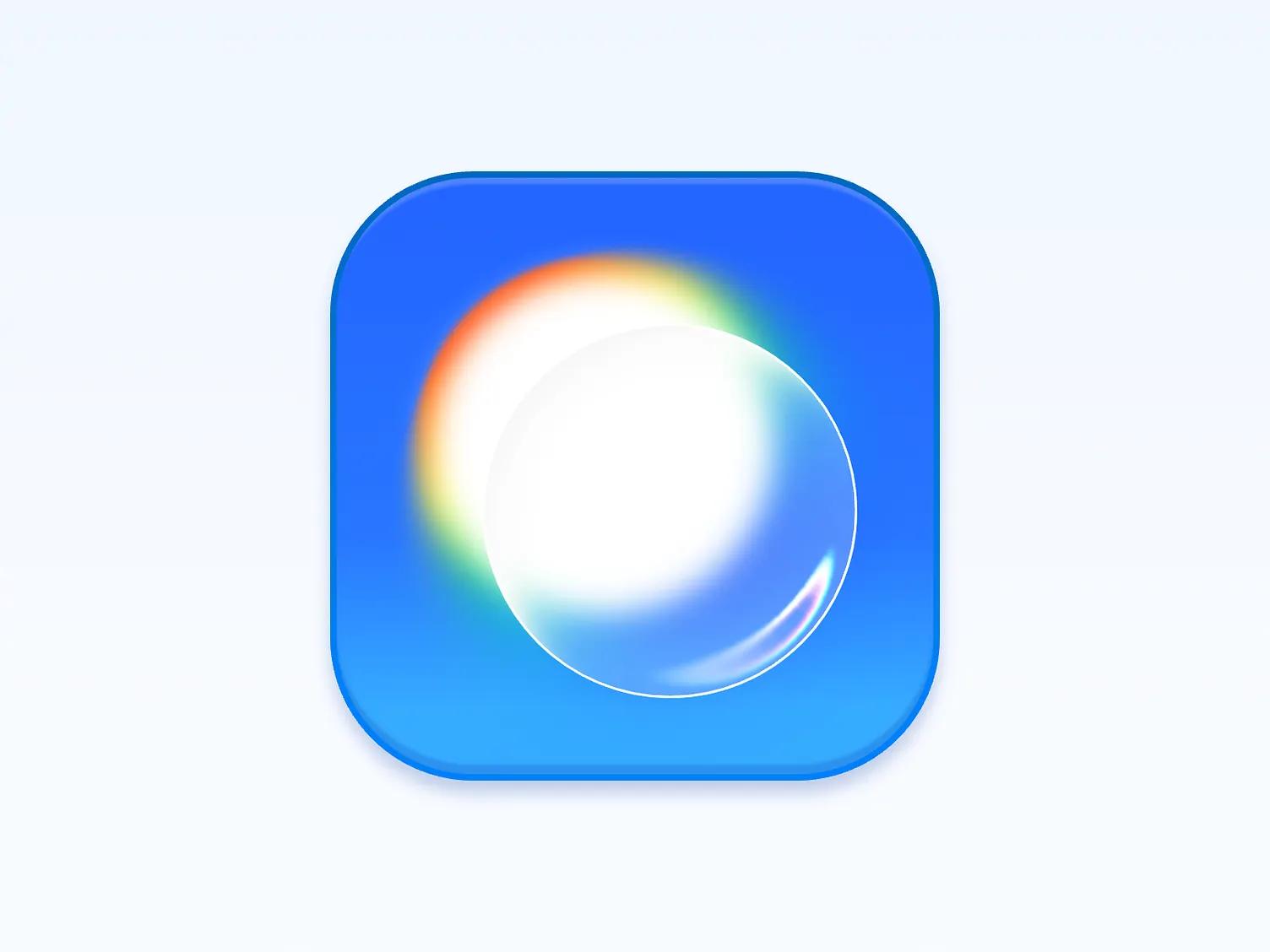
Liquid Glass Style Icon 幾乎是抽象的:藍色圓角方形上一顆透明玻璃球,和一團白色光暈重疊,一側帶著紅、橘、綠色的色邊,另一側有一小點鏡面光澤。想研究如何節制地使用色散色邊、只放在一側邊緣,它是很好的範例。
重新繪製的 Apple 圖示
Nicolas Prieto 的 Safari 與 Maps
Nicolas Prieto 重新繪製了兩個 Apple 圖示。在 Safari macOS Liquid Glass icon 裡,羅盤變成一塊厚實的霧面圓盤,放在帶有淡淡世界地圖的藍色圓角方形上,紅白兩色的指針則完全不透明地疊在最上層。在 Maps Icon Liquid Glass 裡,一圈玻璃環圍住藍色的導航定位點,綠、粉紅、黃色的地圖區塊在環的邊緣彎折。兩個圖示都用玻璃承托符號,符號本身保持實心,所以依然認得出來。

Michael Flarup 的 Finder
Liquid Glass Finder 附上了 Flarup 的一句簡短看法:「真希望新版 macOS Finder 圖示是往這個方向走。一樣是 liquid glass,但保留經典配色,也沒有外框。」雙色藍的笑臉保持平面、明亮,眼睛和笑容是亮面黑色,玻璃只表現在頂端的一道亮邊上。

App 圖示之外
Moty Weiss 的 NewCore 標誌
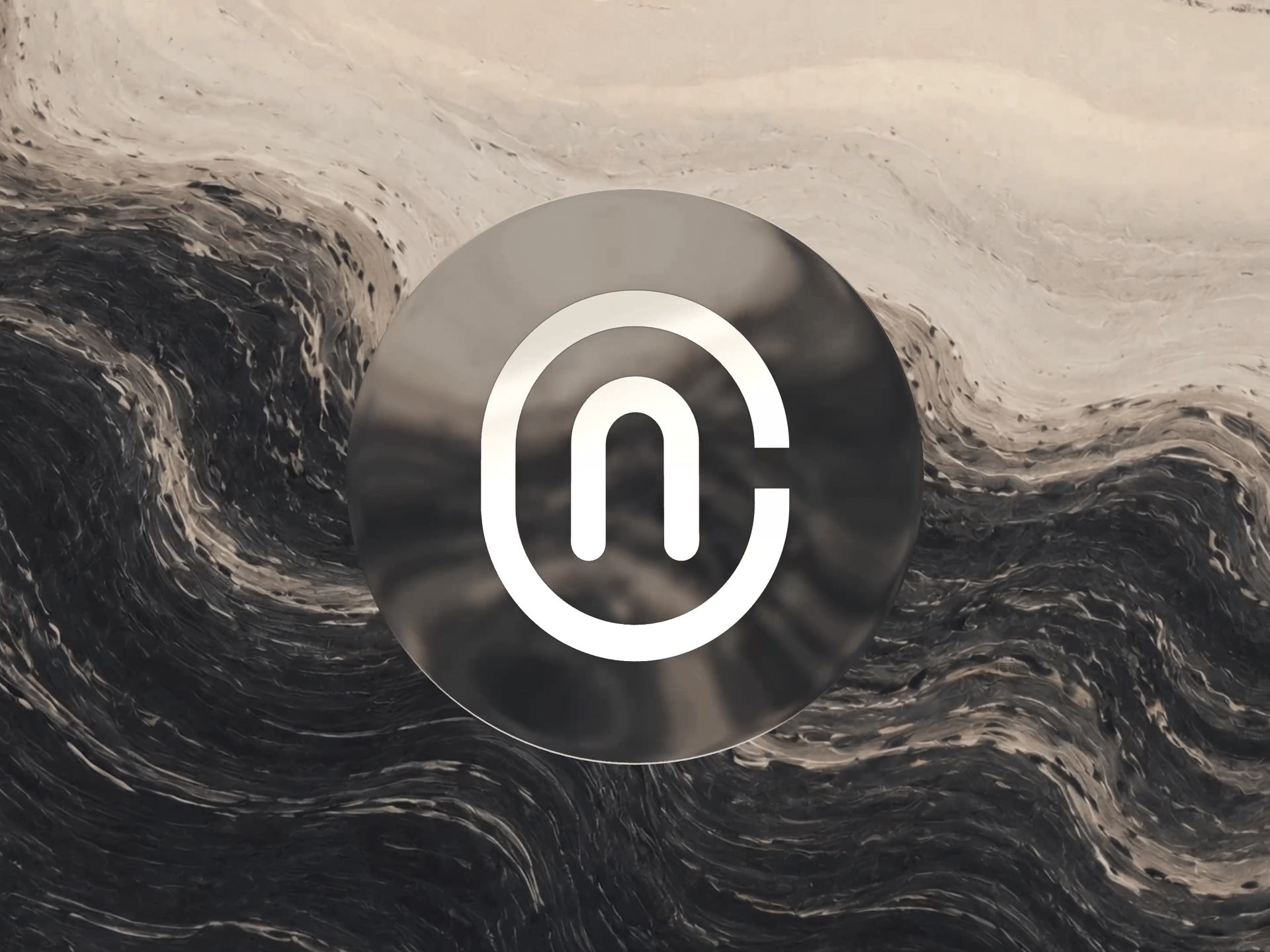
NewCore Logomark 是一個品牌標誌,用的是和上面這些 App 圖示相同的概念。Weiss 說它結合了「受混合岩啟發的石材紋理和柔和的 liquid-glass 效果」,是為「一個安全優先的身分識別平台」設計的。畫面是一塊煙燻色玻璃圓盤,上面有白色的組合字母,背後是旋渦狀的石紋。如果客戶希望自己的 Logo 和玻璃風格的 App 圖示搭配,這是很好的參考。
這些圖示的共同點
- Droppy、Anvil 和 Boto 的作品,都是把一個玻璃物件放在單色或雙色的底上,讓玻璃有一片均勻的底可以襯托。
- 大多數都讓光從單一方向照向物件,頂部或左側邊緣比較亮,鏡面光澤也和這道光的方向一致。
- 符號本身保持實心:Prieto 的羅盤指針和導航箭頭都不透明,Flarup 也讓 Finder 的臉保持平面。
- 從 QR 卡包的霧面口袋可以看出,分層比模糊更能穩定地營造深度。
- Mirrors 有以實際尺寸放在主畫面上展示,細小的玻璃細節往往就是在這個尺寸下消失,所以你的圖示也要在那裡檢查。
別忘了,在 iOS 26 和 27 上,使用者可能會用「深色」、「透明」或「不同色調」模式看你的圖示。圖示的圖層如何變成這些變體,Icon Composer 指南有詳細說明。更多圖示和玻璃 UI 可以到 UI 作品集瀏覽,每件作品的風格提示詞都收在提示詞頁面。
版本、設定與數據核對於 2026 年 11 月 14 日。
參考資料
- https://support.apple.com/guide/iphone/customize-apps-and-widgets-on-the-home-screen-iph385473442/ios
- https://support.apple.com/guide/iphone/adjust-iphone-display-and-text-settings-iphd6804774e/ios
- https://support.apple.com/guide/iphone/adjust-iphone-display-and-text-settings-iphd6804774e/26/ios/26
- https://support.apple.com/guide/shortcuts/add-a-shortcut-to-the-home-screen-apd735880972/10.0/ios/27
- https://support.apple.com/guide/shortcuts/modify-shortcut-icons-apd5ad5a2128/ios
- https://developer.apple.com/videos/play/wwdc2025/278/
- https://www.apple.com/newsroom/2026/09/major-updates-for-apples-software-platforms-are-now-available/
- https://dribbble.com/shots/27647513-App-Icon-Design-Droppy-MacOS-app
- https://dribbble.com/shots/27756856-Anvil-App-Icon
- https://dribbble.com/shots/27470983-Mirror-app-icon-design-Liquid-Glass-Minimal-design
- https://dribbble.com/shots/27477796-App-icon-design-Liquid-glass-Minimal
- https://recent.design/i/qlwb6b3-chess-app-icon
- https://dribbble.com/shots/26663632-QR-Code-Cards-Wallet-App-Icon
- https://dribbble.com/shots/26792146-Fitting-Room-Icon
- https://dribbble.com/shots/27285080-Liquid-Glass-Style-Icon
- https://dribbble.com/shots/26959764-Safari-macOS-Liquid-Glass-icon
- https://dribbble.com/shots/26959768-Maps-Icon-Liquid-Glass
- https://dribbble.com/shots/26136343-Liquid-Glass-Finder
- https://dribbble.com/shots/27474308-NewCore-Logomark