
Liquid Glass Design设计阅读约 8 分钟
Liquid Glass 图标包灵感:11 个值得细看的图标
Apple 没有官方的 Liquid Glass 图标包。本文讲清 iOS 26 和 27 里透明、着色和快捷指令图标怎么用,并分析 11 个玻璃图标设计。
本文目录
- 如何在 iPhone 上用上玻璃图标
- 角色和物件类图标
- ktnr.23 的 Droppy
- Igor Radivojevic 的 Anvil
- ktnr.23 的 Mirrors
- Chess,署名 Apple
- 平涂色块上叠一层玻璃
- Igor Radivojevic 的 QR Code Cards Wallet
- Slava Korziuk 的 Fitting Room
- Boto 的 Liquid Glass Style Icon
- 重绘的 Apple 图标
- Nicolas Prieto 的 Safari 和 Maps
- Michael Flarup 的 Finder
- 不止于 App 图标
- Moty Weiss 的 NewCore logomark
- 这些图标的共同点
- 参考来源
Apple 并没有推出官方的 Liquid Glass 图标包。在 iPhone 上,玻璃质感由系统提供:从 iOS 26 开始,你可以把主屏幕图标切换成 Clear 或 Tinted;到了 iOS 27,一个滑块就能控制整个系统里 Liquid Glass 的透明或着色程度。如果你想在主屏幕上用自己的图案,Apple 文档里给出的办法是用快捷指令(Shortcuts)图标配上自己的图片。
下面是我们图库里的 11 个玻璃图标设计,逐个看每位设计师如何处理光线、层次、染色和小尺寸下的可读性。如果你在做自己的图标,我们另有一篇指南讲 在 Icon Composer 里制作 Liquid Glass App 图标。
如何在 iPhone 上用上玻璃图标
以下步骤来自 Apple 针对 iOS 27 的 iPhone 使用手册。
- 按住主屏幕的空白处,直到图标开始晃动,轻点编辑按钮,然后选择 Customize。
- 选择 Dark(深色),或者选 Auto(自动)让它随时间切换;选择 Clear 让图标变成半透明;选择 Tinted 则可以用滑块或者从墙纸上用吸管取色来挑颜色。Clear 和 Tinted 都提供 Light(浅色)、Dark(深色)和 Auto(自动)三种选项。
- 也可以切换成大图标。这个尺寸下 App 名称会隐藏。
iOS 27 里,Apple 还加了一个全局控制项:Settings(设置)> Appearance > Liquid Glass。把滑块往右拖会增加着色,往左拖则让玻璃更透明。Apple 特别说明,要先在 Accessibility(辅助功能)设置里关闭 Reduce Transparency 和 Increase Contrast,才能调整这个外观。从 iOS 26.1 到 iOS 27 之前,这项设置位于 Display & Brightness(显示与亮度)下,提供的是 Clear 和 Tinted 两个选项,没有滑块。
如果要用自己的图案,Apple 的快捷指令使用手册给出了方法:打开一个快捷指令,打开 Details,轻点 Add to Home Screen(添加到主屏幕),然后轻点图标,可以拍一张照片、从照片 App 里选一张,或者从文件 App 里选一张图片。市面上以图片合集形式出售的 iPhone 图标包就是这样一个 App 一个 App 地换上去的。Apple 的手册没有说明这些照片图标会不会跟随 Clear 或 Tinted 设置变化,所以在重做整屏图标之前,先试一个看看。
搜索「liquid glass icon pack」时,还会搜出 Android 启动器图标包和「MOD APK」镜像站。如果要买图标包,请到设计师自己的商店页面购买。Apple 文档里更换图标的方式只有 Customize 菜单和快捷指令,所以凡是要求你另外安装东西来改造 iPhone 外观的,都要多留个心眼。
角色和物件类图标
ktnr.23 的 Droppy
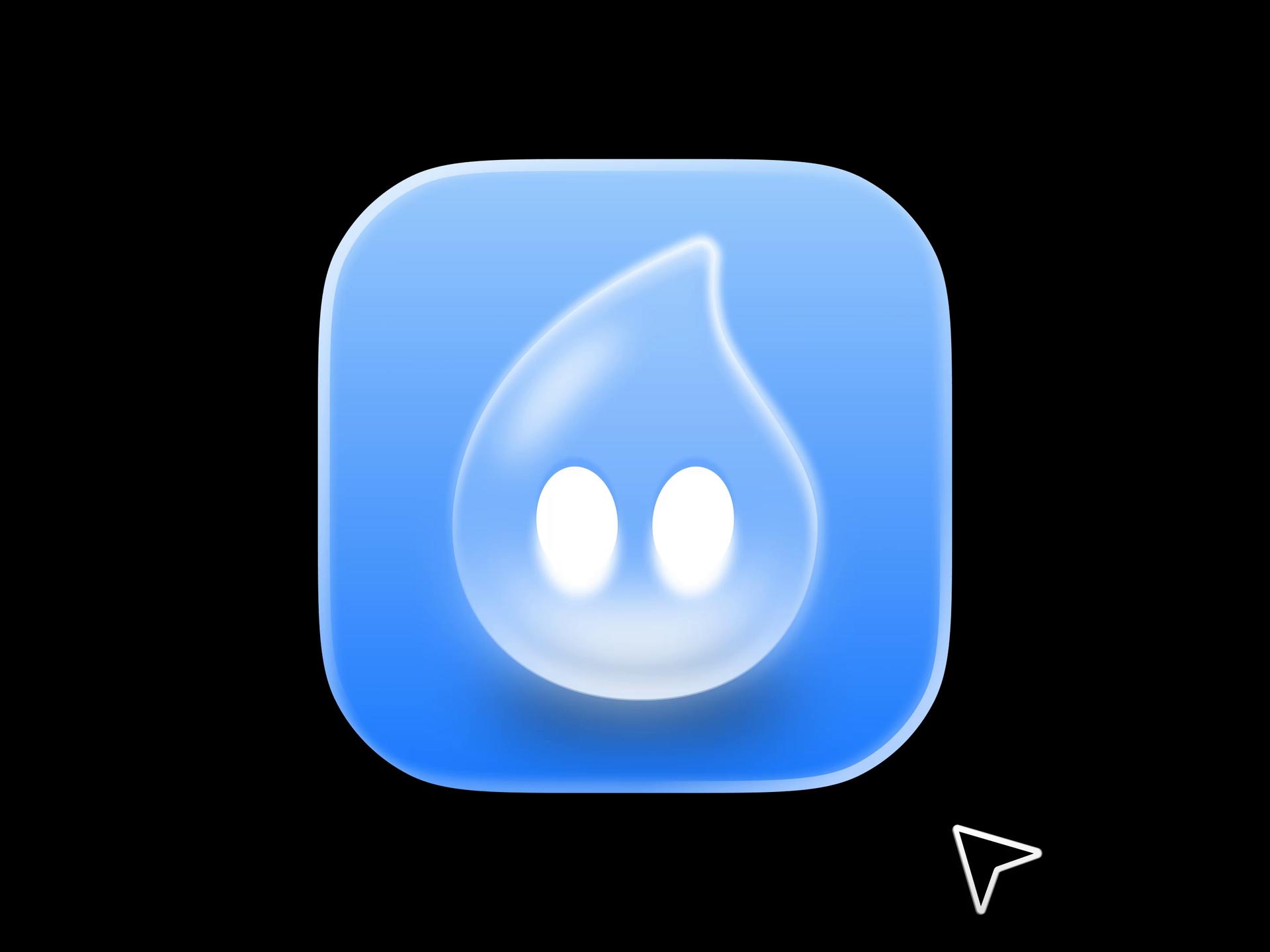
App Icon Design | Droppy 是 ktnr.23 发布的一个 macOS App 图标,帖子里注明设计师是 Katya N.,配的标语是「Making app icons people actually want to tap.」。一颗磨砂质感的水滴长着两只发光的白眼睛,坐在一个蓝色渐变的圆角方形底板上。水滴比身后的底色更浅、更通透,上沿有一道细细的高光,圆角方形的顶部也有一圈明亮的边缘。整个图标只用了一种色相,正是这种克制让水滴看起来像玻璃。
Igor Radivojevic 的 Anvil
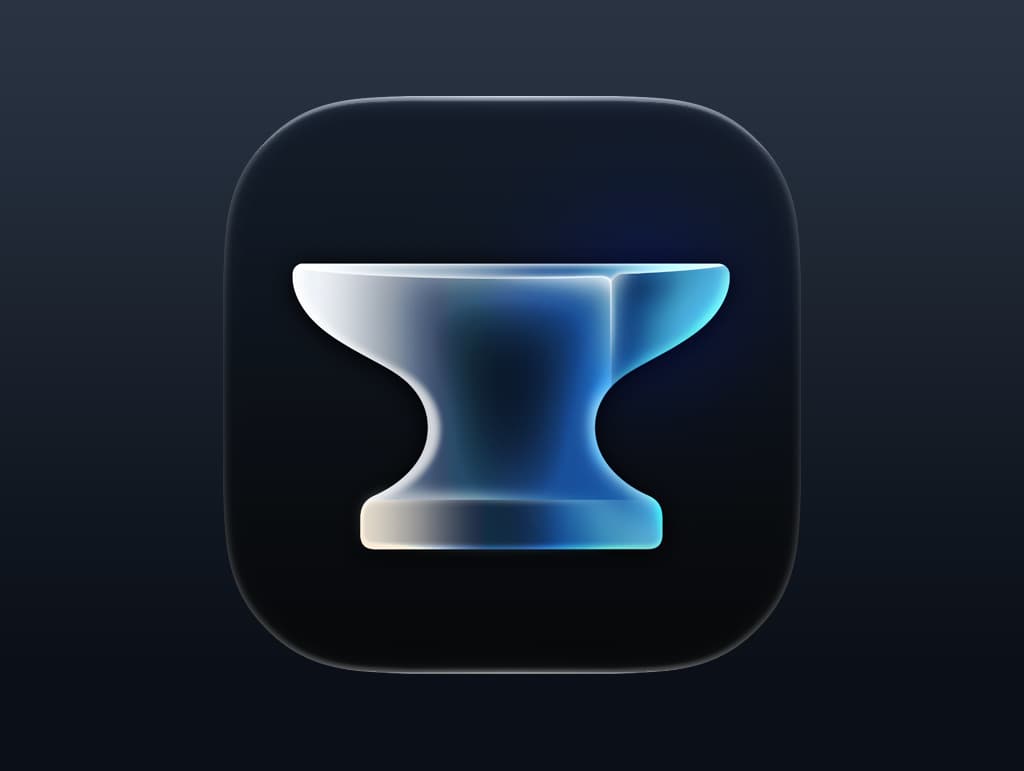
Anvil App Icon 把一个磨砂玻璃铁砧放在接近黑色的藏青色圆角方形上。铁砧从左侧面的白色渐变到右侧面的青色,像是从左边打光,腰部深色的中心让背景透了出来。用玻璃来表现一个沉重的实心物体,这种反差很有意思,深色底板也给了亮边足够的对比度。
ktnr.23 的 Mirrors
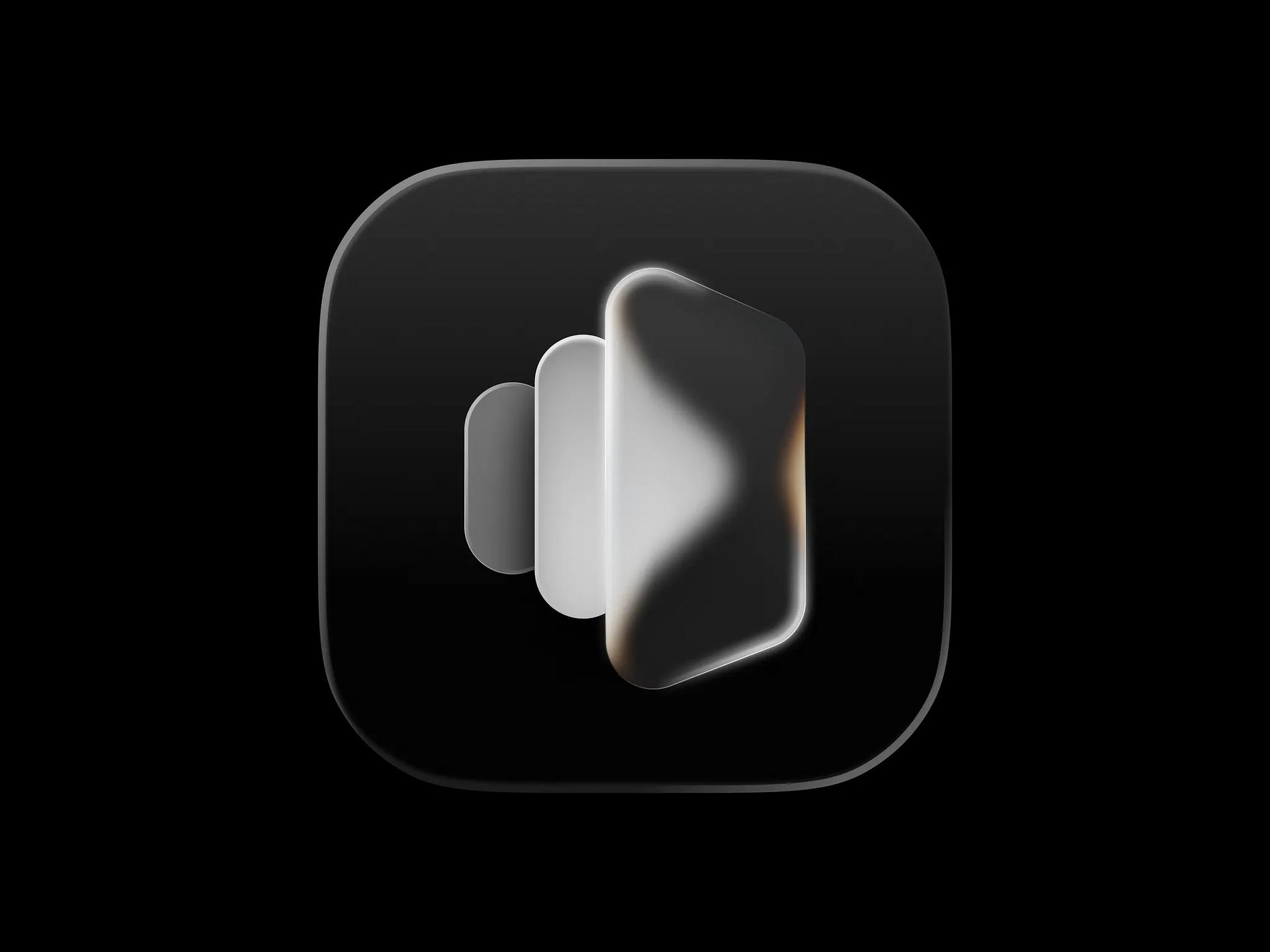
ktnr.23 把这个图标发了两次,分别是 Mirror app icon design 和 App icon design | Liquid glass | Minimal。三块磨砂面板在黑色圆角方形上逐级放大、向前排开,最大的一块边缘映出暖琥珀色的反光。第二次发布展示了它在 iPhone 主屏幕上的样子,下面标着「Mirrors」,阶梯状的轮廓在这个尺寸下依然清晰可辨。把图标的真实尺寸效果和大图渲染放在一起展示,这个习惯值得学。
Chess,署名 Apple
Chess App Icon 是这里唯一一个 Apple 官方图标。来源页把它描述为「macOS 27 Beta 5 中更新后的国际象棋 App 图标」,「深色圆角方形背景上一枚银色镀铬的马」。背景被分成四个深色的棋盘格,几乎不用细节就暗示出了棋盘,所有高光都集中在马身上。可以拿它当参考,看看 Apple 在深色底上把金属和玻璃推到了什么程度。

平涂色块上叠一层玻璃
Igor Radivojevic 的 QR Code Cards Wallet
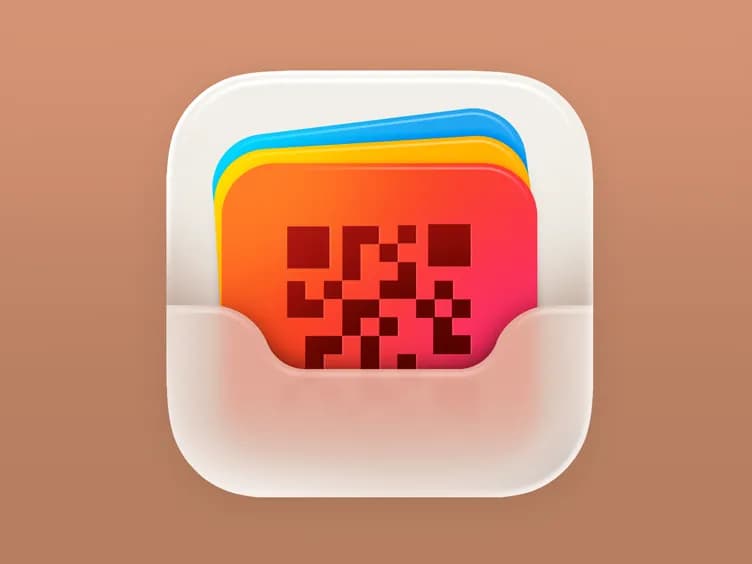
QR Code Cards Wallet App Icon 是这一组里层次表现最清楚的例子。蓝、黄、橙三张卡片(最前面一张印着二维码图案)插进米白色圆角方形上的一个磨砂口袋里。口袋把卡片下半部分模糊掉,于是画面有了三个层次:背景、彩色卡片、前面的磨砂层。如果你正在学习用 Icon Composer 的图层思路来做图标,可以先把这个图标复刻一遍。
Slava Korziuk 的 Fitting Room
Fitting Room Icon 在磨砂白色圆角方形上放了绿、红、蓝三个半透明衣架。衣架重叠的地方颜色会混合,红色叠在绿色上变成橙色和黄色,两侧的衣架延伸出了图标边缘。混色效果让材质显得真实,浅色底板也让它和前面几个深色图标形成了对照。

Boto 的 Liquid Glass Style Icon
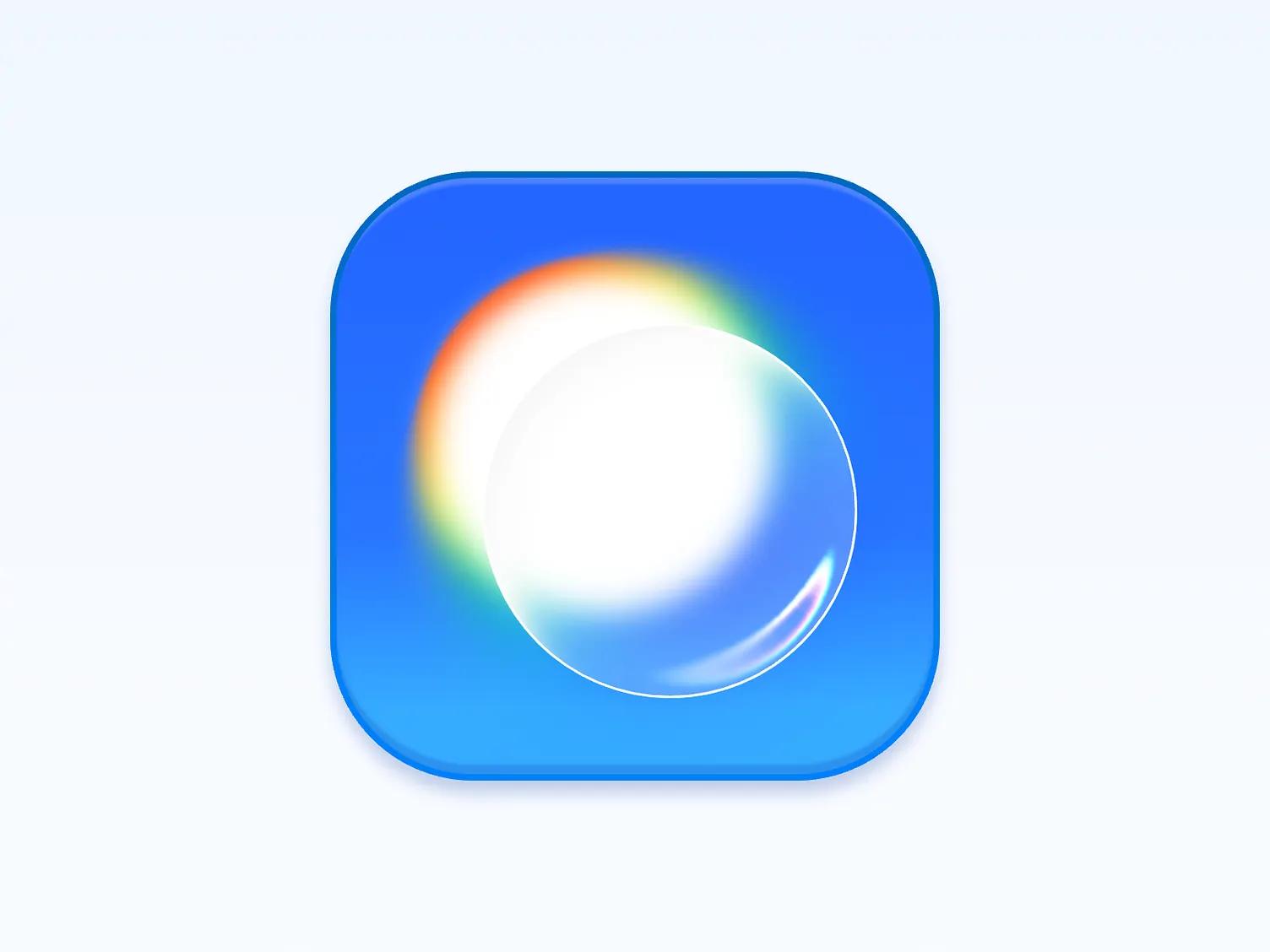
Liquid Glass Style Icon 几乎是抽象的:蓝色圆角方形上一颗透明玻璃球,和一团白色光晕交叠,一侧带着红、橙、绿的色边,另一侧有一个小小的镜面高光。它很适合用来研究色散边缘怎样克制地使用,只放在一侧边缘上。
重绘的 Apple 图标
Nicolas Prieto 的 Safari 和 Maps
Nicolas Prieto 重绘了两个 Apple 图标。在 Safari macOS Liquid Glass icon 里,指南针变成一块厚厚的磨砂圆盘,下面是带着淡淡世界地图的蓝色圆角方形,红白指针完全不透明地压在最上层。在 Maps Icon Liquid Glass 里,一圈玻璃环绕着蓝色的导航定位点,绿色、粉色和黄色的地图区块在玻璃环边缘发生弯折。两个图标都是玻璃承托符号,符号本身保持实色,所以依然一眼就能认出来。

Michael Flarup 的 Finder
Liquid Glass Finder 附带了 Flarup 的一句简短评价:「真希望新的 macOS Finder 图标走的是这个方向。依然是 Liquid Glass,但保留经典配色,也没有边框。」(classic colors and no border)双色调的蓝色脸保持平涂和明亮,眼睛和笑容做成了光亮的黑色,玻璃效果只体现在顶部的一道亮边上。

不止于 App 图标
Moty Weiss 的 NewCore logomark
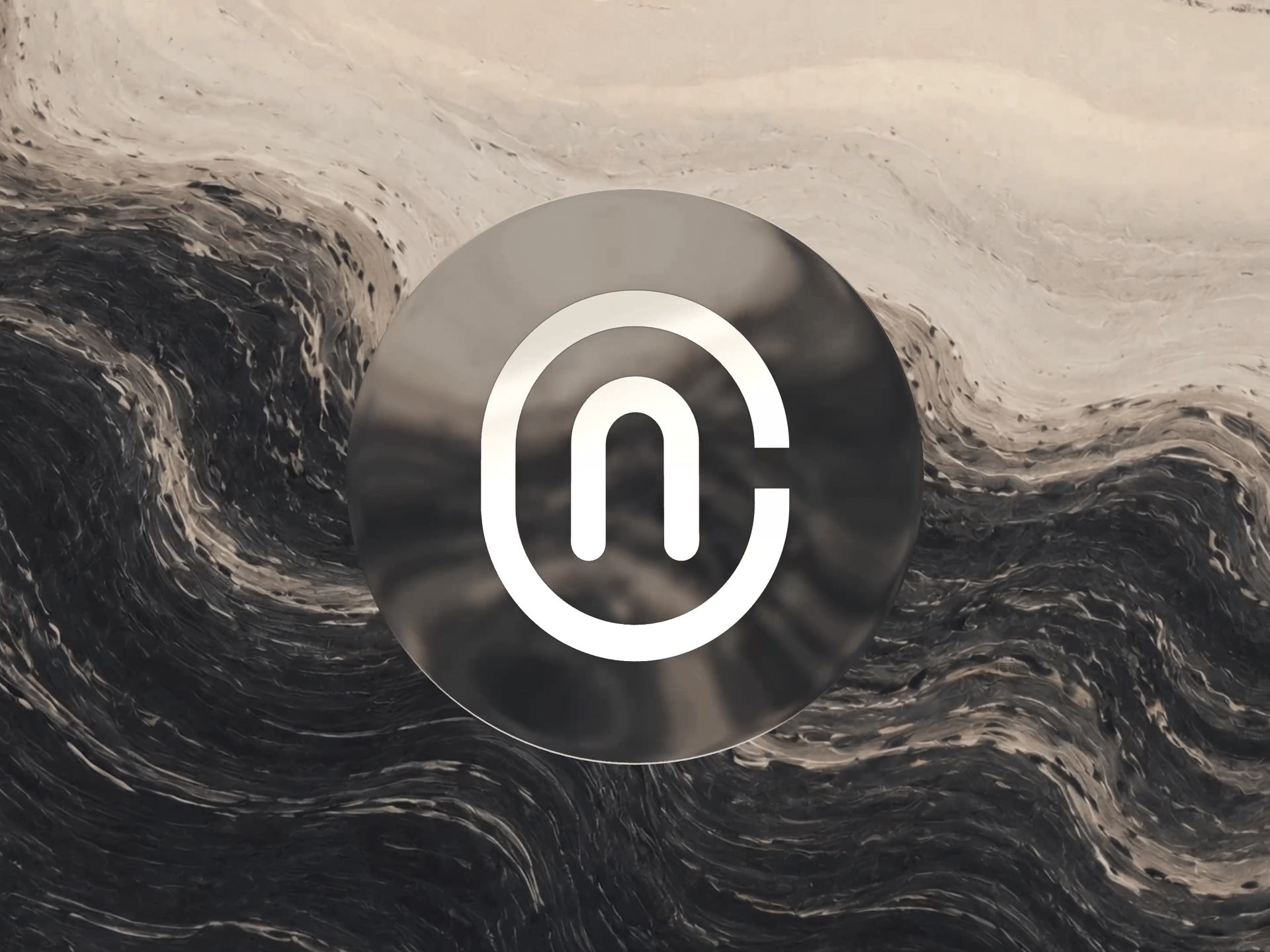
NewCore Logomark 是一个品牌标志,用的是和上面这些 App 图标相同的思路。Weiss 说它把「受混合岩启发的石材纹理和柔和的液态玻璃效果」结合在一起(migmatite-inspired stone textures),是为「一个安全优先的身份平台」设计的。画面里是一块烟熏色玻璃圆盘,上面有白色的字母组合标志,底下是旋涡状的石材纹理。如果客户希望自己的 logo 和玻璃风格的 App 图标保持一致,这是个很好的参考。
这些图标的共同点
- Droppy、Anvil 和 Boto 的作品都是把一个玻璃物件放在单色或双色的底板上,让玻璃有一个均匀的背景可以依托。
- 大多数图标都从一个方向给物件打光,顶部或左侧边缘更亮,镜面高光也和这个光源方向一致。
- 符号本身保持实色:Prieto 的指南针指针和导航箭头都不透明,Flarup 也让 Finder 的脸保持平涂。
- 比起模糊,层次更能稳定地带来纵深感,QR 钱包图标的磨砂口袋就是例子。
- Mirrors 展示了在主屏幕上真实尺寸下的效果,精细的玻璃细节往往在这个尺寸下消失,所以你的图标也要在这里检查一遍。
别忘了,在 iOS 26 和 27 上,用户可能会以 Dark、Clear 或 Tinted 模式看到你的图标。图标的各个图层如何生成这些变体,可以看 Icon Composer 指南。想看更多图标和玻璃 UI,可以逛逛 UI 图库,每个作品的风格 prompt 都汇总在 prompts 页面。
版本、设置和数据核对于 2026 年 11 月 14 日。
参考来源
- https://support.apple.com/guide/iphone/customize-apps-and-widgets-on-the-home-screen-iph385473442/ios
- https://support.apple.com/guide/iphone/adjust-iphone-display-and-text-settings-iphd6804774e/ios
- https://support.apple.com/guide/iphone/adjust-iphone-display-and-text-settings-iphd6804774e/26/ios/26
- https://support.apple.com/guide/shortcuts/add-a-shortcut-to-the-home-screen-apd735880972/10.0/ios/27
- https://support.apple.com/guide/shortcuts/modify-shortcut-icons-apd5ad5a2128/ios
- https://developer.apple.com/videos/play/wwdc2025/278/
- https://www.apple.com/newsroom/2026/09/major-updates-for-apples-software-platforms-are-now-available/
- https://dribbble.com/shots/27647513-App-Icon-Design-Droppy-MacOS-app
- https://dribbble.com/shots/27756856-Anvil-App-Icon
- https://dribbble.com/shots/27470983-Mirror-app-icon-design-Liquid-Glass-Minimal-design
- https://dribbble.com/shots/27477796-App-icon-design-Liquid-glass-Minimal
- https://recent.design/i/qlwb6b3-chess-app-icon
- https://dribbble.com/shots/26663632-QR-Code-Cards-Wallet-App-Icon
- https://dribbble.com/shots/26792146-Fitting-Room-Icon
- https://dribbble.com/shots/27285080-Liquid-Glass-Style-Icon
- https://dribbble.com/shots/26959764-Safari-macOS-Liquid-Glass-icon
- https://dribbble.com/shots/26959768-Maps-Icon-Liquid-Glass
- https://dribbble.com/shots/26136343-Liquid-Glass-Finder
- https://dribbble.com/shots/27474308-NewCore-Logomark