
Liquid Glass Design设计阅读约 8 分钟
Liquid Glass 图标:在 Icon Composer 里设计全部六种外观
怎样设计 Liquid Glass App 图标:哪些在设计工具里画,哪些在 Icon Composer 里设置,一个分层文件怎样变成六种外观。
本文目录
一个 Liquid Glass App 图标,就是在 Icon Composer 里做出来的一个分层 .icon 文件。你在平时用的设计工具里画扁平、不透明的图形,导出各个图层,所有玻璃质感的东西都在 Icon Composer 里完成:背景填充、模糊、阴影、镜面高光、半透明,以及 iOS 27 及以上版本的折射。你在里面标注三种外观(Default、Dark 和 Mono),系统再渲染出用户在 iPhone、iPad 和 Mac 上可以选择的六种外观:Default、Dark、Clear light、Clear dark、Tinted light 和 Tinted dark。
这篇指南写给做 App 图标的设计师。如果你是来找主屏幕图标包的,图库的 UI 板块 里有大量图标作品可以看。
六种外观,三份标注
HIG 的规格表列出了 iOS、iPadOS 和 macOS 图标的六种外观。你不需要画六个图标。Icon Composer 给你的是 Default、Dark 和 Mono,clear 和 tinted 变体由 Mono 标注生成。Apple 的 WWDC25 讲座「Create icons with Icon Composer」是这么说的:「我们把它们改名为 default、dark 和 mono,由这些图稿生成 clear 和 tinted 的所有外观」(with the artwork producing all the appearances for clear and for tinted)。
要检查 clear 和 tinted,在画布里选中 Mono,点 Options,然后选 Light 或 Dark,再打开或关闭 Tinted 并选一个着色颜色。Apple 的 Xcode 文档还介绍了怎么载入你自己的背景图,比如一张截图,这样就能判断 clear 变体放在复杂背景上的效果。watchOS 没有外观可以预览。
关于 Mono,讲座的建议是至少把一个元素设为白色,「通常是最突出或最有辨识度的部分」(usually the most prominent or recognizable part),其他颜色映射成灰色。Icon Composer 会自动转换,但自动结果只是起点,还得按对比度再调。
如果你提供备用 App 图标,HIG 提醒,每一个也都需要各自的 dark、clear 和 tinted 变体。
在设计工具里要做什么
Apple 为 Figma、Sketch、Photoshop 和 Illustrator 提供的模板里,有当前的网格、形状和画布。如果你从自己的文件开始:
- iPhone、iPad 和 Mac 用 1024 x 1024 px 的画布,Apple Watch 用 1088 x 1088 px。
- 图形保持扁平、不透明。去掉模糊、阴影、镜面高光、不透明度和半透明效果,Icon Composer 会把这些作为实时效果加上。
- 不要放背景颜色和渐变。纯色和渐变背景由 Icon Composer 自己处理。
- 文字转成轮廓,因为 SVG 不保留字体。
- 每个图层都按完整画布尺寸导出为 SVG。网格渐变、位图,或者 SVG 描述不了的东西,用 PNG。
- 不要导出圆角矩形或圆形遮罩。系统会自己加遮罩,预先烘焙好的遮罩会让镜面边缘出现锯齿。
- 图层按从后到前的顺序用数字命名,这样导入后顺序就是对的。
HIG 还要求前景形状的边缘要清晰。柔和、羽化的边缘会和系统的高光、阴影打架。
在 Icon Composer 里要做什么
把导出的文件或文件夹拖进侧边栏。文件夹会变成分组,Apple 的文档说图层最多整理成四个分组。分组比图层更重要:它们就是系统渲染的深度平面,大部分玻璃设置也都在分组上。
每个分组要选一种模式。Individual 会给每个图层分别加玻璃效果,Combined 则把整个分组当成一个对象。然后设置镜面高光(Off、Automatic、Inside 或 Outside)、模糊、折射、半透明和阴影。单个图层可以把 Liquid Glass 效果整个关掉,这对已经自带光照的预渲染图很有用。
颜色设置(填充、不透明度、混合模式)默认按外观分别设置,Dark 和 Mono 就是这样做出来的。Liquid Glass 和布局设置则作用于所有外观,除非你为某个外观或平台单独加一个变体。在 WWDC25 讲座里,Apple 举的例子是 Calendar:要更精细地控制,就在某个分组上关掉镜面高光,或者在单个图层上关掉 Liquid Glass。
做完之后,把 .icon 文件拖进 Xcode,确认 target 的 General 设置里 App Icon 的名称和文件名一致。Icon Composer 文件会取代原有的 AppIcon 资源目录。如果部署范围里包含旧系统版本,Xcode 会在构建时为它们生成扁平化的图片。Icon Composer 也能导出用于营销物料的扁平图片。
iOS 27 和 Icon Composer 2 带来了什么变化
Apple 在 WWDC26 上发布了 Icon Composer 2 测试版,iOS 27 自带的图标也改成了更多图层、更锐利的边缘。会影响你工作流程的变化有这些:
- 折射现在是逐图层的设置,用 Apple 的话说,「从轻微的边缘弯折到透镜般的扭曲」(from a subtle edge bend to lens-like distortion)。
- 镜面高光可以放在每个图层的内侧或外侧,还有一个从上方照下来的垂直光照角度。
- 用旧版本做的文件会自动以更锐利的材质渲染。
- 画布上有 26 和 27 效果按钮,可以把两种渲染并排比较。
- 在 27 之前的 iOS、iPadOS、macOS 和 watchOS 版本上,Inside 或 Outside 镜面高光一律只显示为开启,折射也看不出效果。如果你的用户里还有很多人停留在 26,设计就别依赖折射。
MacRumors 还报道说,iOS 26 上随手机倾斜而移动的陀螺仪高光,在 iOS 27 第一个测试版里没有了。
Liquid Glass 图标设计检查清单
- 从 Apple 为你所用工具提供的图标模板开始,别拿一张旧的 1024 px PNG 改。
- 把创意精简成几个相互重叠的实心形状。HIG 提醒,细碎的细节在系统高光和阴影下会显得杂乱。
- 按画布尺寸导出扁平、不透明、不带遮罩的图层,优先用 SVG。
- 导入前先规划好分组,最多四个。
- 在 Icon Composer 里把背景设成纯色或渐变填充。
- 有意识地给前景图层加半透明,层次感就来自不同的不透明度。
- Dark 以默认配色为基础,更柔和一些,不要有特别亮的区域。
- 调整 Mono,让一个有辨识度的元素保持白色。
- 用一张真实的墙纸截图预览 Clear light、Clear dark、Tinted light 和 Tinted dark。
- 比较 26 和 27 的渲染效果,判断折射只是装饰,还是承担了表意。
- 让图标的核心特征在各个外观下保持一致,这样用户切换模式后还能找到它。
- 把
.icon文件加进 Xcode,在真机或 Device Hub 里检查小尺寸下的效果。
图库里的六个图标,以及它们做对了什么
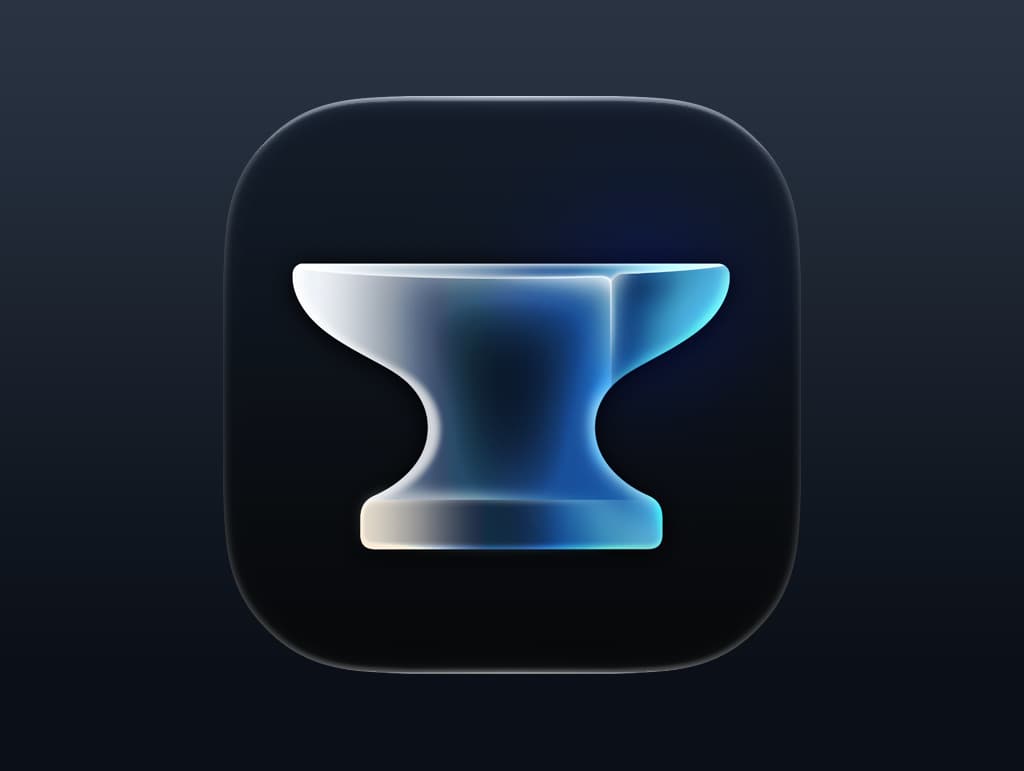
Igor Radivojevic 的 Anvil App Icon 是深色背景上一个醒目的剪影,玻璃渐变在形状内部。只有一个形状,转成 Mono 再容易不过,这样的剪影在小尺寸下也依然清晰。
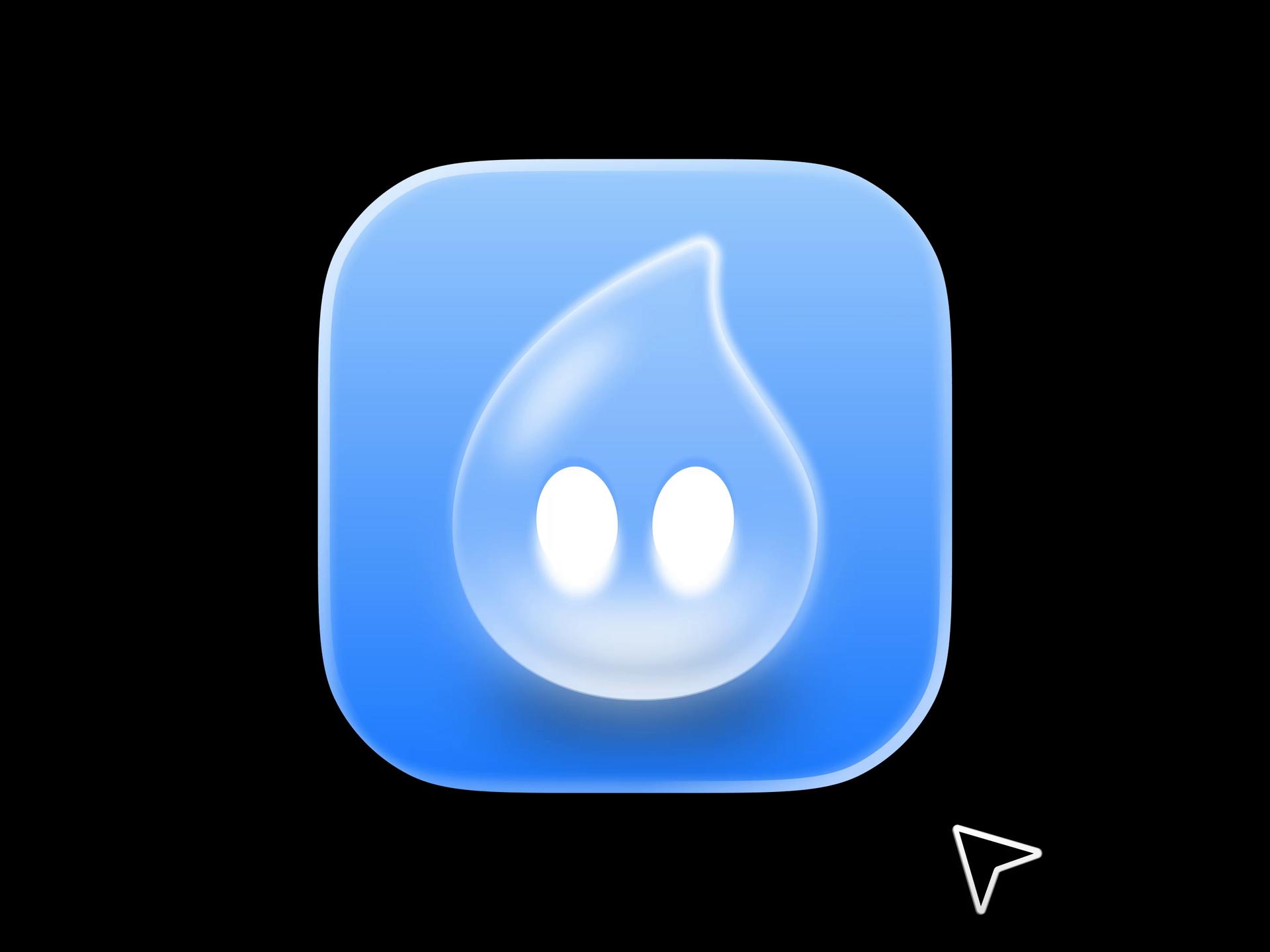
ktnr.23(品牌设计师 Katya N.,为一款 macOS App 设计)的 Droppy 把一个半透明的水滴角色放在简单的蓝色渐变上。背景遵循了 HIG 保持简洁的建议,两只白色眼睛显然就是 Mono 里该保留白色的元素。
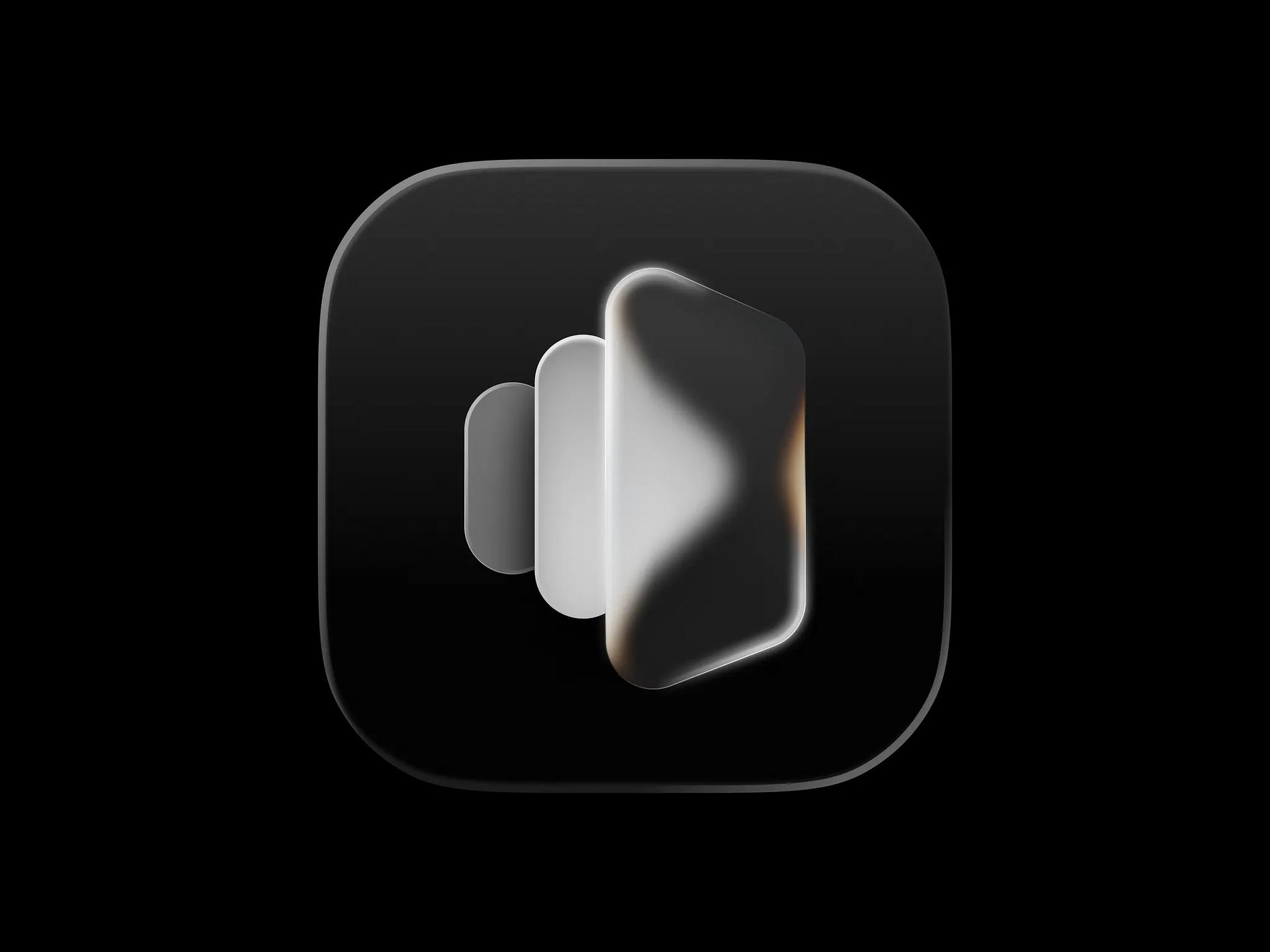
同样出自 ktnr.23 的 Mirror app icon 叠了三块圆角面板,最前面那块做了磨砂,后面两块透出来。一张图就体现了 HIG「前景图层使用不同不透明度」(vary opacity in foreground layers)的建议,也正好对应三个分组。
Nicolas Prieto 的 Safari macOS Liquid Glass icon 把罗盘表面做成透镜,放大了后面的世界地图。Icon Composer 2 的逐图层折射就是为这种效果准备的,而这种效果在 26 上会消失。

Maps Icon 是 Nicolas Prieto 的配套作品,用一块玻璃圆盘让蓝色路线在穿过边缘时弯折,里面的箭头依然清晰锐利。

Chess App Icon 是 Apple 自己的图标,来自 macOS 27 beta 5:一个渲染出来的银色骑士,立在四色调的深色棋盘上。这种细节丰富、已经打好光的图稿,会以 PNG 图层导入 Icon Composer,你多半会关掉它的玻璃效果,免得和原有渲染冲突。

同样的命题也有别的思路。Michael Flarup 的 Liquid Glass Finder 保留了经典 Finder 的配色,去掉了边框,用他的话说,这样「保留了更多原有的个性」(keeps more of its original personality)。

Apple 完整的 App 图标指南,可以从我们的 HIG 资源页 找到链接。
版本、设置和数据核对于 2026 年 11 月 14 日。
参考来源
- https://developer.apple.com/design/human-interface-guidelines/app-icons
- https://developer.apple.com/documentation/xcode/creating-your-app-icon-using-icon-composer
- https://developer.apple.com/icon-composer/
- https://developer.apple.com/videos/play/wwdc2025/361/
- https://developer.apple.com/design/whats-new/
- https://developer.apple.com/design/resources/
- https://macrumors.com/2026/06/16/ios-27-revamps-app-icons
- https://www.apple.com/newsroom/2026/09/major-updates-for-apples-software-platforms-are-now-available/