
Liquid Glass Design設計閱讀約 8 分鐘
Liquid Glass 圖示:Icon Composer 的六種外觀
Liquid Glass App 圖示怎麼設計:哪些在設計工具裡畫、哪些在 Icon Composer 裡設定,以及一個分層檔案如何變成六種外觀。
本文目錄
Liquid Glass(液態玻璃)App 圖示是一個在 Icon Composer 裡做出來的分層 .icon 檔案。你在平常用的設計工具裡畫出扁平、不透明的圖稿,匯出各個圖層,所有玻璃質感都在 Icon Composer 裡完成:背景填色、模糊、陰影、鏡面光澤、半透明,以及 iOS 27 以上版本才有的折射。你在那裡標註三種外觀(Default、Dark 和 Mono),系統再算繪出使用者能在 iPhone、iPad 和 Mac 上選擇的六種外觀:Default、Dark、Clear light、Clear dark、Tinted light 和 Tinted dark。
這篇指南寫給製作 App 圖示的設計師。如果你是來找主畫面圖示包的,作品集的 UI 分類裡有很多圖示作品可以看。
六種外觀,三個標註
HIG 的規格表列出 iOS、iPadOS 和 macOS 圖示的六種外觀。你不用畫六個圖示。Icon Composer 給你 Default、Dark 和 Mono 三種,clear 和 tinted 的變體都由 Mono 標註產生。Apple 在 WWDC25 議程「Create icons with Icon Composer」裡是這麼說的:「我們把這些改名為 default、dark 和 mono,由圖稿產生 clear 和 tinted 的所有外觀。」
要檢查 clear 和 tinted,先在畫布上選取 Mono,按一下 Options,再選擇 Light 或 Dark,開啟或關閉 Tinted,並搭配一個色調顏色。Apple 的 Xcode 文件也說明了怎麼載入自己的背景圖片(例如一張截圖),好在雜亂畫面上檢視 clear 變體的效果。watchOS 沒有外觀可以預覽。
至於 Mono,議程建議至少把一個元素設成白色,「通常是最顯眼或最容易辨認的部分」,其他顏色則對應到不同深淺的灰。Icon Composer 會自動轉換,但自動轉換的結果只是起點,還要再針對對比度微調。
如果你的 App 有提供替代圖示,HIG 指出每一個替代圖示也都需要各自的 dark、clear 和 tinted 變體。
在設計工具裡要做的事
Apple 為 Figma、Sketch、Photoshop 和 Illustrator 提供的範本,已經有目前的格線、形狀和畫布。如果你從自己的檔案開始:
- iPhone、iPad 和 Mac 用 1024 x 1024 px 的畫布,Apple Watch 用 1088 x 1088 px。
- 圖稿保持扁平、不透明。拿掉模糊、陰影、鏡面光澤、不透明度和半透明效果;這些都由 Icon Composer 以即時效果加上去。
- 不要放背景顏色和漸層。純色和漸層背景由 Icon Composer 自己處理。
- 文字要轉成外框,因為 SVG 不會保留字型。
- 每個圖層都以完整畫布尺寸匯出成 SVG。網格漸層、點陣圖稿,或任何 SVG 無法描述的內容,就用 PNG。
- 不要匯出圓角矩形或圓形的遮色片。系統會自己套用遮色片,預先做進圖裡的遮色片會讓鏡面邊緣看起來有鋸齒。
- 圖層名稱從後到前依序加上編號,匯入後順序才會正確。
HIG 也要求前景形狀要有清楚的邊緣。柔和、羽化的邊緣會和系統的光澤與陰影互相干擾。
在 Icon Composer 裡要做的事
把匯出的檔案或檔案夾拖移到側邊欄。檔案夾會變成群組,Apple 的文件說圖層最多整理成四個群組。群組比圖層更重要:它們會變成系統算繪的深度平面,大部分玻璃設定也都在群組上。
每個群組都要選一種模式。Individual 會把玻璃分別套用到每個圖層,Combined 則把整個群組當成一個物件。接著設定 specular(Off、Automatic、Inside 或 Outside)、模糊、折射、半透明和陰影。單一圖層可以完全關閉它的 Liquid Glass 效果,這很適合已經自帶光影的預先算繪圖稿。
顏色設定(填色、不透明度、混合模式)預設會依外觀分開,Dark 和 Mono 就是這樣做出來的。Liquid Glass 和版面配置的設定則套用到所有外觀,除非你為特定外觀或平台加上變體。在 WWDC25 議程裡,Apple 以 Calendar App 為例,所謂更細的控制,是在某個群組關閉 specular,或在單一圖層關閉 Liquid Glass。
完成後,把 .icon 檔案拖移到 Xcode,並確認 target 的 General 設定裡的 App Icon 名稱和檔名一致。Icon Composer 檔案會取代現有的 AppIcon asset catalog。部署範圍內如果有較舊的系統版本,Xcode 會在建置時為它們產生扁平化的圖片。Icon Composer 也能匯出扁平圖片,供行銷使用。
iOS 27 和 Icon Composer 2 帶來的改變
Apple 在 WWDC26 推出了 Icon Composer 2 測試版,iOS 27 自己的圖示也改用更多圖層和更銳利的邊緣。會影響你工作流程的改變有這些:
- 折射現在可以逐圖層設定,用 Apple 的話說是「從細微的邊緣彎折到透鏡般的變形」。
- 鏡面光澤可以放在每個圖層的內側或外側,垂直的光線角度則讓光從上方照下來。
- 用舊版做的檔案會自動以更銳利的材質算繪。
- 畫布上有 26 和 27 兩個效果按鈕,可以並排比較兩種算繪結果。
- 在 27 之前的 iOS、iPadOS、macOS 和 watchOS 上,Inside 或 Outside specular 只會顯示為開啟,折射也看不出任何效果。如果你的使用者有很多還停在 26,設計就不要依賴折射。
MacRumors 也報導,iOS 26 手機上那道會隨傾斜移動、由陀螺儀驅動的光澤,在第一版 iOS 27 測試版裡已經消失。
Liquid Glass 圖示設計檢查清單
- 從 Apple 為你所用工具提供的圖示範本開始,別拿一張舊的 1024 px PNG 來改。
- 把概念精簡成幾個填滿、互相重疊的形狀。HIG 提醒,細小的細節在系統的光澤和陰影下會顯得雜亂。
- 以畫布尺寸匯出扁平、不透明、不含遮色片的圖層,優先用 SVG。
- 匯入前先規劃好群組,最多四個。
- 在 Icon Composer 裡把背景設成純色或漸層填色。
- 有意識地為前景圖層加上半透明;層次感來自不同的不透明度。
- Dark 以預設配色為基礎,色調壓低一點,避免太亮的區塊。
- 調整 Mono,讓一個容易辨認的元素是白色。
- 在真實的背景圖片截圖上預覽 Clear light、Clear dark、Tinted light 和 Tinted dark。
- 比較 26 和 27 的算繪結果,決定折射只是裝飾,還是撐起設計的關鍵。
- 圖示的核心特徵在各種外觀之間保持一致,使用者切換模式後才找得到它。
- 把
.icon檔案加進 Xcode,在實機或 Device Hub 裡檢查小尺寸的效果。
作品集裡的六個圖示,以及它們做對了什麼
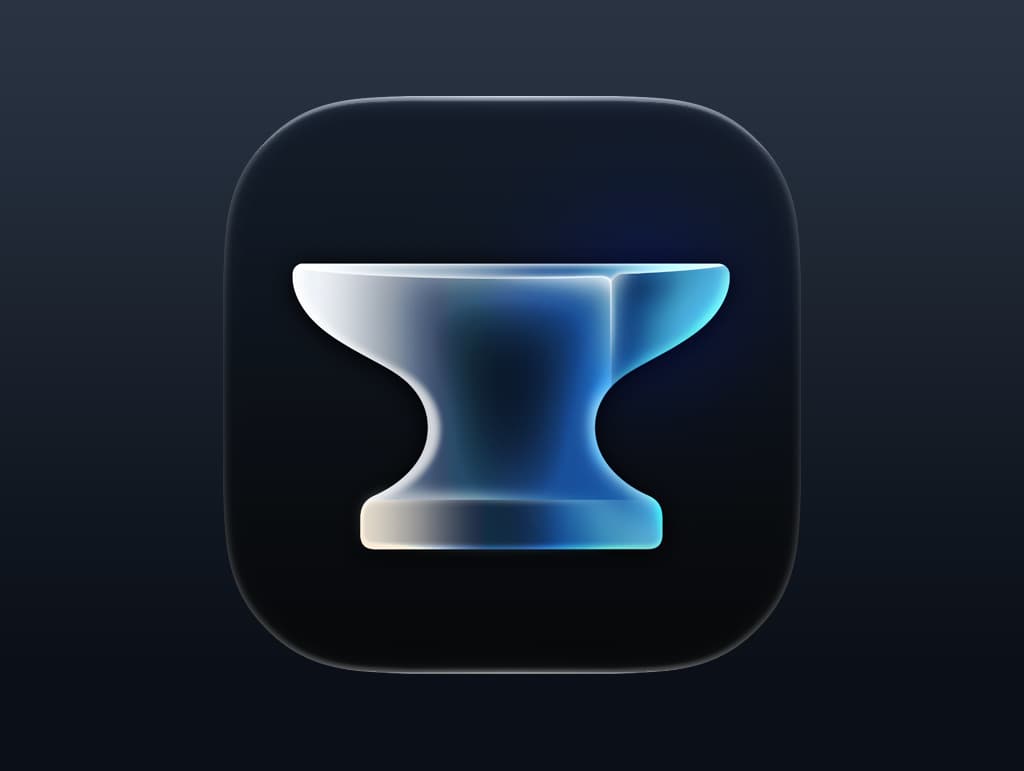
Igor Radivojevic 的 Anvil App Icon 是深色背景上一個醒目的剪影,玻璃漸層放在形狀內部。只有一個形狀,是最容易轉成 Mono 的情況,這樣的剪影在小尺寸下也看得清楚。
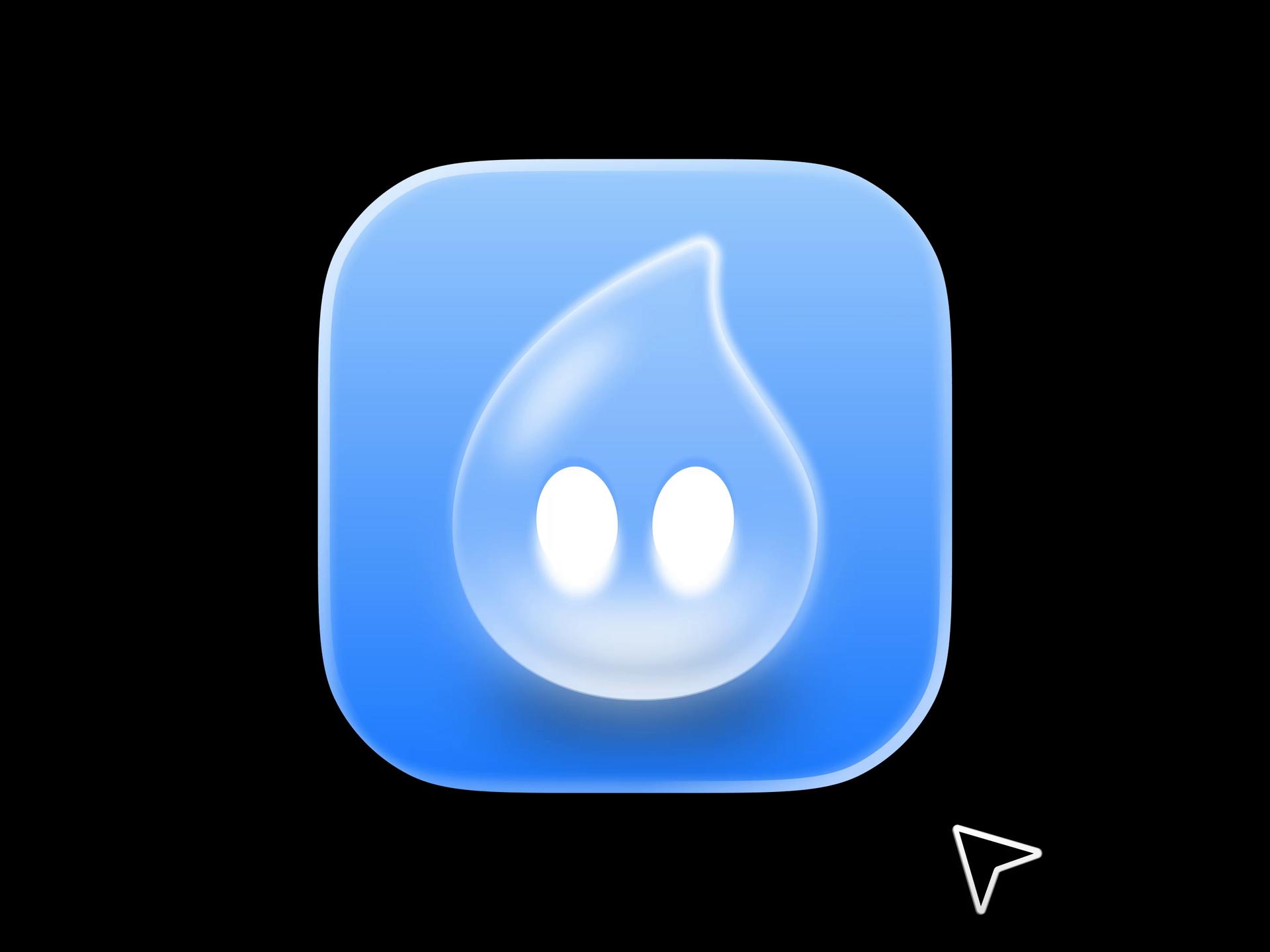
ktnr.23(品牌設計師 Katya N.,為一款 macOS App 設計)的 Droppy 在單純的藍色漸層上放了一個半透明的水滴角色。背景遵循 HIG 保持簡單的建議,兩隻白色眼睛則顯然是 Mono 裡該保留白色的元素。
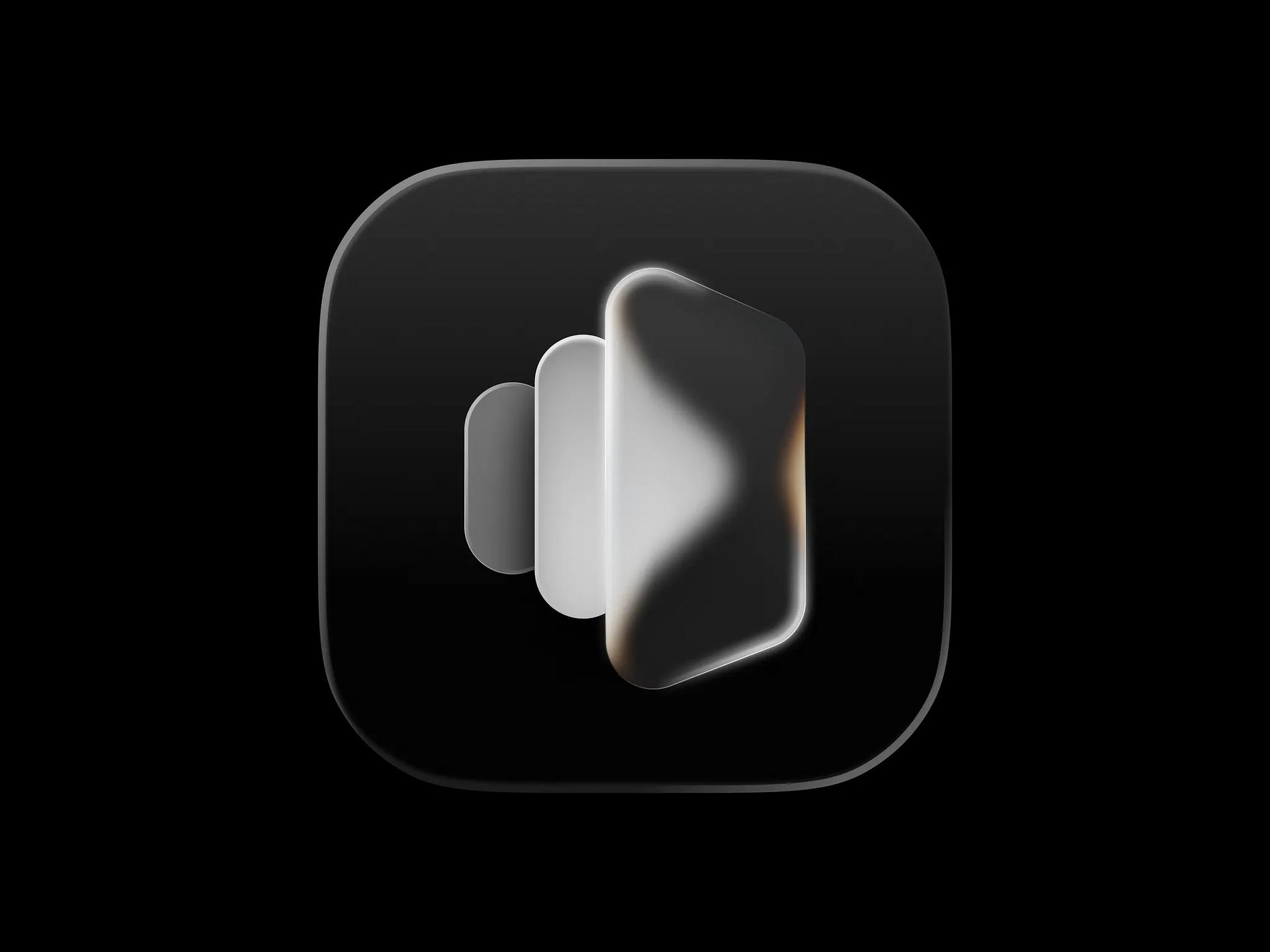
同樣出自 ktnr.23 的 Mirror app icon 疊了三塊圓角面板,最前面那塊是霧面,後面的面板會透出來。HIG「讓前景圖層的不透明度有所變化」這條建議,用這一張圖就說明白了,而且它剛好能對應到三個群組。
Nicolas Prieto 的 Safari macOS Liquid Glass icon 把羅盤盤面做成透鏡,放大後方的世界地圖。Icon Composer 2 的逐圖層折射就是為這種效果而設計的,而在 26 上,這種效果就會消失。

Maps Icon 是 Nicolas Prieto 的姊妹作,用一塊玻璃圓盤讓藍色路線在穿過邊緣的地方彎折,裡面的箭頭則保持清晰。

Chess App Icon 是 Apple 自己的圖示,出自 macOS 27 beta 5:深色四色棋盤上一顆算繪出來的銀色騎士。像這樣細節多、已經打好光的圖稿,會以 PNG 圖層匯入 Icon Composer,你大概也會關掉它的玻璃效果,免得和原本的算繪打架。

同一個題目換個做法:Michael Flarup 的 Liquid Glass Finder 保留經典 Finder 配色,拿掉外框;用他的話說,這樣「保留了更多原本的個性」。

Apple 完整的 App 圖示指南,可以從我們的 HIG 資源頁面找到連結。
版本、設定與數據核對於 2026 年 11 月 14 日。
參考資料
- https://developer.apple.com/design/human-interface-guidelines/app-icons
- https://developer.apple.com/documentation/xcode/creating-your-app-icon-using-icon-composer
- https://developer.apple.com/icon-composer/
- https://developer.apple.com/videos/play/wwdc2025/361/
- https://developer.apple.com/design/whats-new/
- https://developer.apple.com/design/resources/
- https://macrumors.com/2026/06/16/ios-27-revamps-app-icons
- https://www.apple.com/newsroom/2026/09/major-updates-for-apples-software-platforms-are-now-available/