
Liquid Glass Design設計閱讀約 7 分鐘
Liquid Glass(液態玻璃)的無障礙設計:透明度與對比
iOS 27 的 Liquid Glass 無障礙:「減少透明度」、「增加對比」和滑桿各有什麼作用,附測試矩陣與網頁玻璃的無障礙 CSS。
本文目錄
Liquid Glass(液態玻璃)可以在對比檢查中過關,前提是你針對 UI 可能浮在其上的最糟背景來設計,並顧及使用者能讓玻璃呈現的每一種狀態。在 iOS 27 上,這至少代表五種狀態:預設值、新透明度滑桿的兩端、「減少透明度」和「增加對比」。標準系統元件會自行適應所有狀態。你自己做的東西,不論在 App 裡還是網頁上,每一種狀態都得設計、都得測試。
各項設定對玻璃的影響
Liquid Glass 滑桿(iOS 27)
在 iPhone 和 iPad 上,滑桿位於「設定」>「外觀」> Liquid Glass;Mac 上則在「系統設定」>「外觀」,Apple 的《Mac 使用手冊》說 Mac 上的滑桿是用來調整 App 圖像外觀。Apple 形容它的範圍是「從超透明一路調整到完全著色」。正中間是預設值;最透明的一端能透出最多後方的桌布或內容,色調最重的一端則把玻璃霧化到接近不透明。
使用系統材質的 App,不必額外處理就會套用使用者的選擇。iOS 26.1 推出「透明」和「不同色調」選項時,Apple 也對 TechCrunch 說過同樣的話:已經採用 Liquid Glass 的開發者,會自動套用使用者的偏好。
減少透明度
在 iOS 上,它位於「設定」>「輔助使用」>「顯示與文字大小」>「減少透明度」;在 macOS 上則是「系統設定」>「輔助使用」>「顯示器」>「減少透明度」。開啟後,玻璃會變得不透明許多。MacRumors 形容它幾乎拿掉所有半透明效果,改用實色背景。
在 SwiftUI 裡,可以從 accessibilityReduceTransparency 環境值讀到它,Apple 的文件也直接說明該怎麼處理:值為 true 時,UI 背景「不應該半透明,應該不透明」。你自己畫的任何玻璃,也套用同一條規則。
增加對比
路徑相同,就在下面一個開關。系統顏色有高對比的變體,會自動切換;Infinum 評測第一個測試版時也提到,Liquid Glass 會以對比更高的元素和邊框來回應。HIG 還說,如果你的 App 預設達不到最低對比要求,至少要在「增加對比」開啟時提供一套對比更高的配色。
它們和滑桿怎麼互相影響
實際操作的教學說法不一。iThinkDifferent 說,開啟「減少透明度」或「增加對比」時,滑桿看不出效果,必須先把它們關掉。iClarified 則把它們當成可以疊加的步驟,「減少透明度」會在色調最重的一端之後「走完剩下的路」。無論哪一種說法正確,都別把輔助使用狀態設計成滑桿上的某個位置。要把它們當成會蓋過滑桿的覆寫。
Apple 如何逐步修正預設外觀
Liquid Glass 在 2025 年 9 月隨 iOS 26 推出,可讀性的抱怨從第一個測試版就開始了。
- 2025 年 6 月:Infinum 評測測試版時發現,有些畫面局部的對比低到 1.5:1,遠低於 WCAG 對內文要求的 4.5:1。他們的無障礙負責人 Ana Šekerija 說,這個設計「目前未達到關鍵的無障礙標準」。
- iOS 26.1(10 月的 beta 4,2025 年 11 月 3 日正式推出):在「設定」>「螢幕顯示與亮度」> Liquid Glass 可以選擇「透明」或「不同色調」。根據 TechCrunch 對 Apple 聲明的報導,「不同色調」會「提高介面元素的不透明度」。
- iOS 26.2(2025 年 12 月):鎖定畫面的玻璃時間另外有了一個獨立滑桿。
- iOS 27(2026 年 9 月 14 日):全系統的滑桿,加上重新調校的材質,會更大幅度地柔化雜亂的內容、加上較深的邊緣,並配合「減少透明度」和「增加對比」調整。
Infinum 那篇文章談的是預設體驗,文中也肯定 Apple 提供了能讓玻璃更霧、對比更高的系統設定。Apple 自己的採用指南一開始就告訴開發者,要在「各種顯示和輔助使用設定」下測試自訂元素。此後 Apple 的修正大多是使用者控制選項,以及更不透明的預設值,這些幫得上知道「設定」在哪裡的人。你的工作,是讓其他所有人看到的預設狀態也清楚可讀。
自訂玻璃的設計規則
- 在最糟的背景上檢查對比。Apple 的 Accessibility Inspector 採用 WCAG AA 的數值:17 pt 以下的文字是 4.5:1,18 pt 以上或粗體文字是 3:1。拿文字去比模糊後它背後最亮的像素,背景要用實際上可能捲到它底下的最亮內容,別用示意稿裡的主視覺圖片。
- 有實際文字內容的地方,都用 regular 變體。HIG 把 clear 變體保留給照片和影片上方的元件,並建議在這類內容很亮時,於 clear 玻璃後方加一層不透明度 35% 的深色調暗層。
- 段落留在內容層。Liquid Glass 是給控制項和導覽用的。長篇文字應該放在標準材質或實色表面上。
- 在材質上使用系統標籤顏色。HIG 提醒不要在薄和超薄材質上使用第四級(quaternary)標籤顏色,因為對比太低。
- 主要按鈕的顏色要放在背景上,別放在標籤文字上。系統的醒目按鈕就是這樣設計的,標籤也因此保持可讀。
- 替自訂的列加上捲動邊緣效果。它會遮蔽列底下的內容,讓控制項保持清楚分明,Apple 也說明它並非裝飾。
- 別讓玻璃獨自承擔可操作的暗示。按鈕需要一個形狀和一個標籤,即使沒有高光也看得出來。
用作品集範例練眼力
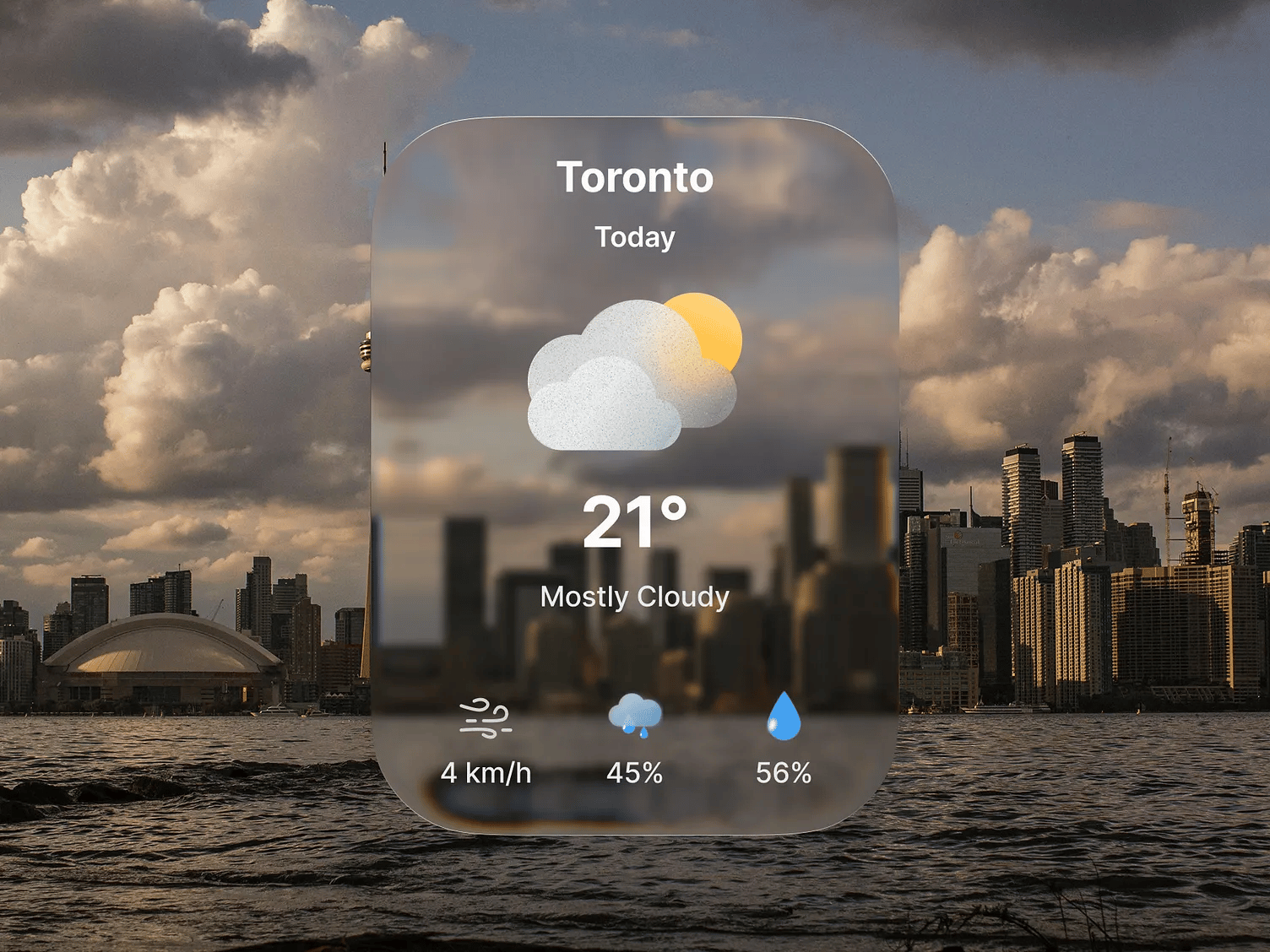
Rener Aljustyo 的 Weather Widget 浮在一張城市天際線照片上。大大的「21°」沒問題,但「Today」和「Mostly Cloudy」是白色文字,壓在雲層最亮的部分,這正是該測量的地方。
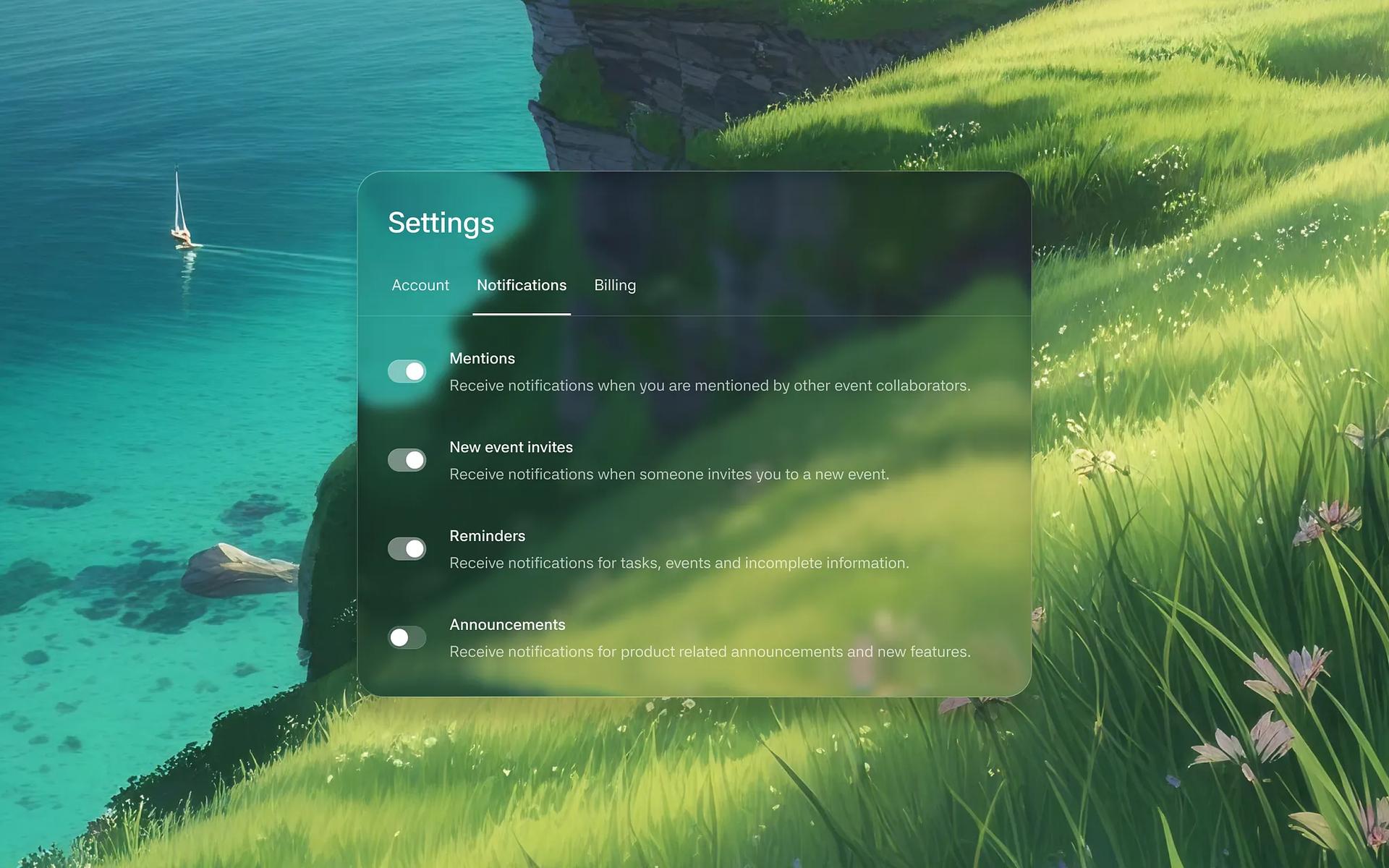
Sithum Lahiru 的設定畫面把灰色小字說明放在陽光照耀的草地上;切換開關的標籤撐得住,有風險的是那幾行次要說明。
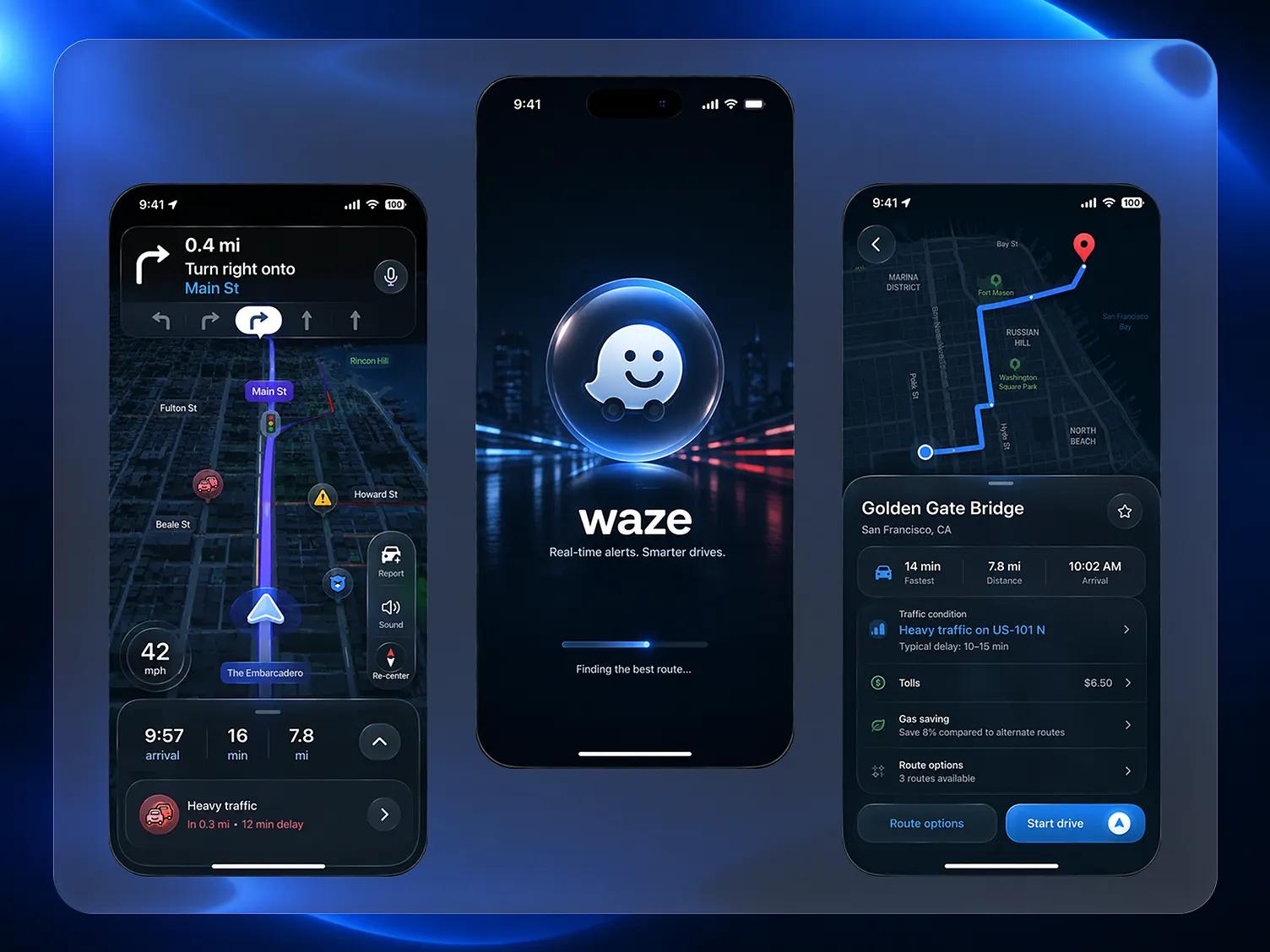
另一個方向的例子是 Fawaz 的 Waze 概念設計,在深色地圖上使用深色、接近不透明的玻璃面板,所以轉彎指示和預計抵達時間都保持清楚。
Gaston Morixe 的 Liquid Glass Frosted Edition 示範了霧化可以做到多重,看起來卻還是玻璃。

測試矩陣
把每個關鍵畫面做成「背景 × 狀態」的網格。可行的最低限度是五種背景、六種狀態,在 Figma 裡共三十個 frame,一次就能看完。
要用的背景:
- 明亮、以白色為主的照片
- 深色照片
- 捲到列底下的一頁黑色內文
- 飽和、細節豐富的圖片
- 你自己的品牌色,不做任何淡化
要用的狀態:
- 滑桿在預設值,淺色模式
- 滑桿在最透明的一端
- 滑桿在色調最重的一端
- 開啟「減少透明度」
- 開啟「增加對比」
- 深色模式,預設值
有動畫的地方再加上「減少動態效果」,確認變形或拉伸的玻璃會退回成淡入淡出。如果你先在 Figma 裡做材質原型,Glass effect playground 能讓你很快看出霧化和折射怎麼影響可讀性。
網頁上的自訂玻璃
瀏覽器會把其中一部分偏好設定以媒體查詢的形式提供,但支援程度參差不齊。根據 MDN 在 2026 年 11 月的相容性資料:
prefers-reduced-transparency在 Chrome 和 Edge 118 以上版本可用,Firefox 要手動開啟實驗旗標才能用,Mac 和 iOS 上的 Safari 則不支援。prefers-contrast在 Chrome 96、Firefox 101、Safari 14.1 和 iOS Safari 14.5 以上版本可用。在 Apple 裝置上,它跟隨「增加對比」設定。forced-colors在 Chrome 89、Firefox 89 和 Safari 16 以上版本可用。
實際上,iPhone 使用者開啟「減少透明度」後,Safari 收不到任何訊號。要讓預設狀態本身就清楚可讀,也可以考慮替需要的人提供一個全站的「實色表面」開關。
.glass {
  background: rgb(255 255 255 / 0.22);
  -webkit-backdrop-filter: blur(20px) saturate(1.4);
  backdrop-filter: blur(20px) saturate(1.4);
  border: 1px solid rgb(255 255 255 / 0.4);
  color: #111114;
}

/* Chromium only today; Safari ignores this block */
@media (prefers-reduced-transparency: reduce) {
  .glass {
    background: rgb(242 242 247);
    -webkit-backdrop-filter: none;
    backdrop-filter: none;
  }
}

/* Safari, Chrome and Firefox: follows Increase Contrast on Apple devices */
@media (prefers-contrast: more) {
  .glass {
    background: rgb(255 255 255 / 0.94);
    border-color: #000;
  }
}

/* Windows High Contrast and similar modes */
@media (forced-colors: active) {
  .glass {
    background: Canvas;
    color: CanvasText;
    border: 1px solid CanvasText;
    -webkit-backdrop-filter: none;
    backdrop-filter: none;
  }
}

@media (prefers-reduced-motion: reduce) {
  .glass { transition: none; }
}
-webkit- 前綴仍值得保留,因為 Safari 18 之前的版本只支援加了前綴的 backdrop-filter。如果你的玻璃用 SVG 位移做折射,也要在 reduced-transparency 和 forced-colors 這兩段裡關掉濾鏡,因為彎折的文字比模糊的文字更難讀。
平台這一側的細節,我們的 Liquid Glass 解說談到這個材質是怎麼做出來的,HIG 資源頁面則有 Apple 完整指引的連結。
版本、設定與數據核對於 2026 年 11 月 14 日。
參考資料
- https://developer.apple.com/design/human-interface-guidelines/accessibility
- https://developer.apple.com/design/human-interface-guidelines/materials
- https://developer.apple.com/design/human-interface-guidelines/color
- https://developer.apple.com/design/human-interface-guidelines/scroll-views
- https://developer.apple.com/documentation/technologyoverviews/adopting-liquid-glass
- https://developer.apple.com/documentation/swiftui/environmentvalues/accessibilityreducetransparency
- https://www.apple.com/newsroom/2026/09/major-updates-for-apples-software-platforms-are-now-available/
- https://support.apple.com/en-us/149076
- https://www.macrumors.com/how-to/ios-27-tone-down-liquid-glass-transparency/
- https://macrumors.com/2026/06/10/how-liquid-glass-is-changing-in-ios-27
- https://www.ithinkdiff.com/ios-27-liquid-glass-slider-how-to/
- https://www.iclarified.com/102307/how-to-turn-off-liquid-glass-transparency-on-iphone-video
- https://infinum.com/blog/apples-ios-26-liquid-glass-sleek-shiny-and-questionably-accessible/
- https://techcrunch.com/2025/10/20/apple-will-let-users-roll-back-the-liquid-glass-look-with-new-tinted-option/
- https://9to5mac.com/2025/11/03/apple-releases-ios-26-1-for-iphone-with-these-changes/
- https://techcrunch.com/2025/12/12/with-ios-26-2-apple-lets-you-roll-back-liquid-glass-again-this-time-on-the-lock-screen/
- https://developer.mozilla.org/en-US/docs/Web/CSS/@media/prefers-reduced-transparency
- https://developer.mozilla.org/en-US/docs/Web/CSS/@media/prefers-contrast
- https://github.com/mdn/browser-compat-data
- https://www.tempertemper.net/blog/using-the-increased-contrast-mode-css-media-query