
Liquid Glass Designデザイン11 分で読めます
Liquid Glass アイコン:Icon Composer の6つの見た目
Liquid Glass アプリアイコンの作り方。デザインツールで描くもの、Icon Composer での設定、1つのレイヤーファイルが6つの見た目になる仕組みを解説します。
目次
Liquid Glass(リキッドグラス)のアプリアイコンは、Icon Composer で作るレイヤー構造の .icon ファイル1つでできています。ふだん使っているデザインツールでフラットで不透明なアートワークを描き、レイヤーを書き出したら、ガラスらしい表現はすべて Icon Composer で行います。背景の塗り、ぼかし、影、鏡面ハイライト、半透明、そして iOS 27 以降では屈折もここで設定します。Icon Composer では3つの見た目(Default、Dark、Mono)を指定し、それをもとにシステムが、iPhone、iPad、Mac でユーザーが選べる6つの見た目をレンダリングします。デフォルト、ダーク、クリア(ライト)、クリア(ダーク)、色合い調整(ライト)、色合い調整(ダーク)の6つです。
このガイドは、アプリアイコンを作るデザイナー向けです。ホーム画面用のアイコンパックを探しに来た方は、ギャラリーの UI セクションにアイコンの作例がたくさんあります。
6つの見た目と3つのアノテーション
HIG の仕様表には、iOS、iPadOS、macOS のアイコンの見た目が6つ挙げられています。とはいえ、アイコンを6つ描くわけではありません。Icon Composer で用意するのは Default、Dark、Mono の3つで、クリアと色合い調整のバリエーションは Mono のアノテーションから生成されます。Apple の WWDC25 のセッション「Create icons with Icon Composer」では、「これらの名前を default、dark、mono に変え、クリアと色合い調整のすべての見た目はそのアートワークから生成されるようにしました」と説明しています。
クリアと色合い調整を確認するには、キャンバスで Mono を選び、Options をクリックしてから Light か Dark を選択し、ティントカラーを指定して Tinted をオンまたはオフにします。Apple の Xcode のドキュメントには、スクリーンショットなど自分で用意した背景画像を読み込む方法も載っているので、にぎやかな背景の上でクリアのバリエーションを確かめられます。watchOS にはプレビューできる見た目がありません。
Mono についてセッションが勧めているのは、少なくとも1つの要素を白にし(「たいていは最も目立つ部分か、最も見分けやすい部分」)、ほかの色はグレーに割り当てることです。Icon Composer は自動で変換してくれますが、自動の結果は出発点にすぎないので、コントラストを見ながら調整します。
代替アプリアイコンを用意する場合、HIG によるとそれぞれにダーク、クリア、色合い調整のバリエーションも必要です。
デザインツールですること
Figma、Sketch、Photoshop、Illustrator 向けの Apple のテンプレートには、最新のグリッド、シェイプ、キャンバスが用意されています。自分のファイルから始める場合は次のとおりです。
- キャンバスは iPhone、iPad、Mac 用なら 1024 x 1024 px、Apple Watch 用なら 1088 x 1088 px にします。
- アートワークはフラットで不透明にしておきます。ぼかし、影、鏡面ハイライト、不透明度、半透明は取り除きます。これらは Icon Composer がライブエフェクトとして加えます。
- 背景色やグラデーションは入れません。単色やグラデーションの背景は Icon Composer 側で扱います。
- SVG はフォントを保持しないので、テキストはアウトライン化します。
- 各レイヤーはキャンバスと同じサイズのまま SVG で書き出します。メッシュグラデーション、ラスターのアート、そのほか SVG で表現できないものには PNG を使います。
- 角丸四角形や円のマスクは書き出しません。マスクはシステムが適用するもので、焼き込んだマスクがあると鏡面ハイライトの縁がギザギザに見えます。
- レイヤー名には奥から手前の順に番号を付け、正しい順序で読み込まれるようにします。
HIG は、前景のシェイプの縁をはっきりさせることも求めています。ぼかしたような柔らかい縁は、システムのハイライトや影とぶつかります。
Icon Composer ですること
書き出したファイルやフォルダをサイドバーにドラッグします。フォルダはグループになり、Apple のドキュメントでは、レイヤーを最大4つのグループにまとめるよう指示しています。レイヤーよりもグループのほうが大事です。グループはシステムがレンダリングする奥行きの面になり、ガラスの設定もほとんどがグループ単位にあります。
グループごとにモードを選びます。Individual はレイヤーごとに別々にガラスを適用し、Combined はグループを1つのオブジェクトとして扱います。続いて、鏡面ハイライト(Off、Automatic、Inside、Outside)、ぼかし、屈折、半透明、影を設定します。レイヤー単位で Liquid Glass のエフェクトを完全にオフにすることもでき、独自のライティングがすでに入ったレンダリング済みのアートに便利です。
カラーの設定(塗り、不透明度、ブレンドモード)は初期状態で見た目ごとに別々に持てるので、これを使って Dark と Mono を作ります。Liquid Glass とレイアウトの設定は、特定の見た目やプラットフォーム向けのバリエーションを追加しない限り、すべての見た目に共通で適用されます。WWDC25 のセッションでは Apple がカレンダーを例に挙げていて、細かく制御するために、あるグループの鏡面ハイライトをオフにしたり、1つのレイヤーだけ Liquid Glass をオフにしたりしています。
完成したら .icon ファイルを Xcode にドラッグし、ターゲットの General 設定にある App Icon の名前がファイル名と一致しているか確認します。Icon Composer のファイルは、既存の AppIcon アセットカタログに置き換わります。デプロイ対象に含まれる古い OS のバージョン向けには、Xcode がビルド時にフラットな画像を生成します。Icon Composer からはマーケティング用のフラットな画像も書き出せます。
iOS 27 と Icon Composer 2 での変更点
Apple は WWDC26 で Icon Composer 2 をベータ版として公開し、iOS 27 自体のアイコンもレイヤーが増えて縁がシャープになりました。作業に影響する変更点は次のとおりです。
- 屈折がレイヤーごとの設定になりました。Apple の言葉では「縁がわずかに曲がる程度から、レンズのような歪みまで」です。
- 鏡面ハイライトを各レイヤーの内側にも外側にも置けるようになり、垂直方向のライトの角度で上から光が当たります。
- 以前のバージョンで作ったファイルも、自動的にシャープになったマテリアルでレンダリングされます。
- キャンバスには26用と27用のエフェクトボタンがあり、両方のレンダリングを並べて比べられます。
- iOS、iPadOS、macOS、watchOS の27より前のバージョンでは、鏡面ハイライトの Inside や Outside は単にオンとして表示され、屈折は見た目に何の効果もありません。ユーザーの多くがまだ26を使っているなら、屈折に頼ったデザインにしないでください。
また MacRumors は、iOS 26 の iPhone を傾けると動いていたジャイロスコープ連動のハイライトが、iOS 27 の最初のベータでなくなったと報じています。
Liquid Glass アイコンデザインのチェックリスト
- 使っているツール向けの Apple のアイコンテンプレートから始めます。古い 1024 px の PNG は出発点にしません。
- コンセプトを、塗りつぶした数個の重なり合うシェイプにまで絞り込みます。HIG は、細かいディテールはシステムのハイライトや影が加わるとごちゃついて見えると注意しています。
- フラットで不透明、マスクなしのレイヤーを、キャンバスサイズのまま SVG 優先で書き出します。
- 読み込む前にグループ分けを決めておきます。グループは最大4つです。
- 背景は Icon Composer の中で、単色かグラデーションの塗りとして設定します。
- 前景のレイヤーには意図して半透明を加えます。奥行きは不透明度の差から生まれます。
- Dark はデフォルトの配色をベースに、より抑えたトーンにして、明るすぎる部分をなくします。
- Mono は、見分けやすい要素が1つ白になるように調整します。
- クリア(ライト)、クリア(ダーク)、色合い調整(ライト)、色合い調整(ダーク)を、実際の壁紙のスクリーンショットの上でプレビューします。
- 26と27のレンダリングを比べ、屈折を飾りとして扱うのか、デザインを支える要素にするのかを決めます。
- モードを切り替えたあとでもアイコンを見つけられるよう、アイコンの中核となる特徴はすべての見た目で同じにしておきます。
.iconファイルを Xcode に追加し、実機か Device Hub で小さいサイズのときの見え方を確認します。
ギャラリーのアイコン6点とうまくいっている点
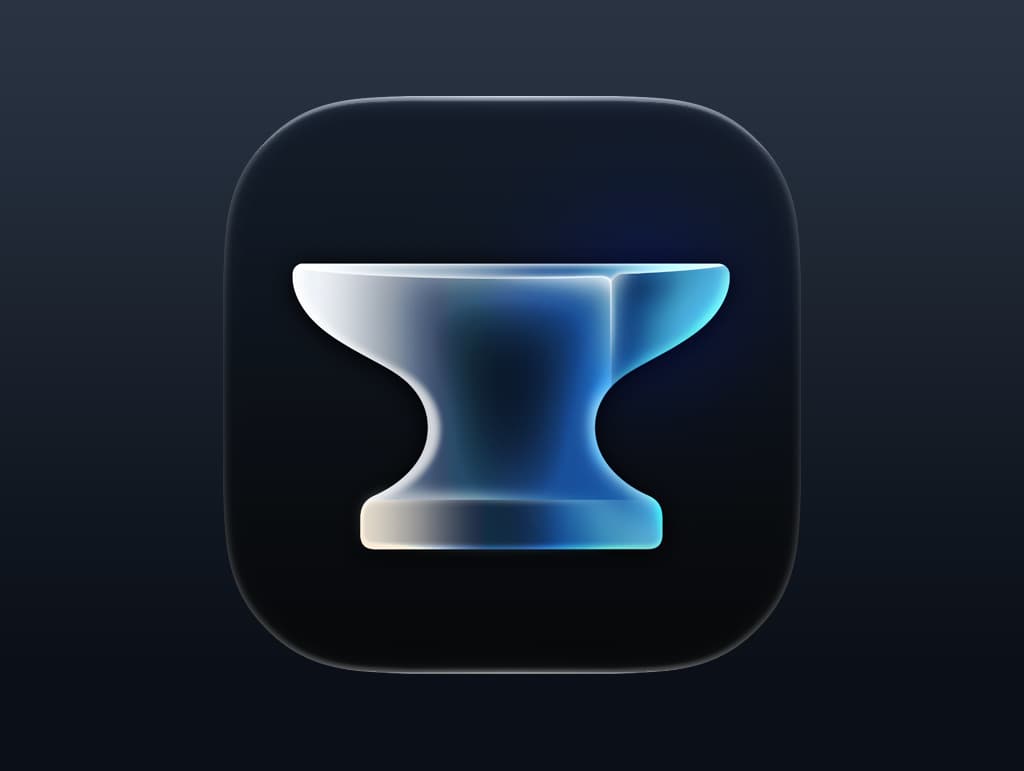
Igor Radivojevic の Anvil App Icon は、暗い背景に大胆なシルエットが1つだけ置かれ、ガラスのグラデーションはシェイプの内側に収まっています。シェイプが1つなら Mono への変換はこれ以上ないほど簡単で、こうしたシルエットは小さいサイズでも読み取れます。
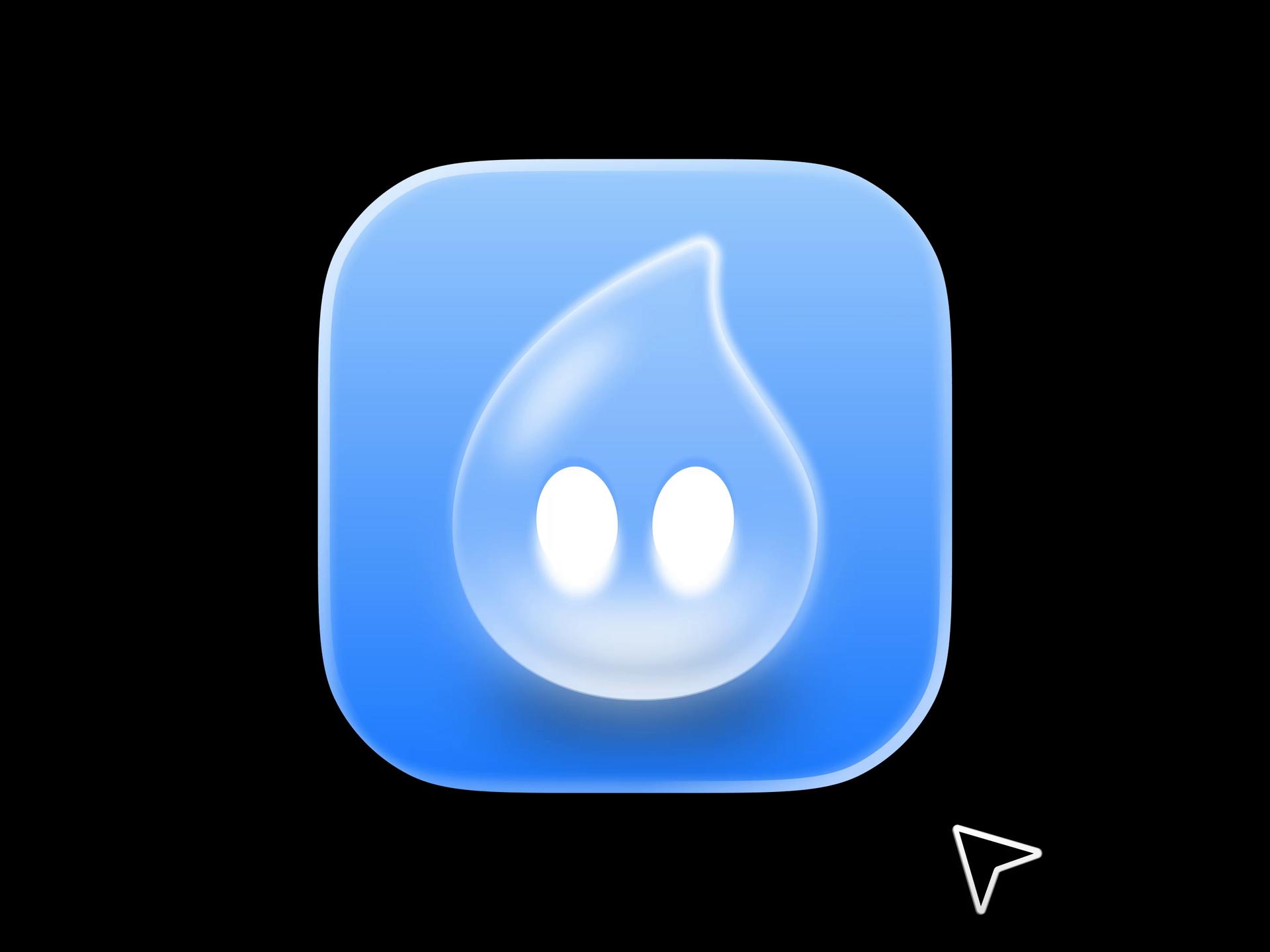
ktnr.23(ブランドデザイナーの Katya N.、macOS アプリ向け)の Droppy は、シンプルな青のグラデーションの上に半透明のしずくのキャラクターを置いています。背景はシンプルに保つという HIG の助言に沿っていて、Mono で白のまま残す要素としては、2つの白い目が順当な候補です。
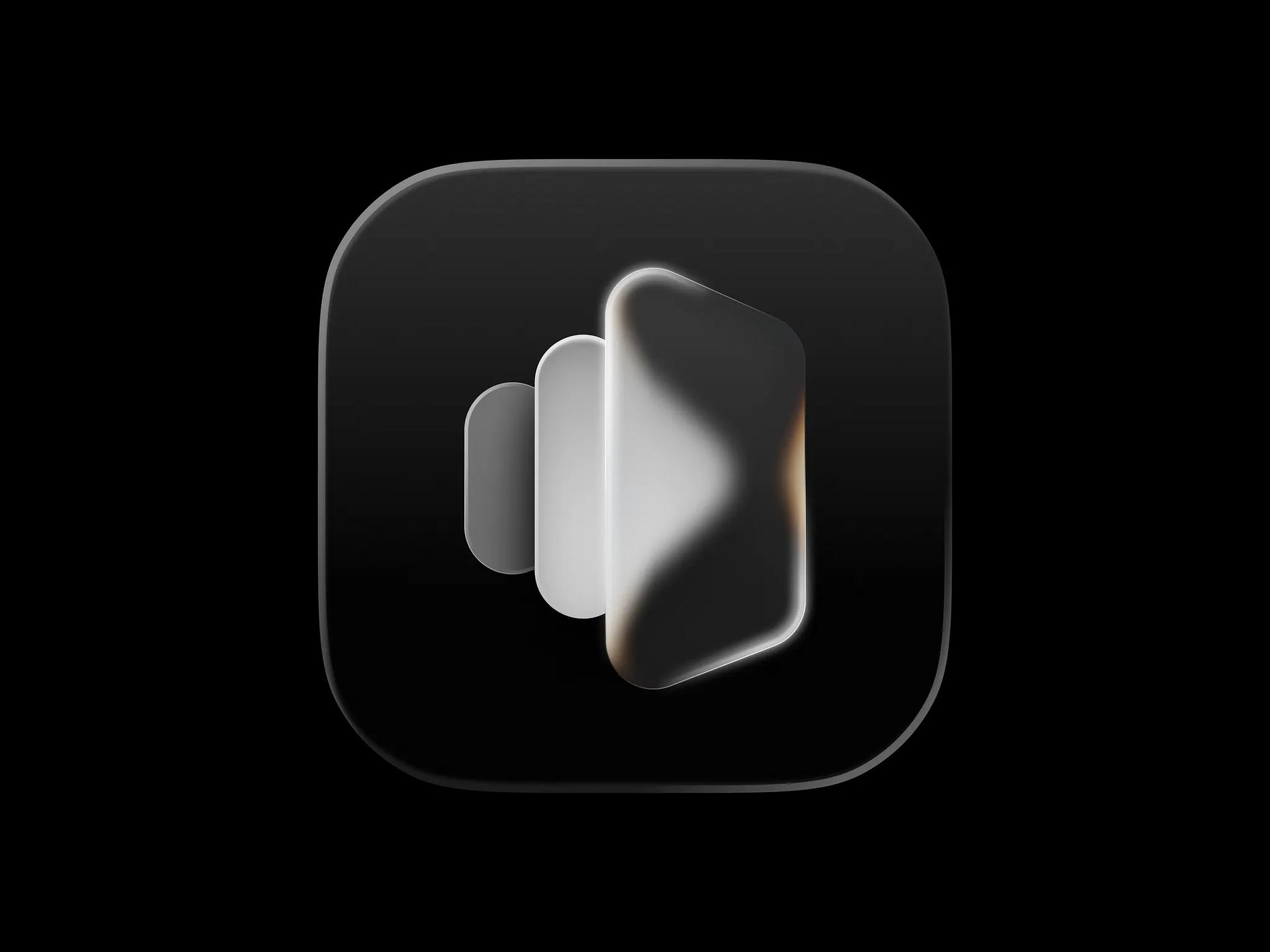
同じく ktnr.23 の Mirror app icon は、角の丸いパネルを3枚重ね、いちばん手前をすりガラス風にして後ろのパネルが透けるようにしています。「前景のレイヤーの不透明度に変化を付ける」という HIG の助言を1枚の絵にしたような作品で、そのまま3つのグループに対応させられます。
Nicolas Prieto の Safari macOS Liquid Glass icon は、コンパスの文字盤をレンズにして、後ろの世界地図を拡大して見せています。Icon Composer 2 のレイヤーごとの屈折はまさにこうした効果のためのもので、26ではこうした効果が消えてしまいます。

Nicolas Prieto の対になる作品 Maps Icon では、ガラスの円盤が、縁をまたぐ青いルートの線を曲げています。一方で、内側の矢印はくっきりしたままです。

Chess App Icon は Apple 自身のアイコンで、macOS 27 beta 5 に含まれていたものです。暗い4色のチェッカーボードの上に、レンダリングされた銀色のナイトが置かれています。このように細密でライティング済みのアートは PNG レイヤーとして Icon Composer に読み込むことになり、レンダリングとぶつからないよう、ガラスのエフェクトはおそらくオフにします。

同じお題への別のアプローチとしては、Michael Flarup の Liquid Glass Finder があります。おなじみの Finder の配色を残して枠線をなくしたもので、本人の言葉では「元の個性をより多く残している」デザインです。

Apple のアプリアイコンに関するガイダンスの全文へは、当サイトの HIG リソースページからリンクしています。
バージョン、設定、数値は2026年11月14日時点で確認したものです。
参考資料
- https://developer.apple.com/design/human-interface-guidelines/app-icons
- https://developer.apple.com/documentation/xcode/creating-your-app-icon-using-icon-composer
- https://developer.apple.com/icon-composer/
- https://developer.apple.com/videos/play/wwdc2025/361/
- https://developer.apple.com/design/whats-new/
- https://developer.apple.com/design/resources/
- https://macrumors.com/2026/06/16/ios-27-revamps-app-icons
- https://www.apple.com/newsroom/2026/09/major-updates-for-apples-software-platforms-are-now-available/