
Liquid Glass Design设计阅读约 7 分钟
Liquid Glass 背景与壁纸:什么样的背景好用
怎样挑一张能让玻璃显出来的 Liquid Glass 背景,怎样在样机里展示玻璃 UI,以及 Apple iOS 26 和 27 壁纸的来源。
本文目录
Liquid Glass 的背景要在玻璃下面有看得见的形状和颜色,对比度适中,细碎的细节别太多。玻璃本身没有颜色。你看到的是背景被弯折、模糊,再在边缘打上光,所以背景平淡或空白时,再完美的玻璃组件也只像一颗灰色胶囊。
如果你是来找壁纸本身的,对设计建议没兴趣,Apple 的 iOS 26 和 iOS 27 壁纸放在文末。
为什么玻璃取决于背景
Apple 把 Liquid Glass 描述为一种用于控件和导航的材质,它浮在内容之上,让内容「透出来」(peek through)。你在玻璃里看到的东西,大多来自它下面:
- 只有背景里的边缘或形状穿过玻璃边缘时,折射才看得见。
- 着色来自背后的颜色。背景色彩丰富,玻璃就色彩丰富。
- 只有先有细节可以柔化,模糊看起来才像模糊。
本站图库里最直观的演示是 Ben Fearnley 的 Type & Distortion,一个文字与玻璃的实验项目。几颗透明的玻璃水滴落在黑底上的一个白色 & 符号上。水滴压过白色字形的地方,你能看到字被放大、弯折,边缘还有一圈细细的彩色边。水滴落在纯黑上的地方,除了边缘高光几乎什么都看不出来。

怎样挑选 Liquid Glass 背景
让细节保持合适的尺度
按尺寸来考虑背景细节。大的形状(地平线、人像、大面积色块)折射效果好,模糊之后也很安静。非常细碎的细节(草地、碎石、小字、密集图案)在磨砂面板后面会变成噪点,和面板上的文字打架。完全没有细节,玻璃就无事可做。
一个快速检查方法:用和玻璃相同的半径模糊你的背景,再按面板的尺寸去看。如果它变成一块块柔和的色区,就能用。如果变成一团灰糊糊的东西,或者纹理还是很杂,就换掉。
控制文字下方的明暗范围
影响可读性的是文字正下方的亮度范围。一块面板一半压在明亮的天空上、一半压在深色建筑上,文字在一半里清楚,在另一半里就看不见了。摆放玻璃时,让文字正后方的区域亮度比较均匀,或者加一层遮罩。Apple 的 Human Interface Guidelines 建议,底层内容较亮时,在 clear 玻璃后面加一层不透明度约 35% 的深色遮罩。
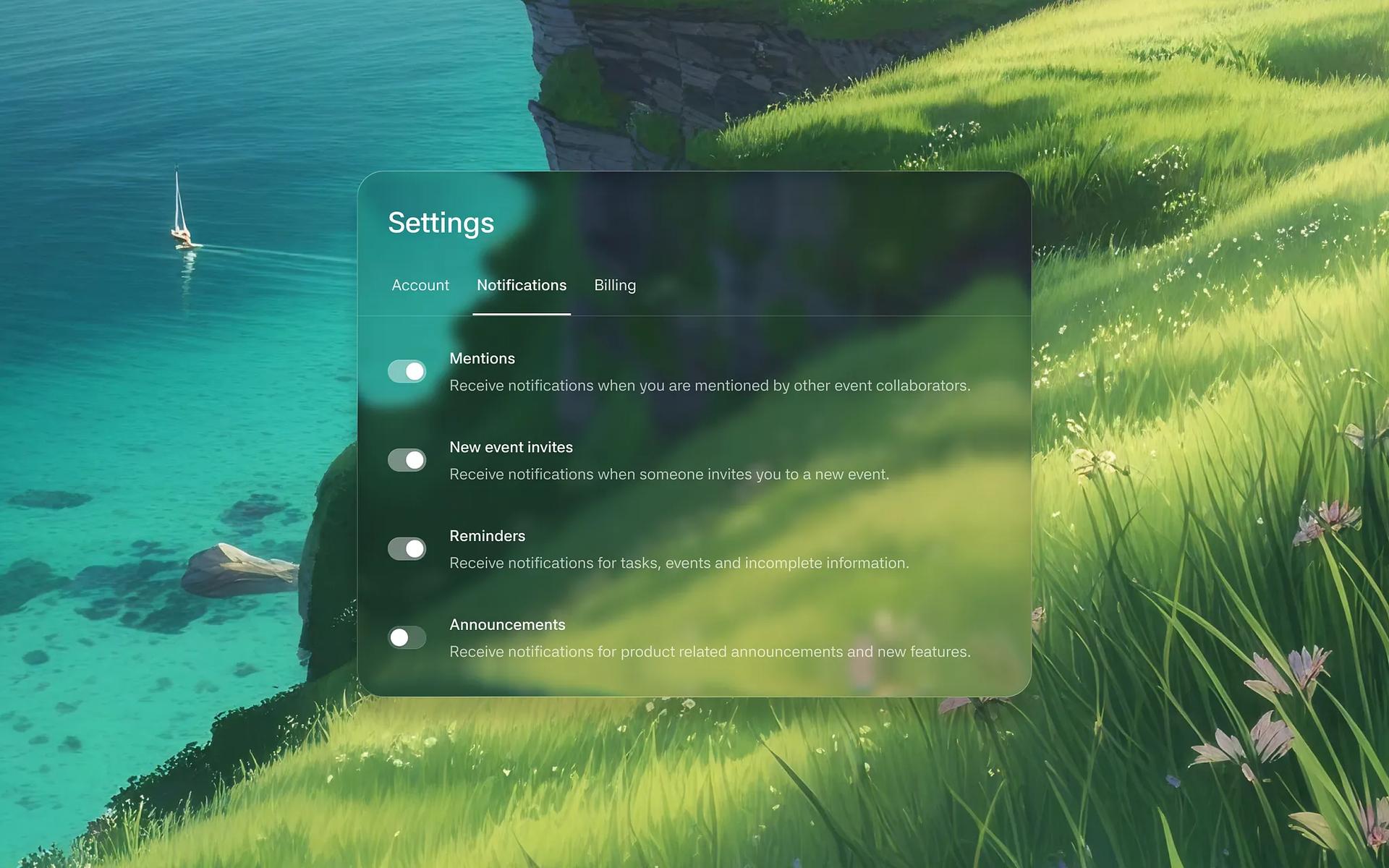
Sithum Lahiru 的 Settings - iOS Liquid Glass 很好地展示了这种取舍。面板压在长满草的悬崖和碧绿的海面上。标题读起来没问题,但灰色的小号说明文字在最亮的草地背后就淡掉了。正式上线的版本会在这个位置压暗。
渐变还是照片
渐变是稳妥的默认选择,在 Dribbble 上也很常见,但平滑的渐变没有东西给折射去弯折。如果用渐变,就加几个轮廓清晰的形状(色团、圆环、一个大字形),让它们穿过玻璃元素的边缘,因为材质正是在这些地方显现出来的。
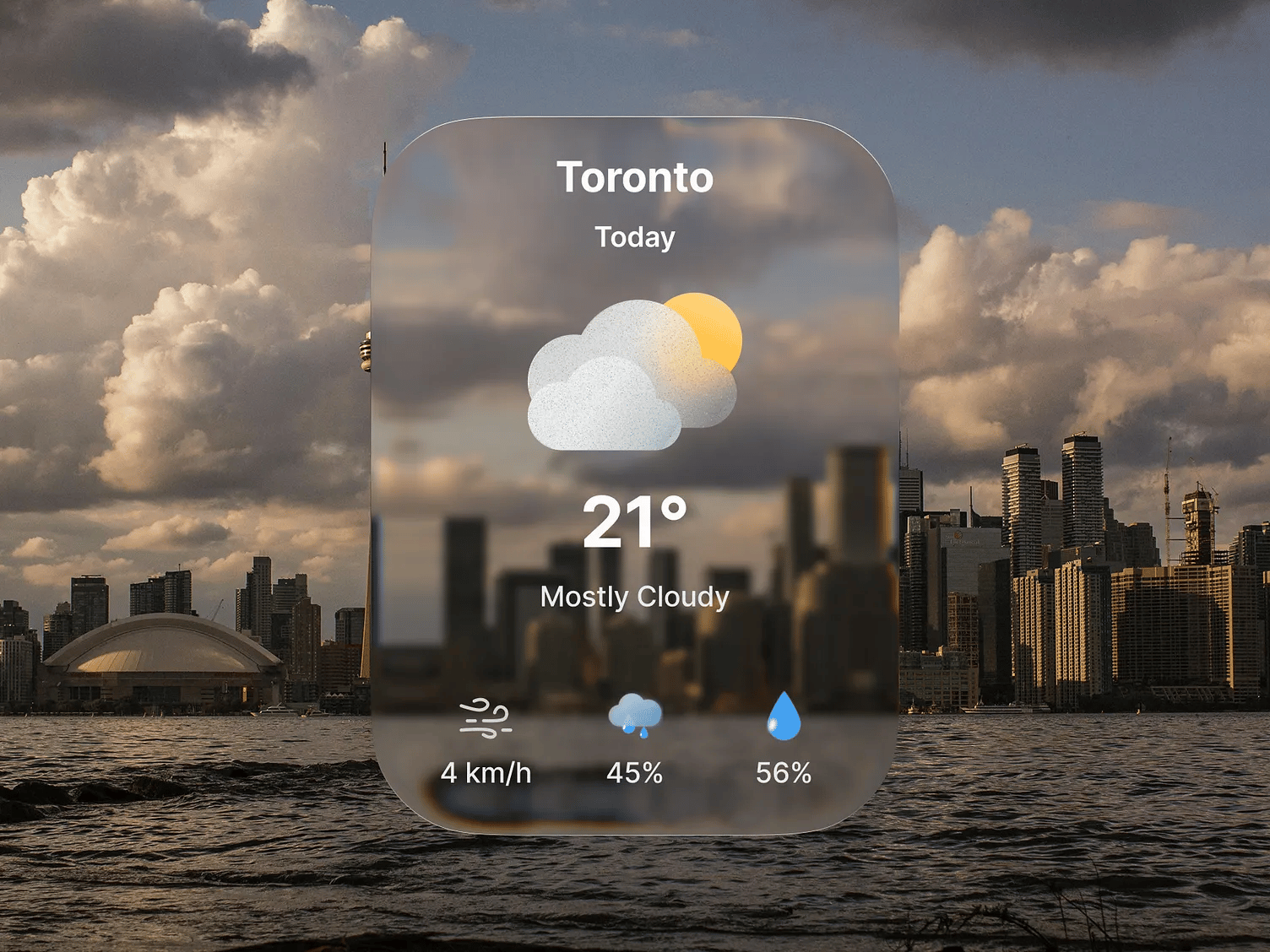
照片能做出最有说服力的玻璃,因为它有真实的纵深和边缘。挑浅景深或形状大而简单的照片。Rener Aljustyo 的 Weather Widget Liquid Glass 把一张天气卡片放在乌云密布的城市天际线上。天际线柔化后从卡片里延续过去,材质感就出来了;文字背后的云是中间调,所以白色文字也撑得住。
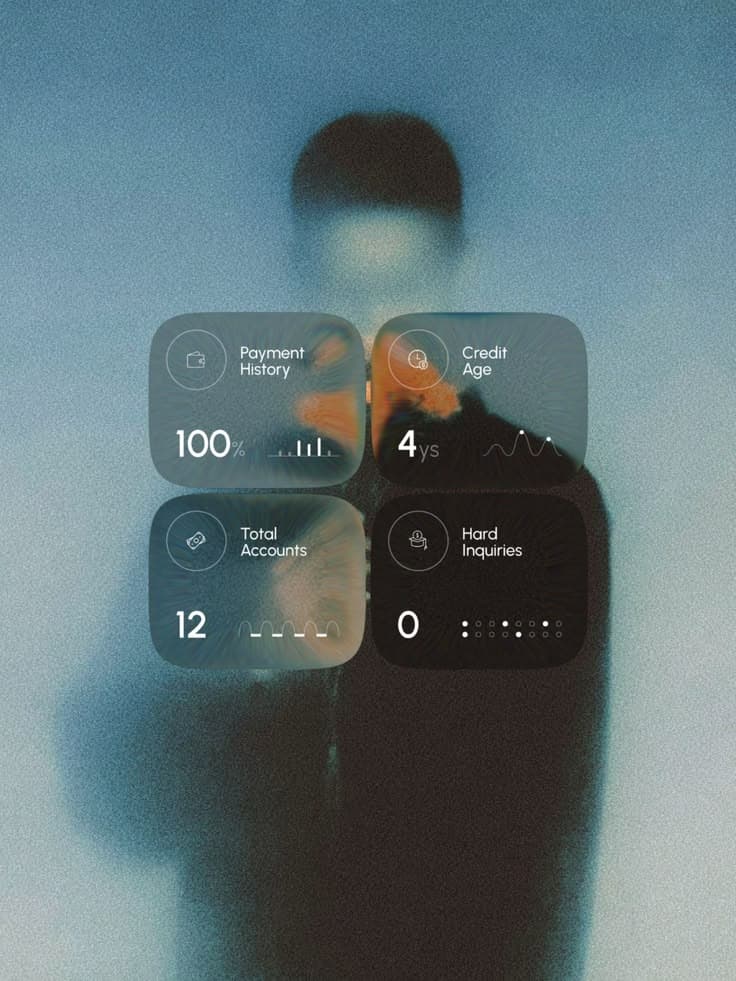
柔焦照片是折中方案。Rondesignlab 的 App Store Page UI Design for Fintech App 把四张玻璃数据卡片叠在一张人像上,作品说明称之为氛围感的双重曝光人像。人像是虚焦的,整体冷色调,带一处暖色点缀,所以卡片能染上颜色,又没有细节和数字抢视线。
深色背景需要光源
深色是最难的情况,搜深色 Liquid Glass 壁纸的人尤其要知道这一点。近乎纯黑的背景上,玻璃没什么可折射,也几乎染不上颜色,于是就消失了。让深色玻璃成立的是画面里的光:彩色的辉光、一个明亮的物体、几处高饱和的亮点,让玻璃能在边缘捕捉到。深色背景上,镜面高光和边缘描边承担了大部分工作,所以要把它们做得比浅色模式稍强一些。
Liquid glass texture:渐变上的颗粒
在渐变背景上加一点噪点或胶片颗粒,玻璃模糊它的时候就不会出现色带,模糊也有了可以柔化的东西。保持轻微;颗粒太重会看起来像玻璃上的灰。
在样机和 Dribbble 作品图里呈现玻璃 UI
玻璃作品图看起来发平时,问题通常出在背景上。下面几点有帮助:
- 让东西穿过边缘。摆放组件时,让背景里一个明显的形状或颜色分界从它的边缘下方经过。静态图只有在这里才能展示折射。
- 能做动态就做动态。背景从玻璃下面滑过时,玻璃的观感好得多。静态画面表现不出来的材质,一段短视频就能让人一眼看懂。
- 把背景当作内容。专辑封面上的玻璃音乐播放器、天空上的天气卡片,一看就知道是干什么用的。抽象渐变上的玻璃卡片,得让看的人自己去想象使用场景。
- 浅色和深色都展示。两种模式都成立,就都放出来。如果只有一种成立,大家迟早会拿较弱的那一种来评判这张作品。
- 别让背景抢了 UI 的风头。小组件背后放一张惊艳的 3D 渲染,大家记住的只会是那张渲染图。
图库艺术区的例子
图库的 艺术区 收录的是作为物体的玻璃,没有 UI,可以拿来找背景灵感。Roman Bratschi 的 Glassy Gradients - N°2 "Helix" 和 UI 玻璃的思路正好相反:一条扭转的虹彩丝带放在平淡的浅色背景上,所有颜色都由玻璃自己承担。这适合主视觉和壁纸,放到 UI 上就不行了,因为 UI 里的玻璃应该从内容里取色。

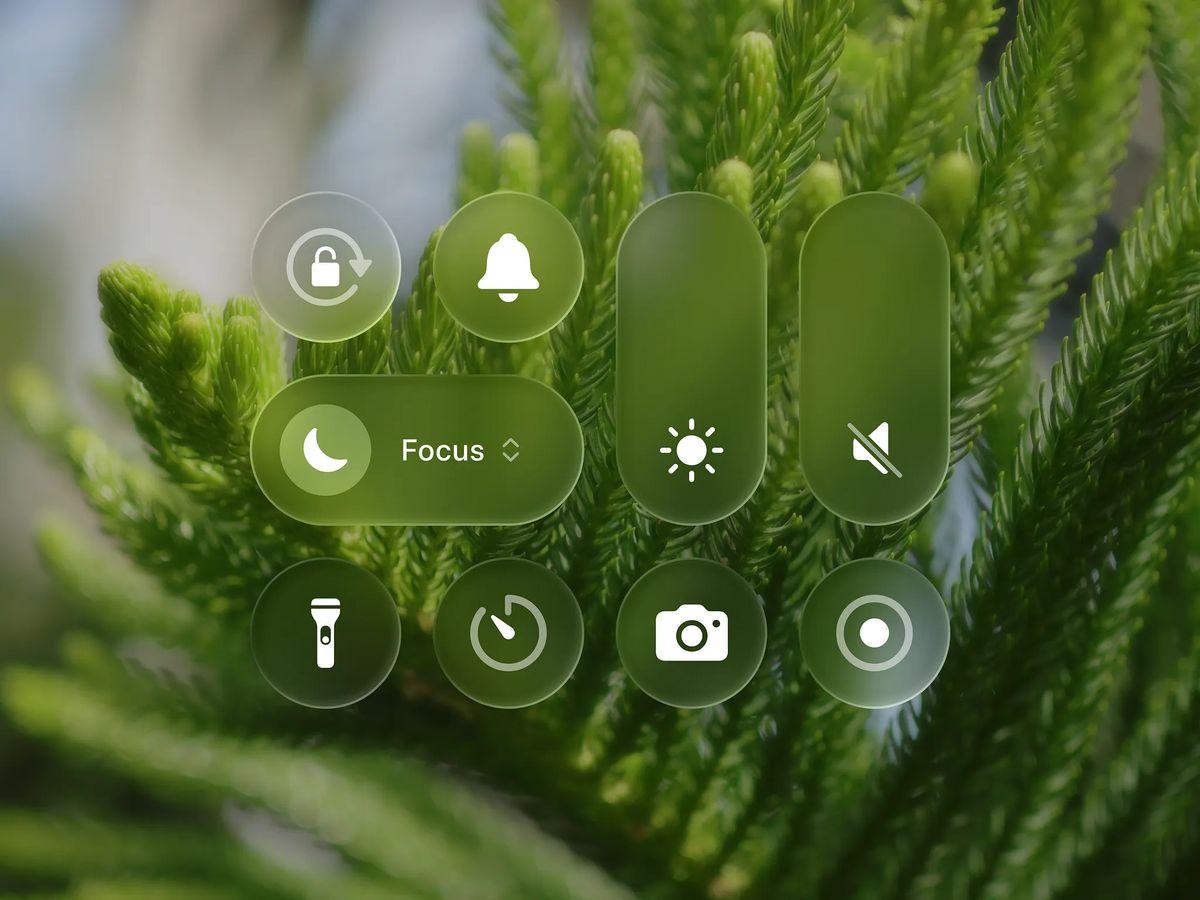
Glass on image 把控制中心风格的玻璃按钮放在一张绿叶特写上。照片是虚焦的,所以玻璃变成了绿色,白色图标依然清晰。想挑一张壁纸来展示 iOS 的玻璃控件,它是很好的参考。
Apple 官方的 Liquid Glass 壁纸
官方壁纸随系统提供。网上流传的下载链接,来自发布这些文件的 Apple 资讯网站。
- iOS 26 带来了一张新的默认壁纸,最初的蓝色版本叫 Sky。iOS 26 beta 3 加入了 Shadow、Halo 和 Dusk(一个紫粉色选项),beta 4 又加了一个在各颜色版本间循环的 Dynamic 选项。9to5Mac 和 AppleInsider 报道了每一次新增。
- iOS 27 的新壁纸由几块形状拼成一个风格化的「27」,有默认的浅色和深色版本,另有蓝、橙、粉三色。9to5Mac 在 2026 年 6 月 10 日发布了静态文件,并提到 Apple 还做了会随设备移动的版本。
- iOS 27 还能直接在壁纸选择器里用 Image Playground 生成壁纸:Settings > Wallpaper > Add New Wallpaper(设置 > 墙纸 > 添加新墙纸),然后选最上面一排里的 Image Playground。
两套壁纸都是带有大块清晰形状的抽象色域,拿来当你自己 iOS 样机的背景也很合适。
在 iPhone 上设置壁纸:先把图片存进照片 App,然后长按锁定屏幕,点加号按钮,选择 Photos(照片)。想进一步了解这种材质本身,可以看 Liquid Glass 是什么。
版本、设置和数据核对于 2026 年 11 月 14 日。
参考来源
- https://developer.apple.com/design/human-interface-guidelines/materials
- https://9to5mac.com/2025/07/07/ios-26-beta-3-adds-new-color-options-for-default-iphone-wallpaper/
- https://appleinsider.com/articles/25/07/07/whats-new-in-ios-26-beta-3-wallpaper-color-options-stronger-blur-effects-and-more
- https://appleinsider.com/articles/25/07/23/whats-new-in-ios-26-beta-4-silence-unknown-callers-dynamic-wallapers-camera-app
- https://9to5mac.com/2026/06/10/download-the-new-ios-27-and-ipados-27-wallpapers-here/
- https://9to5mac.com/2026/09/24/ios-27-lets-you-create-your-own-iphone-wallpapers/