
Liquid Glass Design设计阅读约 6 分钟
Liquid Glass 照片水印(watermark):App、Figma 和 CSS 做法
给照片加带相机参数(机型、焦距、ISO)的 Liquid Glass 水印:iPhone App、Figma Glass 做法、CSS 版本和可读性技巧。
本文目录
Liquid Glass 照片水印是直接放在照片上的一颗半透明小胶囊,通常在底部,显示拍摄参数:设备型号、焦距、光圈、快门速度、ISO,有时还有日期和地点。在 iPhone 上,专门为此做的 App 是 Photo Liquid Glass;你也可以用 Figma 的 Glass 效果做一个,或者写几行 CSS。
它是 EXIF 边框的新玩法。EXIF 边框就是手机摄影爱好者加了好几年的那种白边,上面印着相机 logo 和拍摄参数。玻璃版去掉了边框,让信息浮在画面上,样式和 iOS 26 的控件一致。
能加 Liquid Glass 水印的 App
Photo Liquid Glass(iPhone)
它在 App Store 上的标题是中文 照片液态玻璃水印,英文介绍里叫 Photo Liquid Glass。它就是冲着这种效果做的。以下是截至 1.2 版(2026 年 9 月)商店页面上的说明:
- 它能从照片里读取设备型号、拍摄时间、焦距、光圈、快门速度、ISO 和位置,每个字段都可以手动修改。
- 有两种玻璃样式 Clear 和 Soft,形状可选胶囊或圆角矩形,还有折射、厚度、模糊、磨砂、高光和圆角半径的滑块。
- 支持 Live Photos,保留动态和声音。
- 在 iOS 16 及更高版本上,可以用一个快捷指令(Shortcuts)批量处理,也能从照片 App 的共享面板里调用。这个快捷指令要从外部网页下载。
- 导出格式为 HEIC 或 JPEG。
隐私方面,商店页面说照片和拍摄信息都在设备上处理,不会上传到开发者运营的服务器,也没有广告、统计或追踪 SDK。App 免费;一次性的「Support the Developer」内购不会解锁任何功能。它刚上架,评分很少,所以这些说法目前只能算开发者的自述。
风格不同的 EXIF 边框 App
如果你想要相机参数,但不一定非要玻璃,那几款老牌 EXIF 边框 App 值得看看。它们的商店页面都没有提到玻璃水印样式,安装前先看截图。
- Cameramark: Photo EXIF Frame 把 EXIF 读进照片四周的边框里,能把 GPS 转成地名,也能读取富士的胶片模拟。
- OneLine: EXIF Frame & Watermark 提供水印模板、相机 logo 和个人签名。
- PhotoMark: Photo Frame & EXIF 有一个 Blur Frame 模式,用照片本身生成背景,是这几款里最接近玻璃感的。
- Shutternote: EXIF Photo Frame 自己的控件用了 Liquid Glass 界面;它的边框布局把信息放在照片四周的边框里。
用 Figma 做一个
Figma 的 Glass 效果能完成大部分工作,而且在位置和字体上给你的控制比 App 更多。
- 把照片放进一个保持原始宽高比的 frame。导出尺寸可以之后再定。
- 画一个矩形当胶囊。起步尺寸可以设为照片宽度的 40% 到 50% 左右,圆角半径拉满。
- 在 Effects 面板里添加 Glass。填充不透明度为 100% 时 Glass 不会显示,Figma 自己的教程也提到,加上 Glass 后填充会自动设为 20%;做水印的话,用 20% 到 35% 左右的深色填充比白色效果更好。
- 调整效果。可调的参数有 light angle、light intensity、refraction、depth、dispersion、frost 和 splay。做水印时,refraction 适中,dispersion 调低(就是那圈彩虹边),再加一点 frost,让文字背后的表面更安静。
- 在上面单独加一个文字图层:设备型号用 semibold 字重,参数用 regular 字重。如果字体支持等宽数字(tabular figures),就打开它,让数字对齐。
- 导出为 PNG 或 JPEG。SVG 导出不支持 Glass。
有两个限制需要知道:同一个图层不能同时用 Glass 和背景模糊;如果一个带背景模糊的图层放在玻璃图层上方,玻璃就不会渲染。照片太杂的话,改成在胶囊下面单独垫一层低不透明度的深色图层。
Figma 社区文件 Glass effect playground 能让你快速看清每个滑块的作用,再去调自己的。
要读取参数,可以在 iOS 的照片 App 里打开照片,点信息按钮,或者在 Lightroom、Finder 里查看文件信息。把这些值填进一个带文字属性的 Figma 组件,下一张照片两分钟就能搞定。
字体排法可以参考 yuhang 的相机 App 概念稿 Camera 2025:ISO、快门速度和光圈读数用等宽字体,放在取景画面上一条深色半透明的条带里。

或者用 HTML 和 CSS 做
如果是作品集网站,或者用无头浏览器批量渲染图片的脚本,CSS 能做出磨砂版本。这里用的是 backdrop-filter,所以效果是模糊加饱和度,没有真正的折射。小字用这个通常正合适。
<div class="photo">
  <div class="exif">
    <span class="device">Camera model</span>
    <span class="sep">|</span>
    <span>35mm f/2.8 1/250s ISO 100</span>
  </div>
</div>

<style>
.photo {
  position: relative;
  width: min(100%, 720px);
  aspect-ratio: 3 / 4;
  background: url("photo.jpg") center / cover;
  border-radius: 12px;
  overflow: hidden;
}
.exif {
  position: absolute;
  left: 50%;
  bottom: 4%;
  transform: translateX(-50%);
  display: flex;
  gap: 0.9em;
  align-items: center;
  padding: 0.55em 1.1em;
  border-radius: 999px;
  font: 500 clamp(11px, 2.2vw, 15px)/1.2 -apple-system, system-ui, sans-serif;
  font-variant-numeric: tabular-nums;
  color: #fff;
  white-space: nowrap;
  background: rgb(0 0 0 / 0.18);
  -webkit-backdrop-filter: blur(12px) saturate(170%);
  backdrop-filter: blur(12px) saturate(170%);
  box-shadow:
    inset 0 1px 0 rgb(255 255 255 / 0.45),
    inset 0 0 0 1px rgb(255 255 255 / 0.18),
    0 4px 16px rgb(0 0 0 / 0.2);
  text-shadow: 0 1px 2px rgb(0 0 0 / 0.35);
}
.exif .device { font-weight: 600; }
.exif .sep { opacity: 0.5; }
</style>
顶部的内高光和 1px 的内描边给了胶囊玻璃质感的边缘。backdrop-filter 在当前的 Chrome、Firefox 和 Safari 里都无需前缀;-webkit- 那一行是给旧版 Safari 用的。
在任何照片上都保持文字可读
做不好的水印,大多败在可读性上,因为胶囊想放的位置,偏偏是明亮的天空、白墙和杂乱的树叶。
- 放在画面最安静的区域。底部居中是惯例,但放在阴影上方的底角,往往比放在明亮人行道上方的正中更好读。
- 照片亮就把玻璃压暗。Apple 的 Human Interface Guidelines 建议,底层内容较亮时,在 clear 玻璃后面加一层不透明度约 35% 的深色遮罩。对应到上面的 CSS,就是把黑色背景从 0.18 往 0.35 调。
- 用白色文字加柔和阴影。1 到 2px、低不透明度的阴影在暗部看不出来,在亮部能救回文字。
- 只占一行。设备型号加四项参数,差不多就是手机尺寸下一颗胶囊能装下的极限。需要日期和地点的话,放到第二颗更小的胶囊里。
- 在实际观看的尺寸下检查。在手机上按信息流的尺寸打开导出图;如果得放大才能看清 ISO,字就太小了。
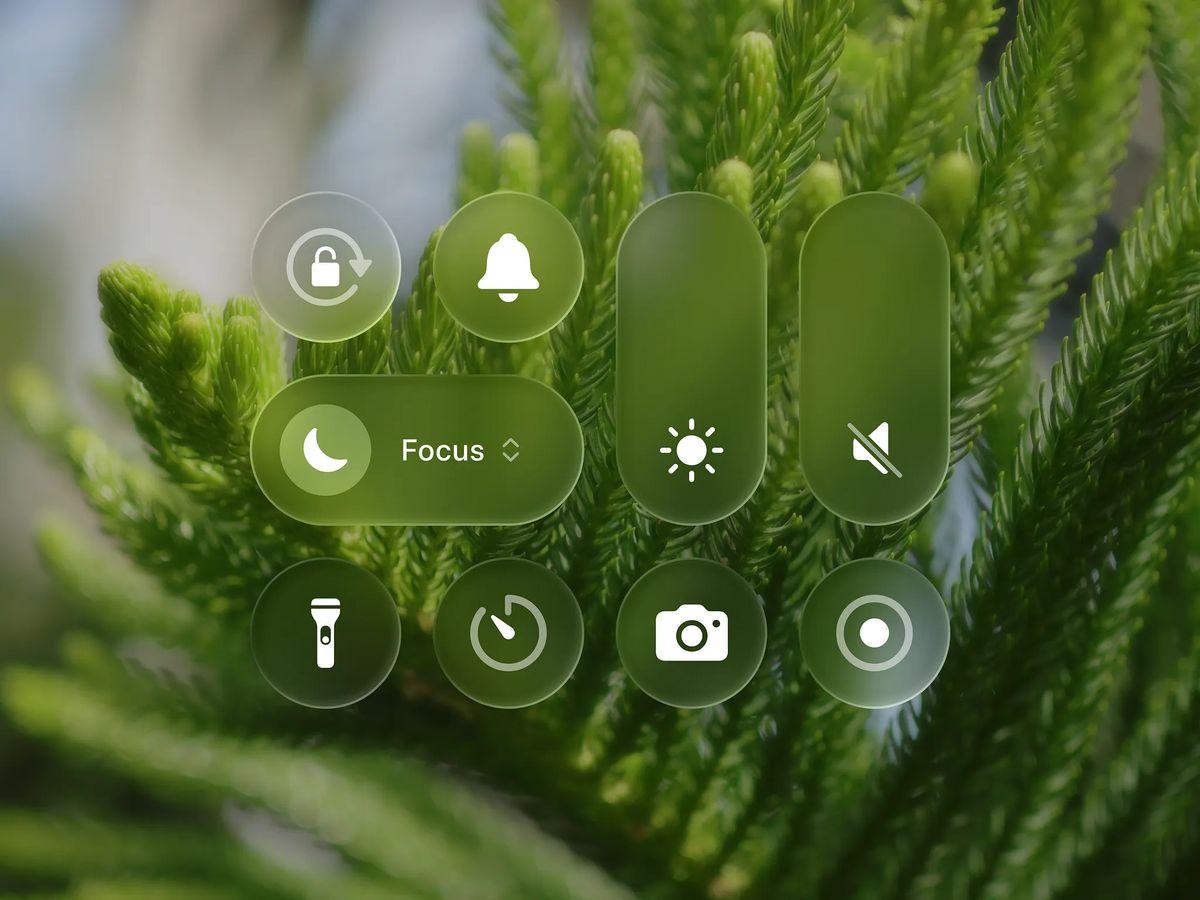
玻璃还需要有东西可以映出来。本站图库里的 Glass on image 把控制中心风格的玻璃按钮放在一张绿叶特写上:玻璃染上了绿色,白色图标依然清晰,因为背后的照片是虚焦的中间调。如果背景是一张清晰的高对比照片,你就得多加 frost,自己做出这种柔和感。
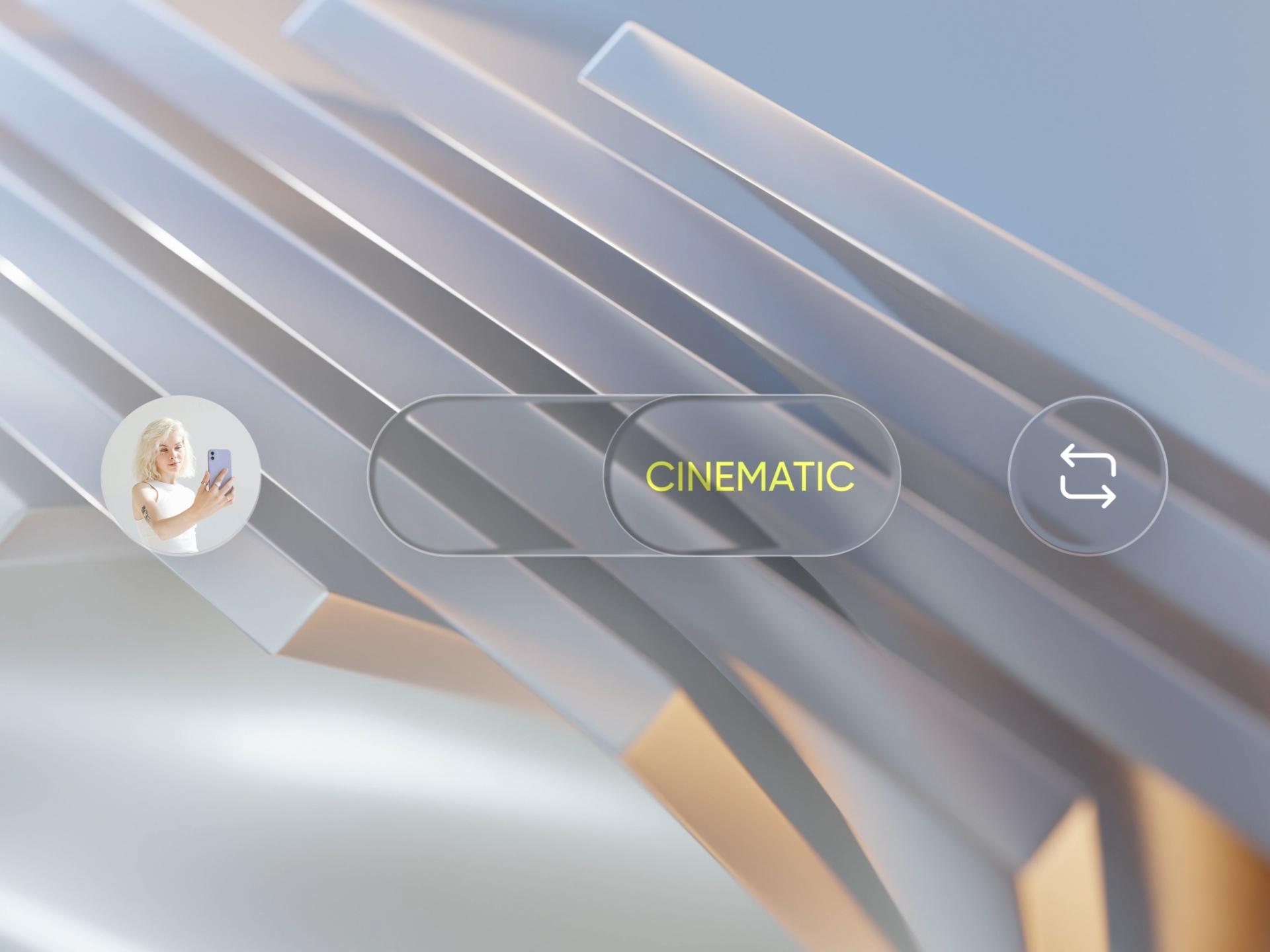
照片亮的时候,靠边缘高光撑住。MAni Ghafouri 的 Liquid Glass Camera Toolbar 把玻璃胶囊放在一张明亮的白色 3D 渲染图上,控件能和背景分开,靠的就是边缘高光。
关于位置信息的隐私提醒
把地点写进水印,等于公开了你去过哪里。而且就算胶囊上没写地点,文件本身的 EXIF 里可能还带着 GPS 坐标。在 iPhone 上,Apple 的指南是:在照片 App 里点 Share(共享),再点 Options(选项),分享前关掉 Location(位置)。这个开关只对这一次分享有效,不会改动图库里的原图;而且在某些其他 App 里选照片时没有这个选项。所以如果你在意,就检查一下实际发出去的那份文件。
想了解玻璃为什么需要背后有细节才像玻璃,可以看 Liquid Glass 是什么;更多玻璃叠在照片上的布局,可以去 图库 里翻翻。
版本、设置和数据核对于 2026 年 11 月 14 日。
参考来源
- https://apps.apple.com/us/app/%E7%85%A7%E7%89%87%E6%B6%B2%E6%80%81%E7%8E%BB%E7%92%83%E6%B0%B4%E5%8D%B0/id6807027325
- https://apps.apple.com/us/app/cameramark-photo-exif-frame/id6447237830
- https://apps.apple.com/us/app/oneline-exif-frame-watermark/id6476151887
- https://apps.apple.com/us/app/photomark-photo-frame-exif/id6499131459
- https://apps.apple.com/us/app/shutternote-exif-photo-frame/id6757407209
- https://help.figma.com/hc/en-us/articles/360041488473-Apply-effects-to-layers
- https://help.figma.com/hc/en-us/articles/38456797147415-Illustrate-a-flower-vase-using-shapes-transforms-and-the-glass-effect
- https://developer.apple.com/design/human-interface-guidelines/materials
- https://support.apple.com/guide/personal-safety/ips0d7a5df82
- https://caniuse.com/css-backdrop-filter