
Liquid Glass Designデザイン9 分で読めます
Liquid Glass のウォーターマーク:アプリ、Figma、CSS
写真に撮影情報(機種、焦点距離、ISO)入りの Liquid Glass ウォーターマークを入れる方法。iPhone アプリ、Figma の Glass、CSS、読みやすさのコツ。
目次
Liquid Glass(リキッドグラス)の写真ウォーターマークは、写真そのものの上(たいていは下部)に置く小さな半透明のカプセルで、撮影情報を表示します。中身は機種名、焦点距離、絞り、シャッタースピード、ISO で、日付や場所が入ることもあります。iPhone にはこの用途専用のアプリ Photo Liquid Glass があります。Figma の Glass エフェクトや、数行の CSS でも作れます。
これは EXIF フレームを新しくアレンジしたものです。EXIF フレームとは、カメラのロゴと撮影設定を入れた白い枠のことで、スマホで写真を撮る人たちが何年も前から付けてきました。ガラス版は枠をなくし、iOS 26 のコントロールのようなスタイルで、情報を画像の上に浮かべます。
Liquid Glass のウォーターマークを入れられるアプリ
Photo Liquid Glass(iPhone)
App Store の掲載名は中国語の 照片液态玻璃水印 で、英語の説明では Photo Liquid Glass と呼ばれています。まさにこの見た目のために作られたアプリです。バージョン 1.2(2026年9月)時点の掲載内容は次のとおりです。
- 写真から機種名、撮影日時、焦点距離、絞り、シャッタースピード、ISO、位置情報を読み取り、どの項目も手で編集できます。
- ガラスのスタイルは Clear と Soft の2種類、形はカプセルか角丸長方形で、屈折、厚み、ぼかし、フロスト、ハイライト、角の丸みのスライダがあります。
- Live Photos にも対応し、動きと音声を保持します。
- iOS 16 以降では、ショートカットアプリのショートカットで一括処理ができ、写真アプリの共有シートからも実行できます。ショートカットは外部の Web ページからダウンロードします。
- 書き出し形式は HEIC か JPEG です。
プライバシーについては、写真と撮影情報はデバイス上で処理され、開発者が運営するサーバーには何もアップロードされず、広告、分析、トラッキングの SDK も入っていないと掲載ページに書かれています。アプリは無料で、1回限りの「Support the Developer」の購入をしても、何かが解除されるわけではありません。新しいアプリで評価もほとんどないので、これらは開発者自身の説明として受け止めてください。
見た目の違う EXIF フレームアプリ
撮影情報は入れたいけれどガラスにはこだわらないなら、定番の EXIF フレームアプリも見てみる価値があります。どの掲載ページにもガラスのウォーターマークのスタイルは書かれていないので、インストールする前にスクリーンショットを確認してください。
- Cameramark: Photo EXIF Frame は、EXIF を読み取って写真の周りのフレームに入れ、GPS を地名に変換し、富士フイルムのフィルムシミュレーションも読み取ります。
- OneLine: EXIF Frame & Watermark には、ウォーターマークのテンプレート、カメラのロゴ、個人のサインが用意されています。
- PhotoMark: Photo Frame & EXIF には、写真そのものから背景を作る Blur Frame モードがあります。ここで挙げたアプリの中では、これがいちばんガラスの雰囲気に近くなります。
- Shutternote: EXIF Photo Frame は、アプリ自体の操作部分に Liquid Glass のインターフェースを使っています。フレームのレイアウトでは、情報を写真の周りの枠に入れます。
Figma で作る
Figma の Glass エフェクトが作業のほとんどを引き受けてくれます。配置や文字組みも、アプリより細かく調整できます。
- 写真を元のアスペクト比のままフレームに入れます。書き出しサイズは後で決めてかまいません。
- カプセル用の長方形を描きます。サイズは写真の幅の40〜50%くらいから始めるのがおすすめで、角の半径は完全に丸くなるまで上げます。
- Effects パネルから Glass を追加します。不透明度100%の塗りでは Glass は表示されません。Figma 自身のチュートリアルによると、適用すると塗りが自動で20%になります。ウォーターマークなら、白より、不透明度20〜35%くらいの暗い塗りのほうがうまくいきます。
- エフェクトを調整します。設定項目は Light angle、Light intensity、Refraction、Depth、Dispersion、Frost、Splay です。ウォーターマークなら、Refraction はほどほどに、Dispersion(虹色のにじみ)は低めにし、Frost を少し足して文字の背後を落ち着かせます。
- 上に別のレイヤーとしてテキストを追加します。機種名はセミボールド、続く設定値はレギュラーのウェイトにします。フォントに等幅数字(tabular figures)があれば、使うと数字の桁がそろいます。
- PNG か JPEG で書き出します。SVG の書き出しでは、Glass はサポートされていません。
知っておきたい制限が2つあります。同じレイヤーで Glass と背景のぼかしは併用できません。また、背景のぼかしをかけたレイヤーを Glass のレイヤーの上に置くと、Glass が描画されなくなります。写真がごちゃついているときは、代わりにカプセルの下に、不透明度の低い暗いレイヤーを別に追加してください。
Figma のコミュニティファイル Glass effect playground を使うと、自分で調整する前に、各スライダの働きをすばやく確かめられます。
数値を調べるには、iOS の写真アプリで写真を開いて情報ボタンをタップするか、Lightroom や Finder でファイル情報を確認します。テキストプロパティを持つ Figma のコンポーネントに入力するようにしておけば、次の写真からは2分で済みます。
文字のデザインについては、yuhang によるカメラアプリのコンセプト Camera 2025 が参考になります。ISO、シャッタースピード、絞りの表示が、ファインダーの上の暗い半透明の帯に等幅書体で並んでいます。

HTML と CSS で作る場合
ポートフォリオサイトや、ヘッドレスブラウザで画像を書き出すバッチスクリプトなら、CSS ですりガラス風のバージョンが作れます。backdrop-filter を使うので、得られるのはぼかしと彩度で、本物の屈折は出ません。小さな文字には、たいていそのほうが向いています。
<div class="photo">
  <div class="exif">
    <span class="device">Camera model</span>
    <span class="sep">|</span>
    <span>35mm f/2.8 1/250s ISO 100</span>
  </div>
</div>

<style>
.photo {
  position: relative;
  width: min(100%, 720px);
  aspect-ratio: 3 / 4;
  background: url("photo.jpg") center / cover;
  border-radius: 12px;
  overflow: hidden;
}
.exif {
  position: absolute;
  left: 50%;
  bottom: 4%;
  transform: translateX(-50%);
  display: flex;
  gap: 0.9em;
  align-items: center;
  padding: 0.55em 1.1em;
  border-radius: 999px;
  font: 500 clamp(11px, 2.2vw, 15px)/1.2 -apple-system, system-ui, sans-serif;
  font-variant-numeric: tabular-nums;
  color: #fff;
  white-space: nowrap;
  background: rgb(0 0 0 / 0.18);
  -webkit-backdrop-filter: blur(12px) saturate(170%);
  backdrop-filter: blur(12px) saturate(170%);
  box-shadow:
    inset 0 1px 0 rgb(255 255 255 / 0.45),
    inset 0 0 0 1px rgb(255 255 255 / 0.18),
    0 4px 16px rgb(0 0 0 / 0.2);
  text-shadow: 0 1px 2px rgb(0 0 0 / 0.35);
}
.exif .device { font-weight: 600; }
.exif .sep { opacity: 0.5; }
</style>
上辺の inset ハイライトと 1px の内側のリングが、カプセルにガラスの縁を与えます。backdrop-filter は、現行の Chrome、Firefox、Safari ではプレフィックスなしで動きます。-webkit- の行は古い Safari 向けです。
どんな写真でも文字を読みやすく保つ
うまくいかないウォーターマークの多くは、読みやすさでつまずきます。写真では、カプセルを置きたい場所にちょうど明るい空や白い壁、ごちゃごちゃした木の葉があるからです。
- 画面のいちばん落ち着いた部分に置きます。下部中央が定番ですが、明るい歩道の上の中央より、影にかかる下の隅のほうが読みやすいこともよくあります。
- 明るい写真ではガラスを暗くします。Apple のヒューマンインターフェイスガイドラインは、下にあるコンテンツが明るいとき、クリアなガラスの背後に不透明度35%ほどの暗いディミングレイヤーを置くことを勧めています。上の CSS なら、黒の背景を0.18から0.35に向けて上げることになります。
- 白い文字に、やわらかい影を付けます。不透明度の低い1〜2px の影は、暗い部分では見えず、明るい部分では文字を救ってくれます。
- 1行に収めます。スマホのサイズでカプセルに入るのは、機種名と4つの設定値くらいが限度です。日付と場所が必要なら、2つ目の小さなカプセルに入れます。
- 実際に見られるサイズで確認します。書き出した画像をスマホでフィードと同じサイズで開き、ISO を読むのに拡大が必要なら、文字が小さすぎます。
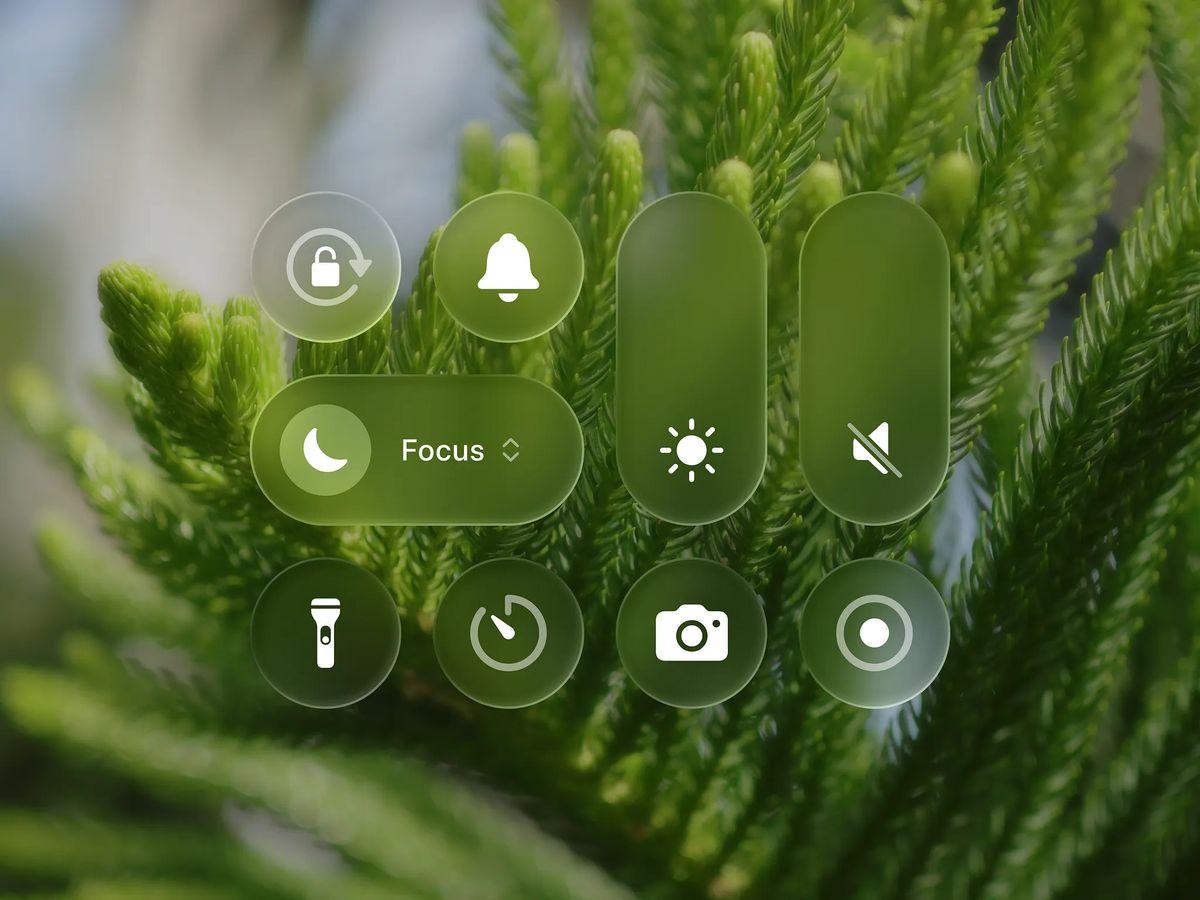
ガラスには、拾うものも必要です。このサイトのギャラリーにある Glass on image は、緑の葉のクローズアップの上にコントロールセンター風のガラスボタンを置いた作品です。ガラスは緑を帯びていて、白いアイコンも読みやすいままです。背後の写真がピンぼけで、中間トーンだからです。シャープでコントラストの強い写真の上では、フロストを強めて、そのやわらかさを自分で作る必要があります。
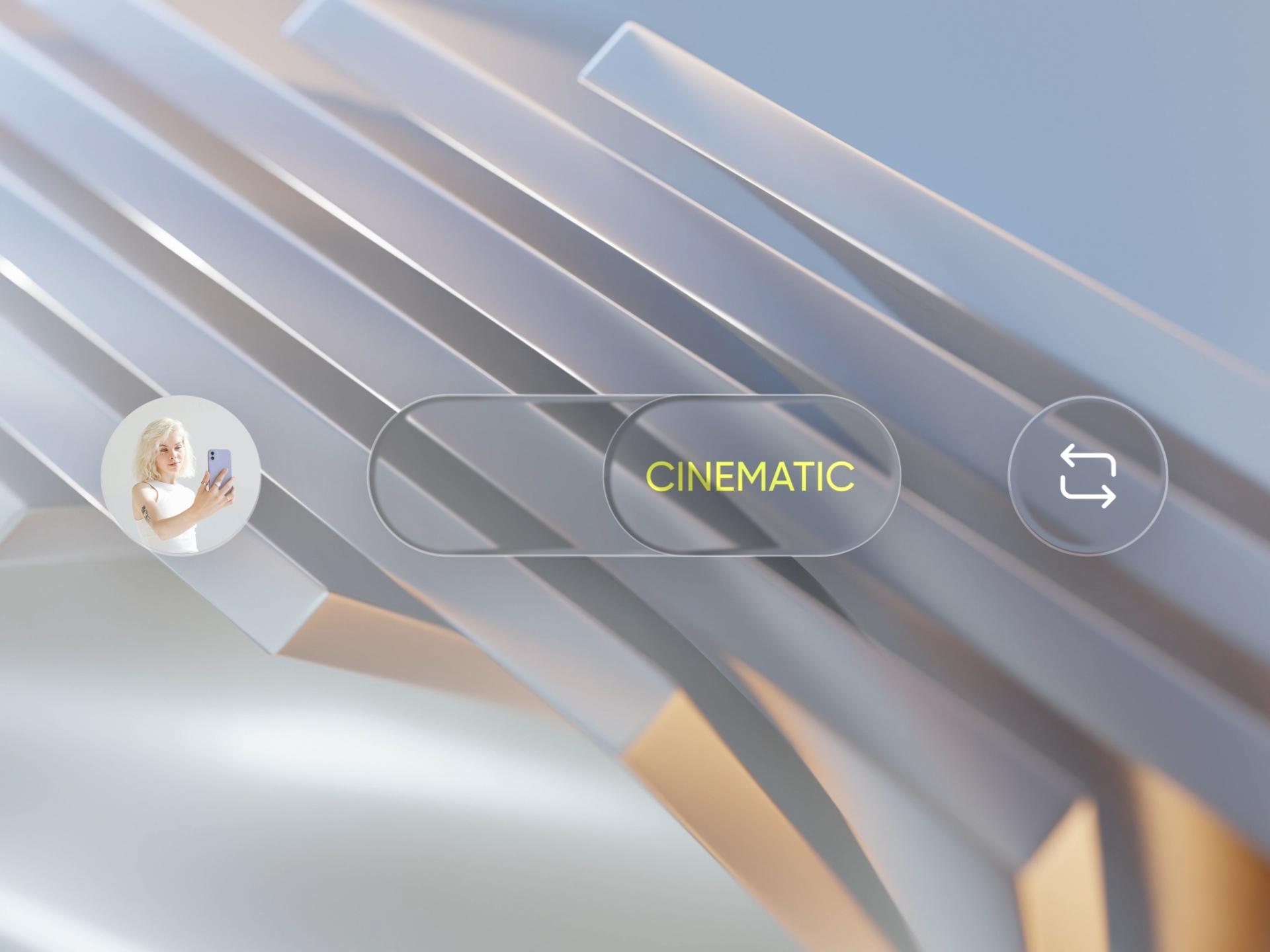
明るい写真では、縁のハイライトに頼ります。MAni Ghafouri の Liquid Glass Camera Toolbar は、明るく白い 3D レンダリングの上にガラスのカプセルを置いています。コントロールを背景から切り離しているのは、縁のハイライトです。
位置情報とプライバシーについての注意
ウォーターマークに場所を入れると、自分がどこにいたかを公開することになります。また、カプセルに場所を入れなくても、ファイル自体の EXIF に GPS 座標が残っていることがあります。iPhone の場合、Apple のガイドでは、共有する前に写真アプリで「共有」をタップし、「オプション」をタップして「位置情報」をオフにします。このスイッチはその1回の共有にだけ適用され、ライブラリ内の元の写真は変わりません。また、一部のアプリの中から写真を選ぶ場合には表示されません。気になるなら、実際に送るコピーを確認してください。
ガラスがガラスらしく見えるには背後にディテールが必要な理由は、Liquid Glass とはで詳しく説明しています。写真の上にガラスを重ねたレイアウトは、ギャラリーでもっと見られます。
バージョン、設定、数値は2026年11月14日時点で確認したものです。
参考資料
- https://apps.apple.com/us/app/%E7%85%A7%E7%89%87%E6%B6%B2%E6%80%81%E7%8E%BB%E7%92%83%E6%B0%B4%E5%8D%B0/id6807027325
- https://apps.apple.com/us/app/cameramark-photo-exif-frame/id6447237830
- https://apps.apple.com/us/app/oneline-exif-frame-watermark/id6476151887
- https://apps.apple.com/us/app/photomark-photo-frame-exif/id6499131459
- https://apps.apple.com/us/app/shutternote-exif-photo-frame/id6757407209
- https://help.figma.com/hc/en-us/articles/360041488473-Apply-effects-to-layers
- https://help.figma.com/hc/en-us/articles/38456797147415-Illustrate-a-flower-vase-using-shapes-transforms-and-the-glass-effect
- https://developer.apple.com/design/human-interface-guidelines/materials
- https://support.apple.com/guide/personal-safety/ips0d7a5df82
- https://caniuse.com/css-backdrop-filter