
Liquid Glass Designडिज़ाइन1 मिनट में पढ़ें
Liquid Glass photo watermark: ऐप्स, Figma और CSS से कैसे बनाएँ
कैमरा जानकारी (डिवाइस, फ़ोकल लेंथ, ISO) वाला Liquid Glass photo watermark लगाएँ: iPhone ऐप, Figma Glass से बनाने का तरीक़ा, CSS वर्ज़न और पठनीयता के टिप्स।
इस पेज पर
Liquid Glass फ़ोटो वॉटरमार्क एक छोटा पारभासी कैप्सूल होता है, जो फ़ोटो के ऊपर ही रखा जाता है, आम तौर पर नीचे की ओर, और उसमें कैमरे की जानकारी होती है: डिवाइस मॉडल, फ़ोकल लेंथ, अपर्चर, शटर स्पीड, ISO, और कभी-कभी तारीख़ और लोकेशन। iPhone पर ख़ास तौर पर इसी काम के लिए बना ऐप Photo Liquid Glass है; आप Figma के Glass इफ़ेक्ट से या CSS की कुछ लाइनों में भी इसे बना सकते हैं।
यह EXIF फ़्रेम का नया रूप है, यानी कैमरा लोगो और शॉट सेटिंग्स वाली वह सफ़ेद बॉर्डर, जिसे फ़ोन फ़ोटोग्राफ़र सालों से लगाते आ रहे हैं। ग्लास वाला वर्ज़न बॉर्डर हटा देता है और जानकारी को इमेज के ऊपर तैरता हुआ दिखाता है, iOS 26 के कंट्रोल की स्टाइल में।
Liquid Glass वॉटरमार्क लगाने वाले ऐप्स
Photo Liquid Glass (iPhone)
App Store लिस्टिंग का शीर्षक चीनी में है, 照片液态玻璃水印, और अंग्रेज़ी विवरण में इसे Photo Liquid Glass कहा गया है। यह ठीक इसी लुक के लिए बना है। वर्ज़न 1.2 (सितंबर 2026) के हिसाब से लिस्टिंग में यह लिखा है:
- यह फ़ोटो से डिवाइस मॉडल, कैप्चर का समय, फ़ोकल लेंथ, अपर्चर, शटर स्पीड, ISO और लोकेशन पढ़ता है, और हर फ़ील्ड को हाथ से एडिट किया जा सकता है।
- इसमें दो ग्लास स्टाइल हैं, Clear और Soft; आकार कैप्सूल या गोल कोनों वाला आयत हो सकता है; और अपवर्तन, मोटाई, ब्लर, फ़्रॉस्ट, हाइलाइट और कॉर्नर रेडियस के लिए स्लाइडर हैं।
- यह Live Photos के साथ भी काम करता है और उनका मोशन और ऑडियो बनाए रखता है।
- iOS 16 या उसके बाद के वर्ज़न पर आप Shortcuts के एक शॉर्टकट से कई फ़ोटो एक साथ प्रोसेस कर सकते हैं, Photos की share sheet से भी। यह शॉर्टकट एक बाहरी वेबपेज से डाउनलोड होता है।
- एक्सपोर्ट HEIC या JPEG में होते हैं।
प्राइवेसी के बारे में लिस्टिंग कहती है कि फ़ोटो और कैप्चर की जानकारी डिवाइस पर ही प्रोसेस होती है, डेवलपर के चलाए किसी सर्वर पर कुछ भी अपलोड नहीं होता, और इसमें विज्ञापन, एनालिटिक्स या ट्रैकिंग का कोई SDK नहीं है। ऐप मुफ़्त है; एक बार की "Support the Developer" ख़रीदारी से कुछ भी अनलॉक नहीं होता। ऐप नया है और इसकी रेटिंग बहुत कम हैं, इसलिए इन दावों को डेवलपर के अपने दावे ही मानें।
अलग लुक वाले EXIF फ़्रेम ऐप्स
अगर आपको कैमरे की जानकारी चाहिए पर ग्लास ज़रूरी नहीं है, तो जाने-माने EXIF फ़्रेम ऐप्स देखने लायक़ हैं। इनमें से किसी की भी लिस्टिंग में ग्लास वॉटरमार्क स्टाइल का ज़िक्र नहीं है, इसलिए इंस्टॉल करने से पहले स्क्रीनशॉट देख लें।
- Cameramark: Photo EXIF Frame EXIF पढ़कर उसे फ़ोटो के चारों ओर एक फ़्रेम में दिखाता है, GPS को जगह के नाम में बदलता है और Fujifilm के फ़िल्म सिमुलेशन भी पढ़ता है।
- OneLine: EXIF Frame & Watermark में वॉटरमार्क टेम्पलेट, कैमरा लोगो और पर्सनल सिग्नेचर हैं।
- PhotoMark: Photo Frame & EXIF में Blur Frame मोड है, जो फ़ोटो से ही बैकड्रॉप बनाता है; यहाँ दिए ऐप्स में यह ग्लास वाले एहसास के सबसे क़रीब है।
- Shutternote: EXIF Photo Frame अपने कंट्रोल के लिए Liquid Glass इंटरफ़ेस इस्तेमाल करता है; इसके फ़्रेम लेआउट जानकारी को फ़ोटो के चारों ओर बॉर्डर में रखते हैं।
Figma में बनाएँ
ज़्यादातर काम Figma का Glass इफ़ेक्ट कर देता है, और यह किसी ऐप के मुक़ाबले प्लेसमेंट और टाइपोग्राफ़ी पर ज़्यादा कंट्रोल देता है।
- अपनी फ़ोटो को उसके मूल आस्पेक्ट रेशियो वाले फ़्रेम में रखें। एक्सपोर्ट साइज़ बाद में तय कर सकते हैं।
- कैप्सूल के लिए एक रेक्टेंगल बनाएँ। शुरुआत के लिए फ़ोटो की चौड़ाई का लगभग 40 से 50 प्रतिशत साइज़ ठीक रहता है, और कॉर्नर रेडियस पूरा गोल रखें।
- Effects पैनल से Glass जोड़ें। 100 प्रतिशत ओपेसिटी वाले फ़िल पर Glass नहीं दिखता, और Figma के अपने ट्यूटोरियल के मुताबिक़ इसे लगाते ही फ़िल अपने आप 20 प्रतिशत हो जाता है; वॉटरमार्क के लिए सफ़ेद के बजाय लगभग 20 से 35 प्रतिशत वाला गहरा फ़िल बेहतर काम करता है।
- इफ़ेक्ट को ट्यून करें। सेटिंग्स ये हैं: light angle, light intensity, refraction, depth, dispersion, frost और splay। वॉटरमार्क के लिए refraction मध्यम रखें, dispersion कम रखें (इंद्रधनुषी किनारा इसी से बनता है), और थोड़ा frost जोड़ें ताकि टेक्स्ट के पीछे की सतह शांत रहे।
- ऊपर टेक्स्ट को अलग लेयर के रूप में जोड़ें: डिवाइस मॉडल semibold वेट में, फिर सेटिंग्स regular वेट में। अगर आपके फ़ॉन्ट में tabular figures हैं तो उन्हें इस्तेमाल करें, ताकि अंक एक सीध में रहें।
- PNG या JPEG में एक्सपोर्ट करें। SVG एक्सपोर्ट में Glass सपोर्ट नहीं होता।
दो सीमाएँ जान लें: एक ही लेयर पर Glass और background blur साथ नहीं लगा सकते, और ग्लास लेयर के ऊपर रखी background blur वाली लेयर ग्लास को रेंडर नहीं होने देती। अगर फ़ोटो में बहुत कुछ चल रहा है, तो इसके बजाय कैप्सूल के नीचे कम ओपेसिटी वाली एक अलग गहरी लेयर जोड़ें।
Figma की Glass effect playground कम्युनिटी फ़ाइल से आप अपना इफ़ेक्ट ट्यून करने से पहले जल्दी देख सकते हैं कि हर स्लाइडर क्या करता है।
वैल्यू देखने के लिए फ़ोटो को iOS के Photos ऐप में खोलें और info बटन पर टैप करें, या Lightroom या Finder में फ़ाइल की जानकारी देखें। इन्हें text properties वाले Figma कंपोनेंट में भर दें, तो अगली फ़ोटो का काम दो मिनट में हो जाता है।
टाइपोग्राफ़ी के लिए yuhang का कैमरा ऐप कॉन्सेप्ट Camera 2025 काम का रेफ़रेंस है: ISO, शटर स्पीड और अपर्चर की रीडिंग व्यूफ़ाइंडर के ऊपर एक गहरी पारभासी पट्टी पर मोनोस्पेस्ड फ़ॉन्ट में दिखती हैं।

या HTML और CSS से बनाएँ
पोर्टफ़ोलियो साइट के लिए, या headless ब्राउज़र में इमेज रेंडर करने वाली batch स्क्रिप्ट के लिए, CSS से फ़्रॉस्टेड वर्ज़न बन जाता है। इसमें backdrop-filter इस्तेमाल होता है, इसलिए यह ब्लर और सैचुरेशन है, असली अपवर्तन नहीं, और छोटे टेक्स्ट के लिए आम तौर पर यही चाहिए भी।
<div class="photo">
  <div class="exif">
    <span class="device">Camera model</span>
    <span class="sep">|</span>
    <span>35mm f/2.8 1/250s ISO 100</span>
  </div>
</div>

<style>
.photo {
  position: relative;
  width: min(100%, 720px);
  aspect-ratio: 3 / 4;
  background: url("photo.jpg") center / cover;
  border-radius: 12px;
  overflow: hidden;
}
.exif {
  position: absolute;
  left: 50%;
  bottom: 4%;
  transform: translateX(-50%);
  display: flex;
  gap: 0.9em;
  align-items: center;
  padding: 0.55em 1.1em;
  border-radius: 999px;
  font: 500 clamp(11px, 2.2vw, 15px)/1.2 -apple-system, system-ui, sans-serif;
  font-variant-numeric: tabular-nums;
  color: #fff;
  white-space: nowrap;
  background: rgb(0 0 0 / 0.18);
  -webkit-backdrop-filter: blur(12px) saturate(170%);
  backdrop-filter: blur(12px) saturate(170%);
  box-shadow:
    inset 0 1px 0 rgb(255 255 255 / 0.45),
    inset 0 0 0 1px rgb(255 255 255 / 0.18),
    0 4px 16px rgb(0 0 0 / 0.2);
  text-shadow: 0 1px 2px rgb(0 0 0 / 0.35);
}
.exif .device { font-weight: 600; }
.exif .sep { opacity: 0.5; }
</style>
ऊपर की inset हाइलाइट और 1px की अंदरूनी रिंग कैप्सूल को ग्लास जैसा किनारा देती हैं। backdrop-filter मौजूदा Chrome, Firefox और Safari में बिना prefix के काम करता है; -webkit- वाली लाइन पुराने Safari के लिए है।
किसी भी फ़ोटो पर टेक्स्ट को पढ़ने लायक़ रखना
जो वॉटरमार्क काम नहीं करते, उनमें से ज़्यादातर पठनीयता पर चूकते हैं, क्योंकि जहाँ कैप्सूल को बैठना होता है, ठीक वहीं फ़ोटो में चमकीला आसमान, सफ़ेद दीवारें और घनी पत्तियाँ होती हैं।
- इसे फ़्रेम के सबसे शांत हिस्से पर रखें। आम चलन नीचे बीच में रखने का है, पर छाया के ऊपर नीचे का कोना अक्सर चमकीले फ़ुटपाथ के ऊपर बीच वाली जगह से बेहतर पढ़ा जाता है।
- चमकीली फ़ोटो पर ग्लास को गहरा करें। Apple की Human Interface Guidelines सुझाती हैं कि नीचे का कॉन्टेंट चमकीला हो तो clear ग्लास के पीछे लगभग 35 प्रतिशत ओपेसिटी वाली गहरी डिमिंग लेयर रखें। ऊपर के CSS में इसका मतलब है काले बैकग्राउंड को 0.18 से 0.35 की ओर बढ़ाना।
- सफ़ेद टेक्स्ट के साथ हल्की शैडो इस्तेमाल करें। कम ओपेसिटी वाली 1 से 2px की शैडो गहरे हिस्सों पर दिखती नहीं और हल्के हिस्सों पर टेक्स्ट को बचा लेती है।
- इसे एक लाइन में रखें। फ़ोन साइज़ पर एक कैप्सूल में डिवाइस मॉडल और चार सेटिंग्स से ज़्यादा मुश्किल से आता है। तारीख़ और जगह चाहिए, तो उन्हें दूसरे, छोटे कैप्सूल में रखें।
- साइज़ वहीं जाँचें जहाँ इसे देखा जाएगा। एक्सपोर्ट की हुई फ़ाइल को फ़ोन पर फ़ीड साइज़ में खोलें; अगर ISO पढ़ने के लिए ज़ूम करना पड़े, तो टेक्स्ट बहुत छोटा है।
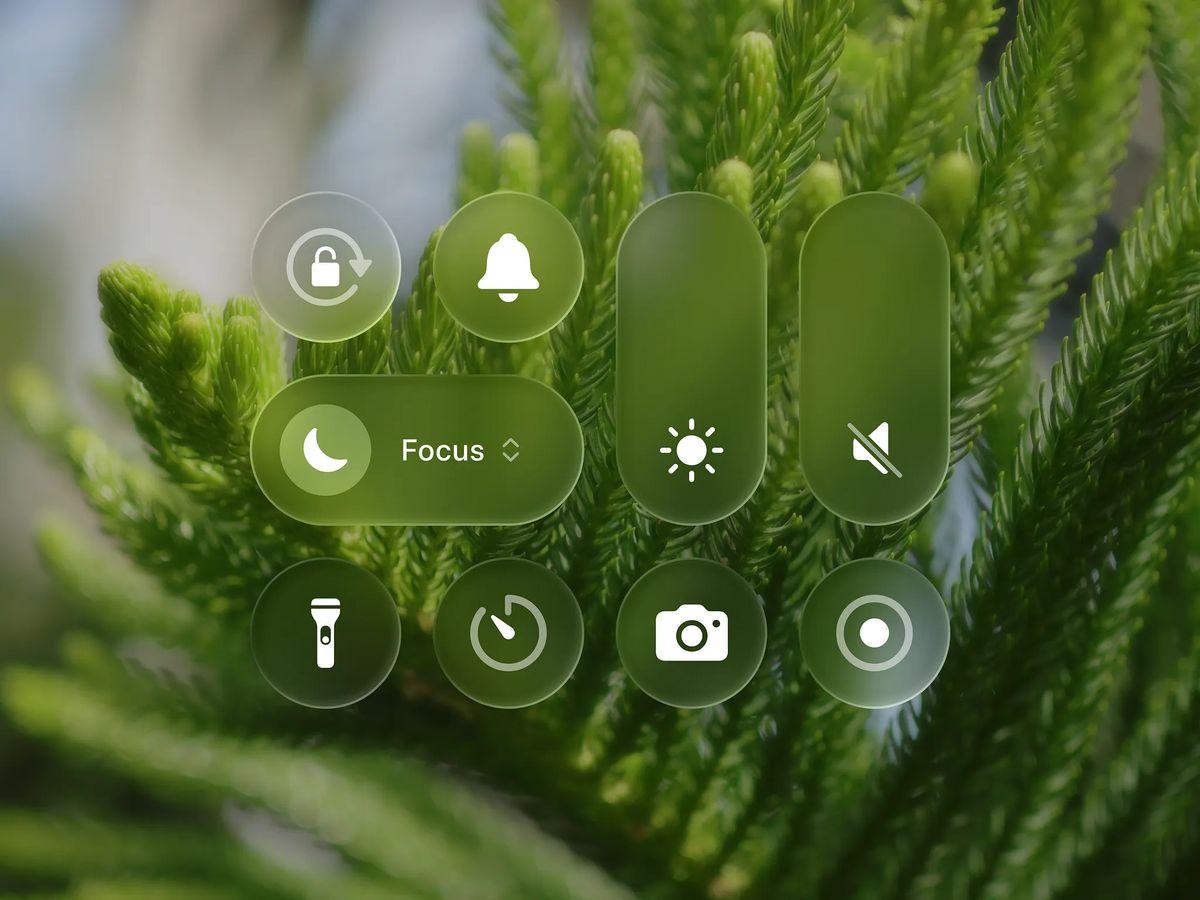
ग्लास के पीछे भी कुछ होना चाहिए जिसका रंग वह ले सके। हमारी गैलरी का Glass on image हरी पत्तियों के क्लोज़-अप पर Control Center स्टाइल के ग्लास बटन दिखाता है: ग्लास हरा रंग ले लेता है, और सफ़ेद आइकन पढ़ने लायक़ रहते हैं, क्योंकि पीछे की फ़ोटो आउट ऑफ़ फ़ोकस और मिड-टोन है। तीखी, हाई-कॉन्ट्रास्ट फ़ोटो पर यह नरमी आपको ज़्यादा फ़्रॉस्ट से ख़ुद लानी पड़ती है।
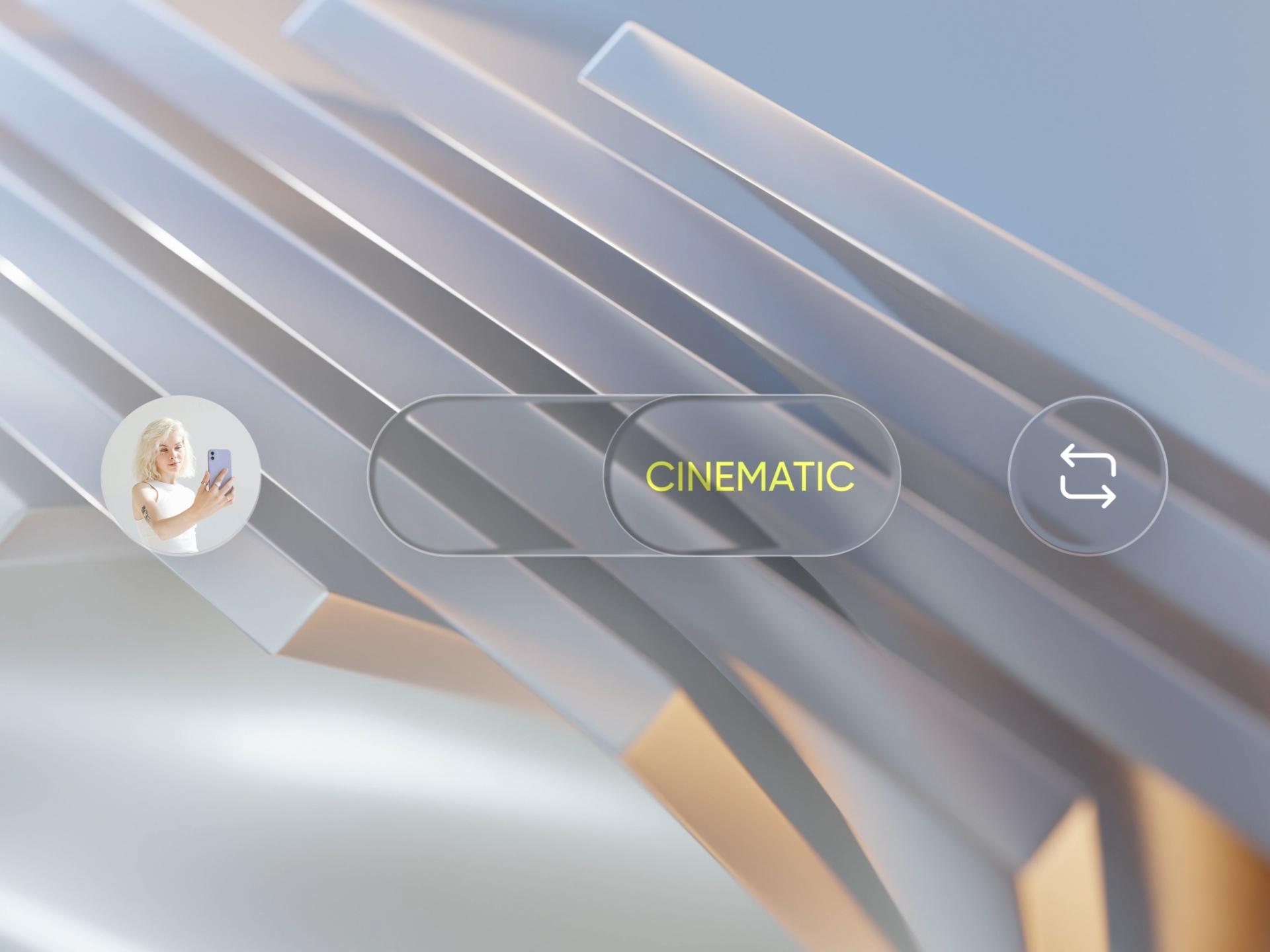
चमकीली फ़ोटो पर किनारे की हाइलाइट का सहारा लें। MAni Ghafouri का Liquid Glass Camera Toolbar एक चमकीले, सफ़ेद 3D रेंडर पर ग्लास कैप्सूल रखता है, और कंट्रोल को बैकग्राउंड से किनारे की हाइलाइट ही अलग करती है।
लोकेशन और प्राइवेसी पर एक बात
वॉटरमार्क पर लोकेशन डालने का मतलब है सबको बताना कि आप कहाँ थे, और कैप्सूल पर लोकेशन न डालने पर भी फ़ाइल के EXIF में GPS कोऑर्डिनेट्स रह सकते हैं। iPhone पर Apple की गाइड के मुताबिक़ शेयर करने से पहले Photos में Share पर टैप करें, फिर Options पर, और Location बंद कर दें। यह स्विच सिर्फ़ उसी एक शेयर पर लागू होता है और आपकी लाइब्रेरी की मूल फ़ोटो नहीं बदलता, और कुछ दूसरे ऐप्स के अंदर से फ़ोटो चुनने पर यह विकल्प मिलता ही नहीं, इसलिए अगर यह बात आपके लिए मायने रखती है, तो जो कॉपी आप असल में भेज रहे हैं उसे जाँच लें।
ग्लास को ग्लास जैसा दिखने के लिए पीछे डिटेल की ज़रूरत क्यों होती है, इस पर ज़्यादा जानने के लिए Liquid Glass क्या है देखें, और फ़ोटो के ऊपर ग्लास वाले और लेआउट के लिए गैलरी देखें।
वर्ज़न, सेटिंग्स और आँकड़े 14 नवंबर 2026 को जाँचे गए।
स्रोत
- https://apps.apple.com/us/app/%E7%85%A7%E7%89%87%E6%B6%B2%E6%80%81%E7%8E%BB%E7%92%83%E6%B0%B4%E5%8D%B0/id6807027325
- https://apps.apple.com/us/app/cameramark-photo-exif-frame/id6447237830
- https://apps.apple.com/us/app/oneline-exif-frame-watermark/id6476151887
- https://apps.apple.com/us/app/photomark-photo-frame-exif/id6499131459
- https://apps.apple.com/us/app/shutternote-exif-photo-frame/id6757407209
- https://help.figma.com/hc/en-us/articles/360041488473-Apply-effects-to-layers
- https://help.figma.com/hc/en-us/articles/38456797147415-Illustrate-a-flower-vase-using-shapes-transforms-and-the-glass-effect
- https://developer.apple.com/design/human-interface-guidelines/materials
- https://support.apple.com/guide/personal-safety/ips0d7a5df82
- https://caniuse.com/css-backdrop-filter