
Liquid Glass Design設計閱讀約 7 分鐘
Liquid Glass 照片浮水印:App、Figma 與 CSS
替照片加上帶相機資訊(機型、焦距、ISO)的 Liquid Glass 浮水印:iPhone App、Figma Glass 做法、CSS 版本與可讀性技巧。
本文目錄
Liquid Glass(液態玻璃)照片浮水印,是直接放在照片上的一顆半透明小膠囊,通常在底部,上面顯示拍攝資訊:裝置型號、焦距、光圈、快門速度、ISO,有時還有日期和地點。iPhone 上專門做這件事的 App 是 Photo Liquid Glass;你也可以用 Figma 的 Glass 效果做一個,或是寫幾行 CSS。
它是 EXIF 相框的新變化。EXIF 相框就是帶相機品牌標誌和拍攝參數的白色邊框,手機攝影愛好者已經加了好幾年。玻璃版本拿掉邊框,讓資訊浮在畫面上,樣式就像 iOS 26 的控制項。
加上 Liquid Glass 浮水印的 App
Photo Liquid Glass(iPhone)
它在 App Store 上的名稱是中文的照片液态玻璃水印,英文說明則稱它為 Photo Liquid Glass。這款 App 就是為這種外觀而做的。以下是商店頁面的說明,以 1.2 版(2026 年 9 月)為準:
- 從照片讀取裝置型號、拍攝時間、焦距、光圈、快門速度、ISO 和地點,每個欄位都能手動修改。
- 有 Clear 和 Soft 兩種玻璃樣式、膠囊或圓角矩形兩種形狀,還有折射、厚度、模糊、霧化、高光和圓角半徑的滑桿。
- 支援原況照片,保留動態和聲音。
- 在 iOS 16 或以上版本,可以用「捷徑」App 的捷徑批次處理,也能從「照片」的分享表單啟動。這個捷徑要從外部網頁下載。
- 匯出格式為 HEIC 或 JPEG。
隱私方面,商店頁面表示照片和拍攝資訊都在裝置上處理,不會上傳到開發者營運的伺服器,也沒有廣告、分析或追蹤用的 SDK。App 免費;一次性的「Support the Developer」購買項目不會解鎖任何功能。這款 App 剛推出,評分很少,所以這些說法請當作開發者的自述。
外觀不同的 EXIF 相框 App
如果你要的是相機資訊,不一定要玻璃效果,這幾款老牌 EXIF 相框 App 值得看看。它們的商店頁面都沒提到玻璃浮水印樣式,安裝前先看截圖。
- Cameramark: Photo EXIF Frame 會把 EXIF 讀進照片周圍的相框,把 GPS 轉成地名,也能讀出 Fujifilm 的底片模擬。
- OneLine: EXIF Frame & Watermark 有浮水印範本、相機品牌標誌和個人簽名。
- PhotoMark: Photo Frame & EXIF 有 Blur Frame 模式,用照片本身做出背景,是這幾款裡最接近玻璃感的。
- Shutternote: EXIF Photo Frame 自己的控制項採用 Liquid Glass 介面;它的相框版面則是把資訊放在照片周圍的邊框裡。
用 Figma 製作
Figma 的 Glass 效果能完成大部分工作,而且擺放位置和文字排版都比 App 更好掌控。
- 把照片放進一個維持原始長寬比的 frame。匯出尺寸之後再決定。
- 畫一個矩形當膠囊。起始尺寸可以抓照片寬度的 40% 到 50% 左右,圓角半徑拉到全圓。
- 從 Effects 面板加入 Glass。填色不透明度為 100% 時看不到 Glass,Figma 自己的教學也提到,套用後會自動把填色設為 20%;做浮水印的話,用 20% 到 35% 左右的深色填色,效果會比白色好。
- 調整效果。可調的設定有光線角度、光線強度、折射、深度、色散、霧化和 splay。做浮水印時,折射保持適中,色散調低(也就是彩虹色的邊),再加一點霧化,讓文字背後的表面平靜一些。
- 在上方另開一個圖層放文字:裝置型號用半粗體,拍攝參數用一般字重。如果字型有等寬數字(tabular figures)就用上,讓數字對齊。
- 匯出成 PNG 或 JPEG。SVG 匯出不支援 Glass。
有兩個限制要知道:同一個圖層不能同時套用 Glass 和背景模糊;在 Glass 圖層上方放一個套了背景模糊的圖層,Glass 就不會算繪。如果照片很雜,改在膠囊下方另外加一個低不透明度的深色圖層。
Figma 的社群檔案 Glass effect playground 可以讓你在動手調整之前,很快看懂每個滑桿的作用。
要讀取這些數值,可以在 iOS 的「照片」App 打開照片,點一下資訊按鈕,或是在 Lightroom、Finder 查看檔案資訊。把數值輸入到設有文字屬性的 Figma 元件裡,下一張照片兩分鐘就能搞定。
文字樣式方面,yuhang 的相機 App 概念設計 Camera 2025 很值得參考:ISO、快門速度和光圈的數值用等寬字型,排在一條疊在觀景窗上的深色半透明橫條裡。

或是用 HTML 和 CSS 做
如果是作品集網站,或是用無頭瀏覽器批次產生圖片的腳本,CSS 可以做出霧面版本。這裡用的是 backdrop-filter,所以效果是模糊加飽和度,沒有真正的折射;不過對小字來說,這通常本來就是你要的。
<div class="photo">
  <div class="exif">
    <span class="device">Camera model</span>
    <span class="sep">|</span>
    <span>35mm f/2.8 1/250s ISO 100</span>
  </div>
</div>

<style>
.photo {
  position: relative;
  width: min(100%, 720px);
  aspect-ratio: 3 / 4;
  background: url("photo.jpg") center / cover;
  border-radius: 12px;
  overflow: hidden;
}
.exif {
  position: absolute;
  left: 50%;
  bottom: 4%;
  transform: translateX(-50%);
  display: flex;
  gap: 0.9em;
  align-items: center;
  padding: 0.55em 1.1em;
  border-radius: 999px;
  font: 500 clamp(11px, 2.2vw, 15px)/1.2 -apple-system, system-ui, sans-serif;
  font-variant-numeric: tabular-nums;
  color: #fff;
  white-space: nowrap;
  background: rgb(0 0 0 / 0.18);
  -webkit-backdrop-filter: blur(12px) saturate(170%);
  backdrop-filter: blur(12px) saturate(170%);
  box-shadow:
    inset 0 1px 0 rgb(255 255 255 / 0.45),
    inset 0 0 0 1px rgb(255 255 255 / 0.18),
    0 4px 16px rgb(0 0 0 / 0.2);
  text-shadow: 0 1px 2px rgb(0 0 0 / 0.35);
}
.exif .device { font-weight: 600; }
.exif .sep { opacity: 0.5; }
</style>
頂部的內側高光和 1px 的內圈,讓膠囊有了玻璃邊緣。backdrop-filter 在目前的 Chrome、Firefox 和 Safari 都不必加前綴;-webkit- 那一行是給舊版 Safari 用的。
讓文字在任何照片上都清楚可讀
失敗的浮水印多半輸在可讀性,因為照片裡明亮的天空、白牆和雜亂枝葉,偏偏就出現在膠囊想放的位置。
- 放在畫面最平靜的地方。慣例是底部置中,但放在陰影上的底部角落,常常比壓在明亮人行道上的正中央更好讀。
- 照片偏亮時,把玻璃調暗。Apple 的人機介面指南建議,底下內容偏亮時,在透明玻璃後方加一層不透明度約 35% 的深色調暗層。換到上面的 CSS,就是把黑色背景從 0.18 往 0.35 調高。
- 用白字加柔和陰影。1 到 2px、低不透明度的陰影在暗處看不出來,在亮處卻能救回文字。
- 只放一行。在手機尺寸下,一顆膠囊大概只放得下裝置型號加四項參數。需要日期和地點的話,放在第二顆較小的膠囊上。
- 在實際觀看的尺寸下檢查。用手機打開匯出檔,以動態消息裡的顯示大小來看;如果要放大才看得清 ISO,字就太小了。
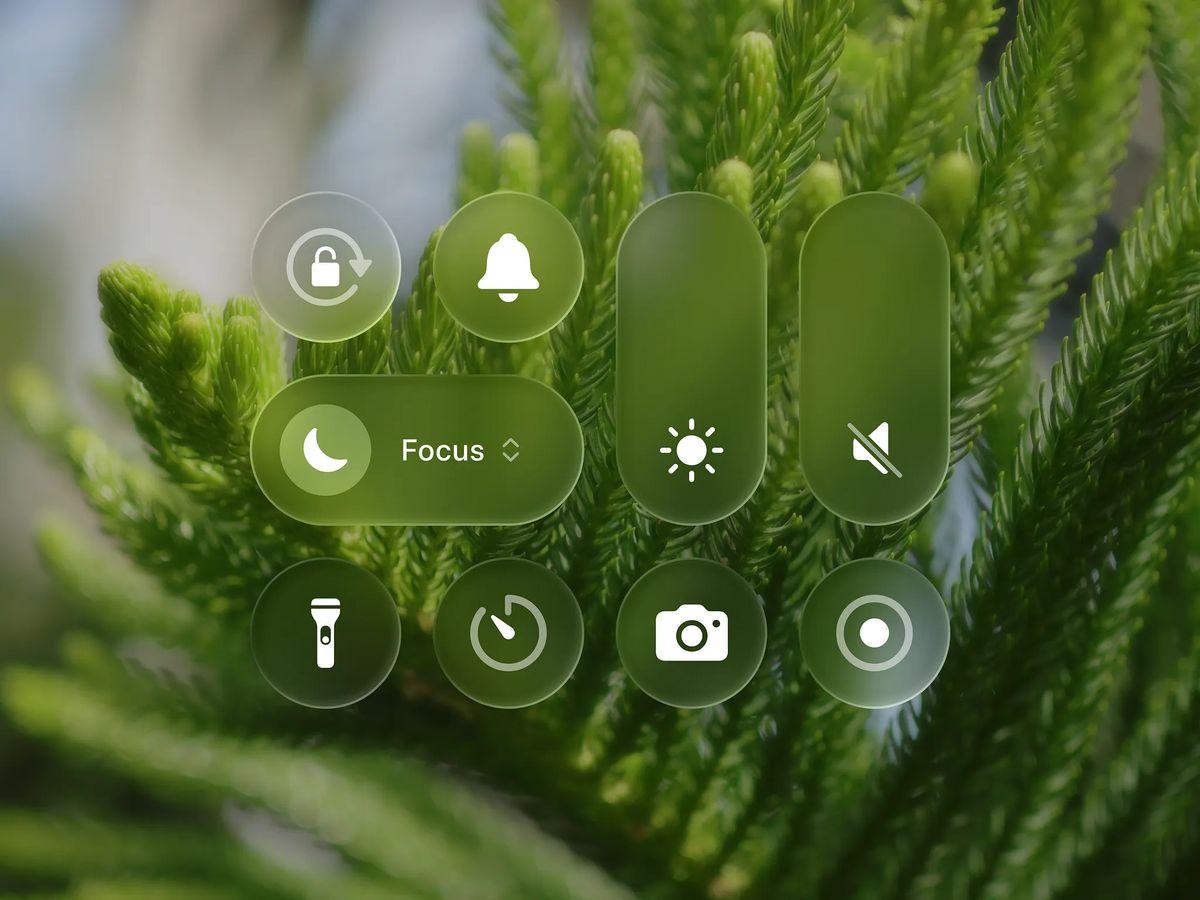
玻璃也需要有東西可以映出來。作品集裡的 Glass on image 是一組「控制中心」風格的玻璃按鈕,疊在綠色枝葉特寫上:玻璃染上了綠色,白色圖示依然清楚,因為背後照片失焦,而且是中間調。如果底下是清晰、高對比的照片,就得自己加重霧化,做出那種柔和感。
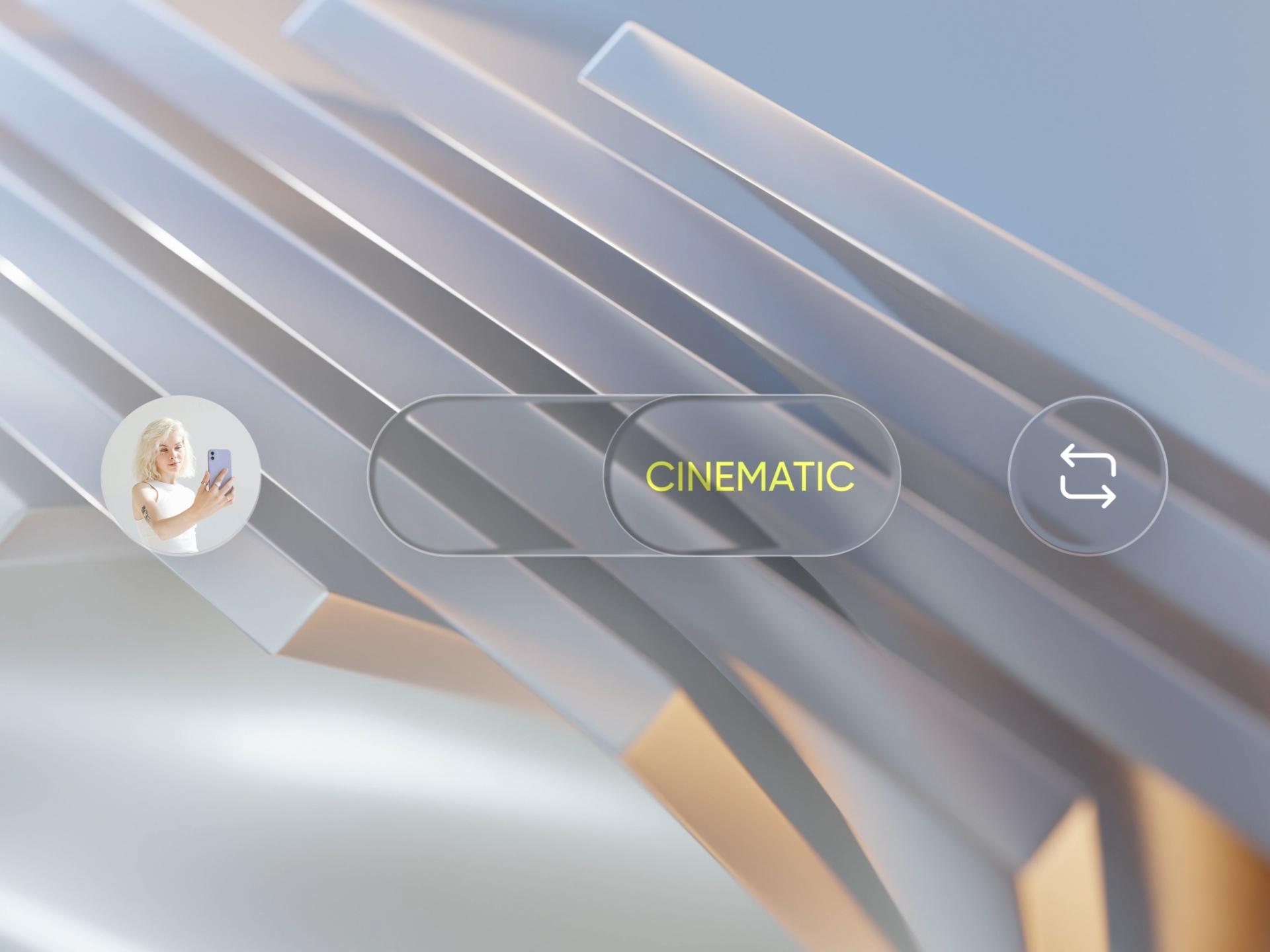
照片偏亮時,就靠邊緣高光。MAni Ghafouri 的 Liquid Glass Camera Toolbar 把玻璃膠囊放在明亮的白色 3D 算繪圖上,讓控制項和背景分開的,正是邊緣高光。
關於地點的隱私提醒
把地點放上浮水印,等於公開你去過哪裡;就算膠囊上沒放地點,檔案本身的 EXIF 裡也可能還帶著 GPS 座標。在 iPhone 上,Apple 的說明是分享之前,先在「照片」中點一下分享按鈕,點一下「選項」,然後關閉「位置」。這個開關只對這一次分享有效,不會更改圖庫裡的原始照片;而且從某些其他 App 裡選取照片時,不會出現這個選項,所以如果這件事對你很重要,請檢查實際送出的那個檔案。
想進一步了解為什麼玻璃背後要有細節才像玻璃,請看 Liquid Glass 是什麼;也可以逛逛作品集,看更多玻璃疊在照片上的版面。
版本、設定與數據核對於 2026 年 11 月 14 日。
參考資料
- https://apps.apple.com/us/app/%E7%85%A7%E7%89%87%E6%B6%B2%E6%80%81%E7%8E%BB%E7%92%83%E6%B0%B4%E5%8D%B0/id6807027325
- https://apps.apple.com/us/app/cameramark-photo-exif-frame/id6447237830
- https://apps.apple.com/us/app/oneline-exif-frame-watermark/id6476151887
- https://apps.apple.com/us/app/photomark-photo-frame-exif/id6499131459
- https://apps.apple.com/us/app/shutternote-exif-photo-frame/id6757407209
- https://help.figma.com/hc/en-us/articles/360041488473-Apply-effects-to-layers
- https://help.figma.com/hc/en-us/articles/38456797147415-Illustrate-a-flower-vase-using-shapes-transforms-and-the-glass-effect
- https://developer.apple.com/design/human-interface-guidelines/materials
- https://support.apple.com/guide/personal-safety/ips0d7a5df82
- https://caniuse.com/css-backdrop-filter