
Liquid Glass Design設計閱讀約 7 分鐘
Liquid Glass(液態玻璃)背景與桌布:哪些行得通
怎麼挑能讓玻璃顯現的 Liquid Glass 背景、示意稿裡怎麼呈現玻璃 UI,以及 Apple iOS 26 和 27 桌布從哪裡來。
本文目錄
Liquid Glass(液態玻璃)的背景,玻璃底下要有看得見的形狀和顏色,對比適中,細碎的細節不要太多。玻璃本身沒有顏色。你看到的是被彎折、模糊、在邊緣被打亮的背景,所以背景如果平淡或空白,再完美的玻璃元件看起來也只是一顆灰色膠囊。
如果你要找的是桌布本身,對設計建議沒有興趣,Apple 的 iOS 26 和 iOS 27 桌布放在文章最後。
玻璃為什麼取決於背景
Apple 把 Liquid Glass 描述為一種給控制項和導覽用的材質,浮在內容之上,讓內容「隱約透出來」。你在玻璃裡看到的,大多來自它底下的東西:
- 折射只在背景裡的邊線或形狀穿過玻璃邊緣時才看得到。
- 色調來自後方的顏色。背景色彩豐富,玻璃就色彩豐富。
- 要有可以柔化的細節,模糊看起來才像模糊。
作品集裡最清楚的示範,是 Ben Fearnley 的 Type & Distortion,一個結合文字排印與玻璃的實驗專案。透明的玻璃水滴放在黑底上的白色「&」符號上。水滴跨過白色字形的地方,字形被放大、彎折,邊緣還有一道細細的色邊。水滴落在純黑上的地方,除了邊緣高光,幾乎什麼都看不到。

怎麼挑選 Liquid Glass 背景
細節的尺度要對
用大小來思考背景細節。大的形狀(地平線、人像、大面積色塊)折射效果好,在模糊下也保持安定。很細的細節(草、碎石、小字、密集的圖案)在霧面面板後方會變成雜訊,和面板上的文字互相干擾。完全沒有細節,玻璃就無用武之地。
快速檢查法:用和玻璃相同的半徑模糊背景,再以面板的尺寸來看。如果變成柔和的色塊,就可以用。如果變成一團灰糊,或還看得到雜亂的紋理,就換掉。
限制文字底下的明暗範圍
傷害可讀性的,是文字正下方的亮度範圍。一塊面板一半在明亮的天空上、一半在深色建築上,文字就會一半清楚、一半消失。擺放玻璃時,讓文字正後方的區域亮度大致均勻,或加一層調暗層。Apple 的人機介面指南建議,底下內容很亮時,在 clear 玻璃後方加一層不透明度約 35% 的深色調暗層。
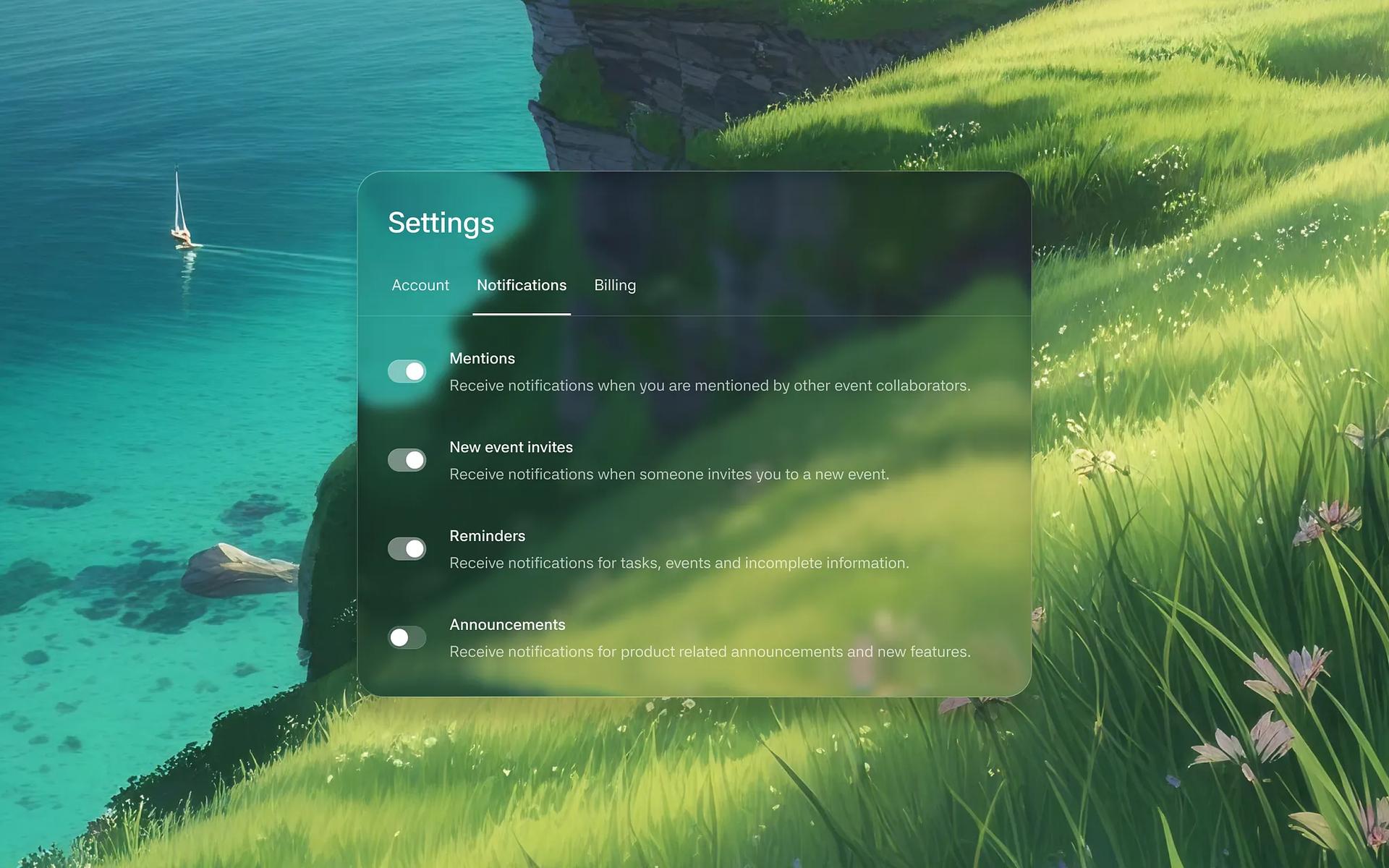
Sithum Lahiru 的 Settings - iOS Liquid Glass 把這種取捨表現得很清楚。面板放在長滿青草的懸崖和碧綠海面上。標題讀起來沒問題,但灰色小字說明在背後草地最亮的地方就淡掉了。正式版本會把這一塊調暗。
漸層還是照片
漸層是安全的預設選擇,在 Dribbble 上也很常見,但平滑的漸層沒有東西可以讓折射彎折。如果要用漸層,加幾個輪廓清楚的形狀(色塊、圓環、一個大字形),讓它們穿過玻璃元素的邊緣,因為材質就是在那裡顯現的。
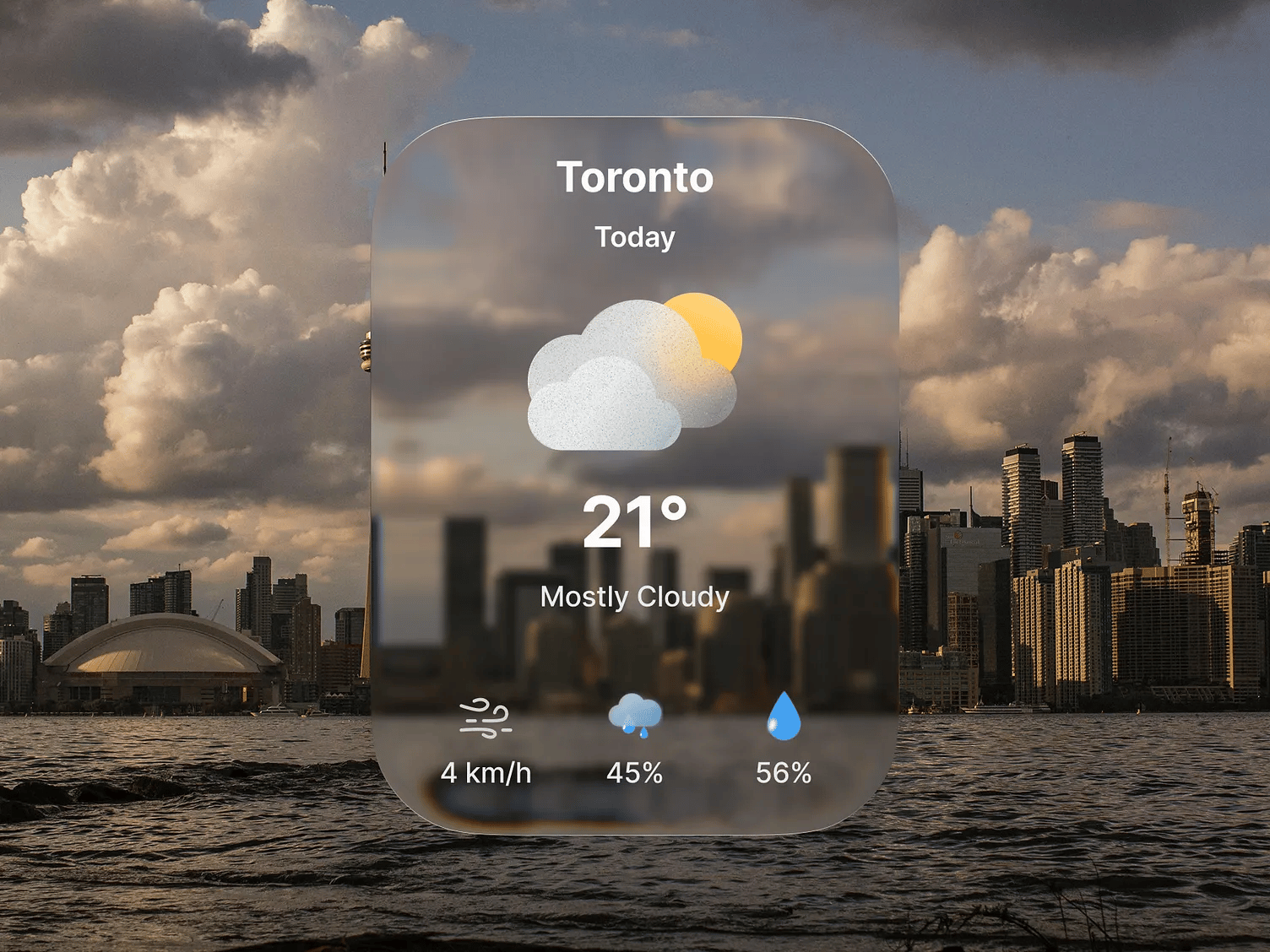
照片做出來的玻璃最有說服力,因為照片有真實的景深和邊緣。挑淺景深、或形狀大而簡單的照片。Rener Aljustyo 的 Weather Widget Liquid Glass 把天氣卡片放在雲層厚重的城市天際線上。天際線柔化後穿過卡片延續下去,讓人相信這是玻璃材質;文字後方的雲是中間調,所以白色文字站得住。
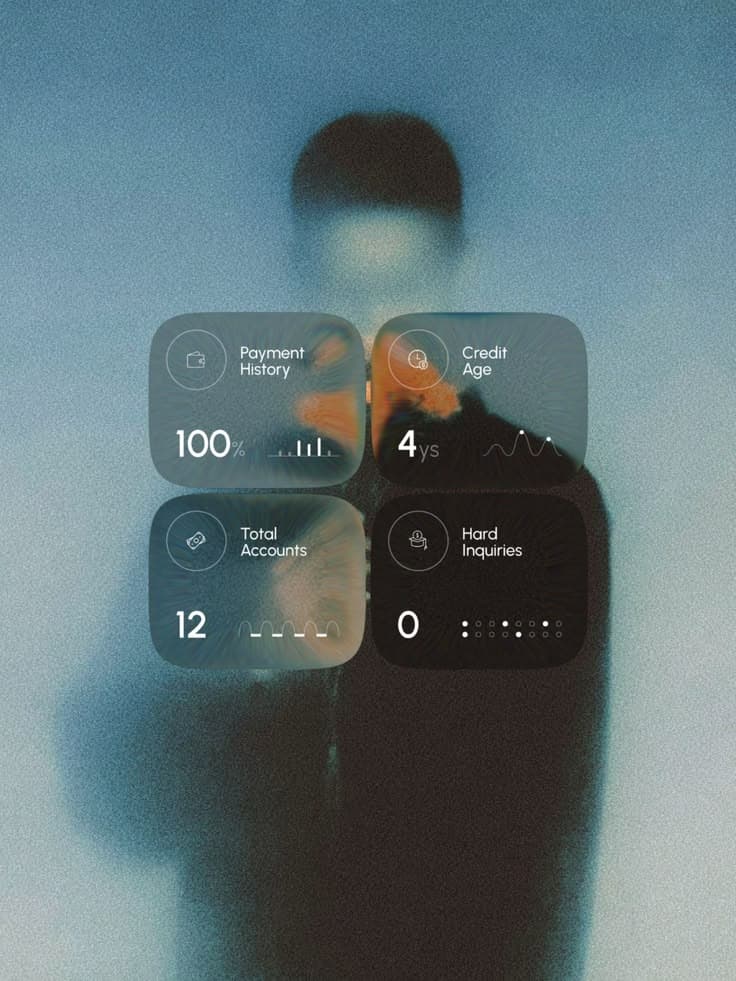
柔焦照片是折衷的選擇。Rondesignlab 的 App Store Page UI Design for Fintech App 把四張玻璃數據卡片放在一張人像上,作品說明稱它是一張氛圍濃厚的雙重曝光人像。人像失焦、偏冷色調,只有一處暖色點綴,所以卡片能染上顏色,又沒有任何細節和數字搶眼。
深色背景需要光源
深色是最難的情況,如果你是為了找深色 Liquid Glass 桌布才來到這裡,這點值得知道。玻璃放在接近黑色的背景上,幾乎沒有東西可以折射,也幾乎沒有色調可以染上,於是就消失了。讓深色玻璃成立的,是畫面裡的光:彩色光暈、一個明亮的物體,或幾道能讓玻璃在邊緣接住的飽和高光。在深色背景上,鏡面光澤和邊緣光圈承擔了大部分效果,所以要把它們調得比淺色模式稍強一點。
Liquid Glass 紋理:漸層上的顆粒
在漸層背景上加一點雜訊或底片顆粒,可以避免玻璃模糊時出現色帶,也讓模糊有東西可以柔化。顆粒要細微;太重看起來就像玻璃上的髒污。
在示意稿和 Dribbble 作品裡呈現玻璃 UI
玻璃作品看起來扁平時,問題通常出在背景。以下幾點有幫助:
- 讓東西穿過邊緣。擺放元件時,讓背景裡明顯的形狀或色彩分界從它的邊緣底下經過。靜態圖片只有在這裡能表現出折射。
- 可以的話,讓它動起來。背景在玻璃底下滑動時,玻璃的質感清楚得多。靜態畫面看不出來的材質,在短影片裡一目了然。
- 把背景當成內容。放在專輯封面上的玻璃音樂播放器、放在天空上的天氣卡片,不用解釋就看得懂。抽象漸層上的玻璃卡片,則要觀眾自己想像使用情境。
- 淺色和深色都要展示。兩種模式都成立,就都放上去。如果只有一種成立,作品遲早會被拿比較弱的那一種來評價。
- 別讓背景搶走 UI 的風采。小元件後面放一張壯觀的 3D 算繪圖,大家記住的會是那張算繪圖。
作品集藝術類的範例
作品集的藝術類收錄的作品把玻璃當作物件、而非 UI 來呈現,很適合拿來找背景靈感。Roman Bratschi 的 Glassy Gradients - N°2 "Helix" 和 UI 玻璃是相反的做法:一條扭轉的虹彩緞帶放在平淡的淺色背景上,所有顏色都由玻璃自己承擔。這種做法適合主視覺藝術和桌布,不適合 UI,因為 UI 裡的玻璃應該從內容取得顏色。

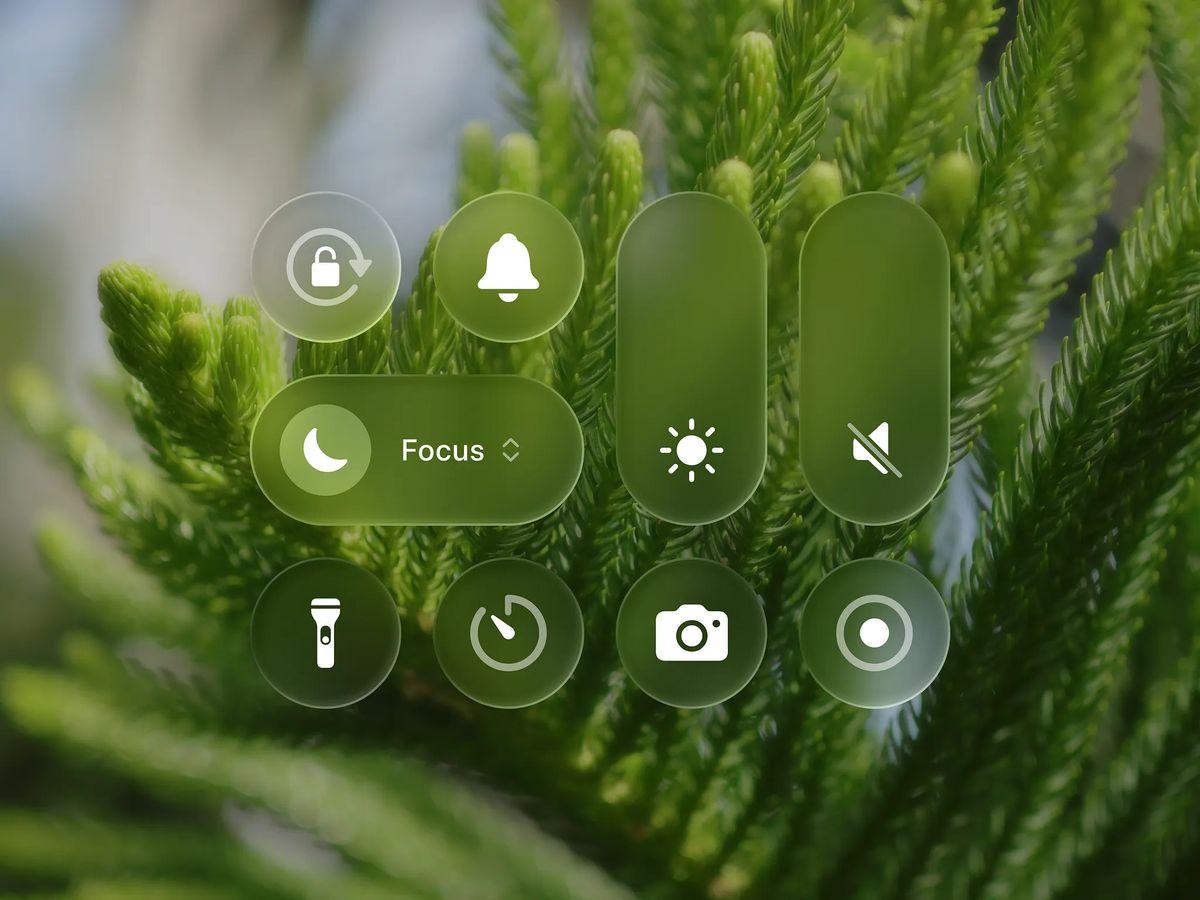
Glass on image 把「控制中心」風格的玻璃按鈕放在綠色枝葉的特寫上。照片失焦,所以玻璃染成綠色,白色圖示也保持清楚。想挑一張能展現 iOS 玻璃控制項的桌布,它是很好的參考。
Apple 官方的 Liquid Glass 桌布
官方桌布內建在作業系統裡。網路上流傳的下載連結,來自張貼這些檔案的 Apple 新聞網站。
- iOS 26 推出時附了一張新的預設桌布,最初的藍色版本叫 Sky。iOS 26 beta 3 加入了 Shadow、Halo 和 Dusk(紫色與粉紅色的版本),beta 4 則加入 Dynamic 選項,會在各個顏色版本之間輪換。9to5Mac 和 AppleInsider 每次新增都有報導。
- iOS 27 的新桌布由多個形狀組成風格化的「27」,有預設的淺色和深色版本,另外還有藍色、橘色和粉紅色。9to5Mac 在 2026 年 6 月 10 日貼出靜態檔案,並提到 Apple 也做了會隨裝置移動的版本。
- iOS 27 也可以直接在背景圖片圖庫裡用「影像樂園」生成桌布:「設定」>「背景圖片」>「加入新的背景圖片」,然後選擇最上方那一排的「影像樂園」選項。
這兩組都是帶有大而清楚形狀的抽象色塊,也因此很適合當你自己 iOS 示意稿的背景。
要在 iPhone 上設定桌布,先把圖片存到「照片」,然後按住鎖定畫面,點一下「+」按鈕,再選擇「照片」。想進一步了解這個材質,請看介紹 Liquid Glass 是什麼的文章。
版本、設定與數據核對於 2026 年 11 月 14 日。
參考資料
- https://developer.apple.com/design/human-interface-guidelines/materials
- https://9to5mac.com/2025/07/07/ios-26-beta-3-adds-new-color-options-for-default-iphone-wallpaper/
- https://appleinsider.com/articles/25/07/07/whats-new-in-ios-26-beta-3-wallpaper-color-options-stronger-blur-effects-and-more
- https://appleinsider.com/articles/25/07/23/whats-new-in-ios-26-beta-4-silence-unknown-callers-dynamic-wallapers-camera-app
- https://9to5mac.com/2026/06/10/download-the-new-ios-27-and-ipados-27-wallpapers-here/
- https://9to5mac.com/2026/09/24/ios-27-lets-you-create-your-own-iphone-wallpapers/