
Liquid Glass Designデザイン10 分で読めます
Liquid Glass の背景と壁紙:ガラスが映える選び方
ガラスがきちんと見える Liquid Glass の背景の選び方、モックアップでのガラス UI の見せ方、Apple の iOS 26 と 27 の壁紙の出どころを解説します。
目次
Liquid Glass(リキッドグラス)の背景には、ガラスの下に見える形と色が必要です。コントラストはほどほどにし、細かいディテールは多すぎないようにします。ガラスには自分の色がありません。見えているのは、曲げられ、ぼかされ、縁で照らされた背景です。そのため、フラットな背景や何もない背景の上では、完璧なガラスのコンポーネントでもグレーのカプセルにしか見えません。
デザインのアドバイスより壁紙そのものを探しに来た方のために、Apple の iOS 26 と iOS 27 の壁紙は最後に取り上げています。
ガラスが背景に左右される理由
Apple は Liquid Glass を、コンテンツの上に浮かぶコントロールとナビゲーションのためのマテリアルで、下からそのコンテンツが「覗く」ようにするものだと説明しています。Liquid Glass に見えるもののほとんどは、下にあるものから来ています。
- 屈折が見えるのは、背景の輪郭や形がガラスの縁を横切るところだけです。
- ティント(色付け)は背後の色から来ます。カラフルな背景ならガラスもカラフルになります。
- ぼかしがぼかしとして伝わるのは、やわらげるディテールがあった場合だけです。
ギャラリーの中でいちばんわかりやすい実例は、Ben Fearnley の Type & Distortion です。タイポグラフィとガラスを組み合わせた実験的なプロジェクトで、黒い背景の白いアンパサンドの上に透明なガラスのしずくが載っています。しずくが白い字形と重なるところでは、文字が拡大されて曲がり、縁に細い色のフリンジが出ます。しずくが真っ黒の上にあるところでは、縁のハイライト以外ほとんど何も見えません。

Liquid Glass の背景の選び方
ディテールのスケールを適切に保つ
背景のディテールは大きさで考えます。大きな形(水平線、ポートレート、広い色面)はきれいに屈折し、ぼかしをかけても落ち着いて見えます。とても細かいディテール(草、砂利、小さな文字、細かいパターン)は、すりガラス風のパネルの背後でノイズになり、パネル上の文字とぶつかります。ディテールがまったくないと、ガラスにはすることがありません。
手早く確認する方法があります。背景をガラスと同じ半径でぼかし、パネルの大きさで見てみます。やわらかい色の領域になれば使えます。灰色のどろっとしたものになったり、まだごちゃごちゃした質感が残っていたりするなら、背景を変えます。
テキストの下の明暗差を抑える
読みやすさを損なうのは、テキストの真下にある明るさの幅です。半分が明るい空、半分が暗いビルの上にあるパネルでは、文字は片側では読めても、もう片側では消えてしまいます。テキストの真後ろの領域の明るさがおおむね均一になるようにガラスを配置するか、ディミングレイヤーを加えます。Apple のヒューマンインターフェイスガイドラインは、下にあるコンテンツが明るい場合、クリアなガラスの背後に不透明度35%ほどの暗いディミングレイヤーを置くよう勧めています。
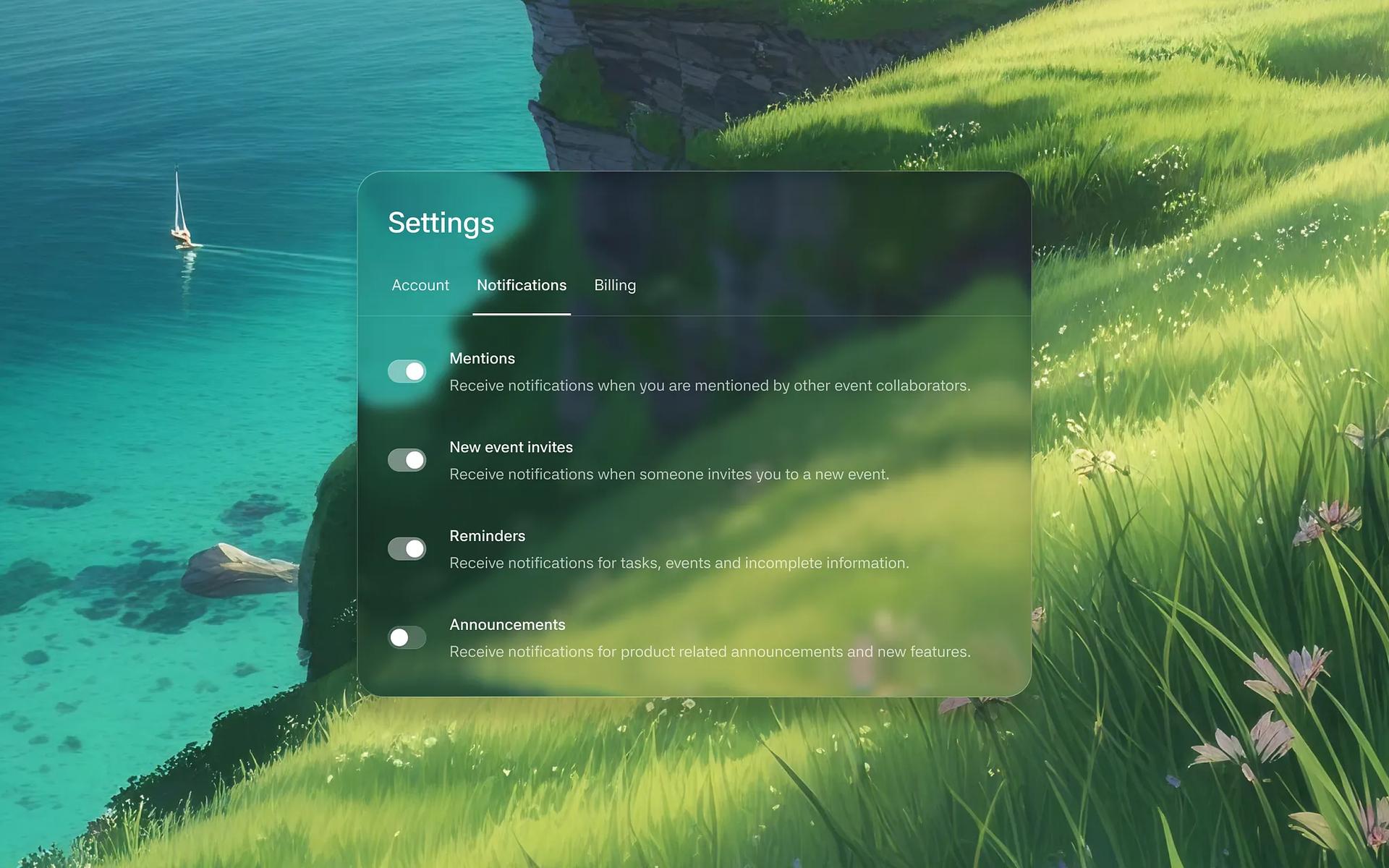
Sithum Lahiru の Settings - iOS Liquid Glass は、このトレードオフをよく表しています。パネルは草の生えた崖とターコイズの海の上にあります。タイトルは問題なく読めますが、小さなグレーの説明文は、背後にいちばん明るい草があるところで薄れています。製品版なら、そこを暗くするところです。
グラデーションと写真
グラデーションは無難な定番で、Dribbble でもよく選ばれていますが、なめらかなグラデーションには屈折で曲げるものがありません。使うなら、ガラス要素の縁を横切るくっきりした形(ブロブ、リング、大きな文字)をいくつか加えます。マテリアルが見えるのはそこだからです。
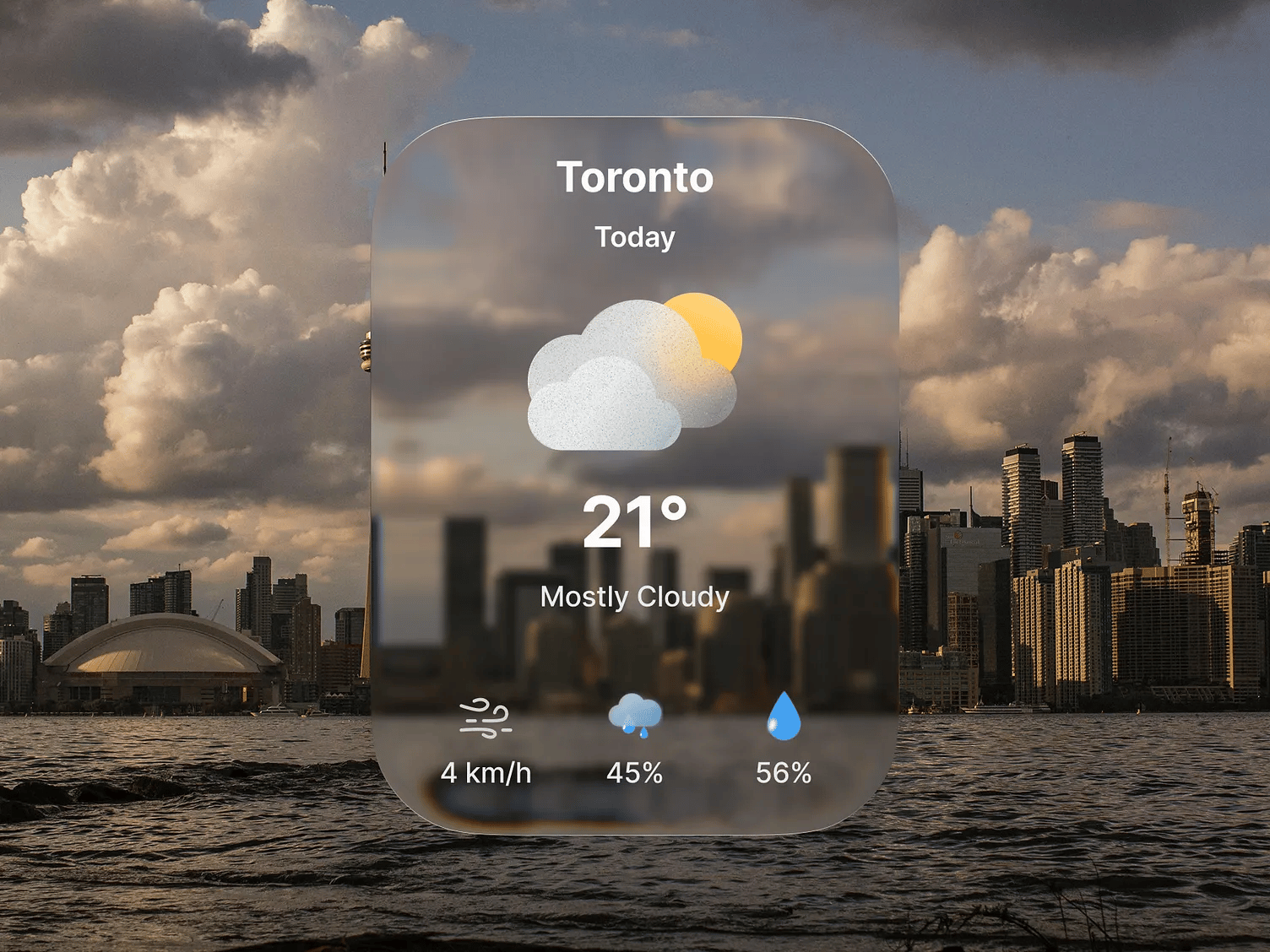
写真には本物の奥行きと輪郭があるので、ガラスがいちばん説得力を持ちます。被写界深度の浅いものか、大きくシンプルな形のものを選びます。Rener Aljustyo の Weather Widget Liquid Glass は、厚い雲がかかった街のスカイラインの上に天気のカードを置いています。スカイラインがやわらいだままカードの向こうへ続いて見えることでマテリアルらしさが伝わり、テキストの背後の雲は中間トーンなので、白い文字も読めます。
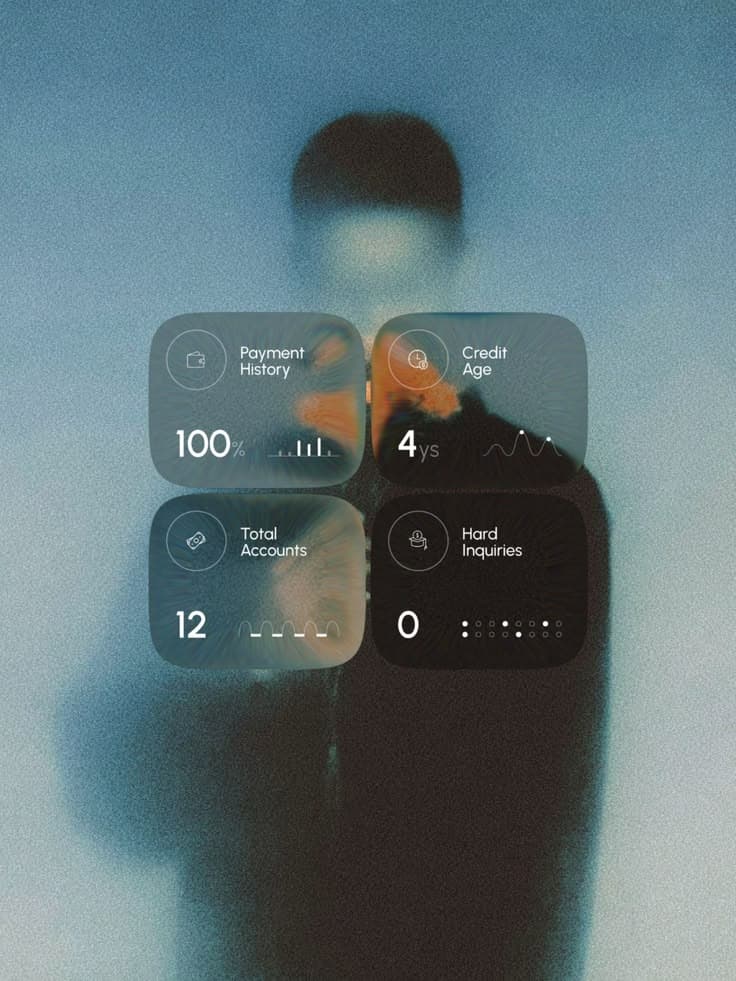
ソフトフォーカスの写真はその中間です。Rondesignlab の App Store Page UI Design for Fintech App は、作品の説明でムードのある二重露光のポートレートとされている写真の上に、4枚のガラスの統計カードを並べています。ポートレートはピントが外れた寒色系で、暖色のアクセントが1つだけあるので、カードは色を拾いながらも、数字と競り合うディテールがありません。
暗い背景には光源が必要
暗い背景はいちばん難しいケースです。ダークな Liquid Glass の壁紙を探してここにたどり着いた方は、知っておくとよいでしょう。黒に近い色の上のガラスは、屈折させるものがほとんどなく、拾えるティントもほぼないので、見えなくなってしまいます。暗いガラスを成立させるのは、シーンの中の光です。色の付いたグロー、明るいオブジェクト、ガラスが縁で拾えるいくつかの鮮やかなハイライトなどです。暗い背景では鏡面ハイライトと縁のリングがほとんどの役目を担うので、ライトモードより少し強めにします。
Liquid Glass のテクスチャ:グラデーションにグレインを加える
グラデーションの背景に少しノイズやフィルムグレインを加えると、ガラスがぼかしたときのカラーバンディングを防げ、ぼかしにはやわらげる対象ができます。控えめにしてください。グレインが強すぎると、ガラスの汚れに見えます。
モックアップと Dribbble のショットでガラス UI を見せる
ガラスのショットがのっぺり見えるとき、直すべきはたいてい背景です。役に立つことをいくつか挙げます。
- 何かに縁を横切らせます。背景のはっきりした形や色の境目が縁の下を通るように、コンポーネントを配置します。静止画で屈折を見せられるのは、そこだけです。
- できれば動かして見せます。ガラスは、下を背景が滑っていく動きの中のほうがずっと伝わります。静止画では伝わらないマテリアルの性質も、短い動画の投稿なら一目でわかります。
- 背景をコンテンツとして使います。アルバムアートの上のガラスの音楽プレーヤーや、空の上の天気カードは、説明しなくても伝わります。抽象的なグラデーションの上のガラスのカードでは、見る人が文脈を想像しなければなりません。
- ライトとダークを見せます。両方のモードが成立しているなら、両方を見せます。片方しか成立していないなら、そのショットはいずれ弱いほうで評価されます。
- 背景を UI より目立たせないようにします。小さなコンポーネントの背後に派手な 3D レンダリングがあると、見た人の記憶に残るのはレンダリングのほうです。
ギャラリーのアート作品からの例
ギャラリーのアートのセクションは、UI の部品というより1つのオブジェクトとしてのガラスを集めたもので、背景のアイデア探しに役立ちます。Roman Bratschi の Glassy Gradients - N°2 "Helix" は、UI のガラスとは正反対のアプローチです。フラットで淡い背景の上にねじれた虹色のリボンがあり、ガラス自身がすべての色を担っています。ヒーローアートや壁紙なら、これで成立します。UI では成立しません。UI のガラスは、コンテンツから色をもらうものだからです。

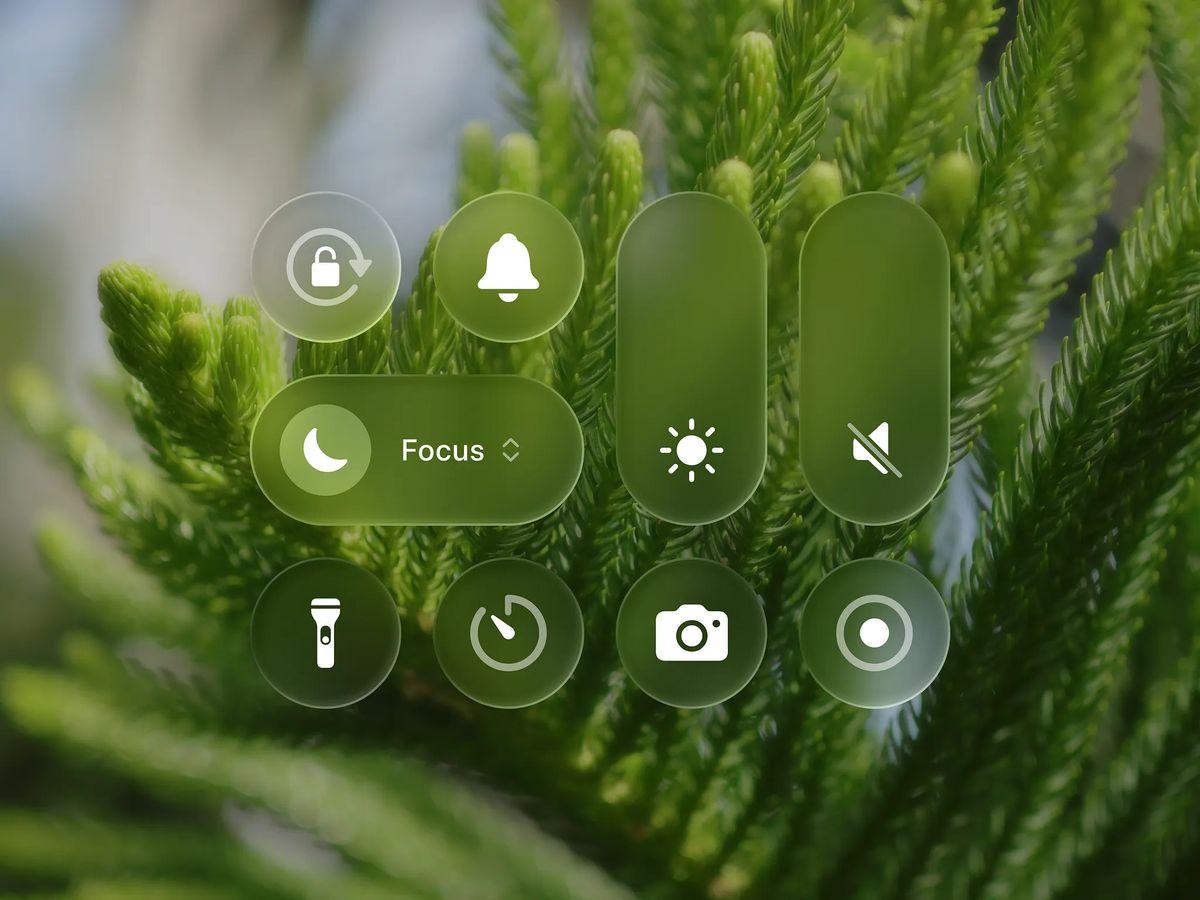
Glass on image は、緑の葉のクローズアップの上に、コントロールセンター風のガラスのボタンを置いています。写真のピントが外れているので、ガラスは緑に染まり、白いアイコンは読みやすいままです。iOS のガラスのコントロールを引き立てる壁紙を選ぶときの、よい参考になります。
Apple 純正の Liquid Glass 壁紙
公式の壁紙は OS に付属しています。出回っているダウンロードリンクは、ファイルを掲載している Apple 関連のニュースサイトのものです。
- iOS 26 には新しいデフォルトの壁紙が付属していました。最初の青いバージョンの名前は Sky です。iOS 26 ベータ3で Shadow、Halo、Dusk(紫とピンクの壁紙)が加わり、ベータ4ではカラーバリエーションを順に切り替える Dynamic が加わりました。9to5Mac と AppleInsider が、追加のたびに報じています。
- iOS 27 には、図案化された「27」を形づくる図形で構成された新しい壁紙があり、デフォルトのライトとダークに加えて、青、オレンジ、ピンクがあります。9to5Mac は2026年6月10日に静止画のファイルを掲載し、デバイスの動きに合わせて動くバージョンも Apple が作っていると伝えました。
- iOS 27 では、壁紙の選択画面から直接 Image Playground で壁紙を生成することもできます。「設定」>「壁紙」>「新しい壁紙を追加」と選択し、上の列にある Image Playground のオプションを選びます。
どちらのセットも、大きくはっきりした形を持つ抽象的な色面なので、自分の iOS モックアップの背景にも向いています。
iPhone で設定するには、画像を写真アプリに保存し、ロック画面をタッチして押さえたままにして、「新しいロック画面用の壁紙を追加」ボタンをタップし、「写真」を選びます。マテリアルそのものについては、Liquid Glass とは何かを参照してください。
バージョン、設定、数値は2026年11月14日時点で確認したものです。
参考資料
- https://developer.apple.com/design/human-interface-guidelines/materials
- https://9to5mac.com/2025/07/07/ios-26-beta-3-adds-new-color-options-for-default-iphone-wallpaper/
- https://appleinsider.com/articles/25/07/07/whats-new-in-ios-26-beta-3-wallpaper-color-options-stronger-blur-effects-and-more
- https://appleinsider.com/articles/25/07/23/whats-new-in-ios-26-beta-4-silence-unknown-callers-dynamic-wallapers-camera-app
- https://9to5mac.com/2026/06/10/download-the-new-ios-27-and-ipados-27-wallpapers-here/
- https://9to5mac.com/2026/09/24/ios-27-lets-you-create-your-own-iphone-wallpapers/