
Liquid Glass Designデザイン11 分で読めます
Figma で作る Liquid Glass:Glass の設定と限界
Figma の Glass エフェクトで Liquid Glass を作る方法。各設定の働き、Apple のマテリアルに及ばない点、iOS 27 キットへの合わせ方を解説します。
目次
Figma の Glass エフェクトは、デザインファイルの中で Apple の Liquid Glass(リキッドグラス)にいちばん近づける手段です。7つのコントロール(Light angle、Light intensity、Refraction、Depth、Dispersion、Frost、Splay)があり、どの種類のレイヤーにも使え、1つのレイヤーに付けられるガラスエフェクトは1つです。ただし、描画されるのはマテリアルの静止画です。背後にあるものには適応せず、ガラスのレイヤーにはほかのガラスレイヤーが映らず、SVG への書き出し、Figma Sites での公開、Dev Mode での CSS の生成にも対応していません。
Figma は、Apple が Liquid Glass を発表してから約5週間後の2025年7月17日に Glass をベータとして公開し、2026年1月27日にベータが終了したことを発表しました。このリリースでは Splay が追加されたほか、フレームに限らず、あらゆるオブジェクト、シェイプ、テキストにガラスを適用できるようになりました。角ごとに異なる半径も設定でき、ガラスのプロパティには変数をバインドできます。
Figma の定義による Glass エフェクトの7つのコントロール
Figma のヘルプセンターは、各設定を一文ずつで説明しています。以下では、それぞれについて、Apple のマテリアルを真似るときにどう役立つかを添えます。
- Light angle は「オブジェクトに光が投影される方向」です。Apple の Icon Composer のページは、iOS 27 のアイコンのライティングを、上からの垂直な光の角度で「周囲のインターフェースに合わせた」ものと説明しています。そのため、UI のモックアップでは上からの光が妥当なデフォルトです。
- Light intensity はその光の明るさです。プラグイン API では0から1の範囲です。
- Refraction は「曲面の縁に沿った光学的なゆがみの度合い」で、API ではこれも0から1です。Liquid Glass とただのすりガラスを分けるのは、このコントロールです。
- Depth は、曲面の縁が境界から内側へどこまで及ぶかです。値が大きいほどドーム状に見えます。API では1以上の値が必要です。
- Dispersion は縁に沿った色の分離の強さで、値を上げると虹色のフリンジになります。Apple による Liquid Glass の説明に出てくるのは屈折と鏡面ハイライトで、虹は出てきません。システムらしく見せたいなら低めにしておきます。
- Frost は「ガラスにかかる背景のぼかしの量」です。API では、このプロパティは
radiusという名前です。 - Splay は、投影された光がガラスの上にどこまで広がるかです。2026年1月のリリースで加わりました。
エフェクトの外にも、もう1つ設定があります。レイヤーの塗りです。Figma の説明では、塗りの不透明度が100%のオブジェクトではガラスが見えません。塗りの不透明度を下げないと、エフェクトは何もしません。
Apple のマテリアルと比べてできないこと
差の多くは同じ事実から来ています。Apple のマテリアルは OS がリアルタイムに描画するもので、Figma のものはレイヤーに付いた静的なエフェクトだということです。
- コンテンツに適応しません。Apple のプラットフォームでは、小さなガラス要素の上のシンボルやテキストは下にあるものに応じて暗い色と明るい色を切り替え、サイドバーのような大きな要素はより不透明になります。Figma では、こうした状態を手で設定します。
- regular と clear のバリアントも、スライダの位置も、アクセシビリティの状態もありません。どれも、自分でデザインする別のフレームかバリアントになります。
- ガラスの上のガラスは表現できません。Figma のドキュメントによると、ガラスのオブジェクトを別のガラスの上に重ねても、背面のガラスは前面のガラスの描画に反映されません。
- 周囲の映り込みがありません。iPad と Mac の Apple のサイドバーはまわりの壁紙を映しますが、Figma のガラスは何も映しません。
- モーフィングがありません。SwiftUI では、
GlassEffectContainerの中のガラスの形どうしが溶け合い、トランジションの間に変形します。Figma ではフレーム間の Smart Animate でそれらしく見せられますが、形が融合することはありません。 - 背景のぼかし(Background blur)と競合します。1つのオブジェクトで背景のぼかしとガラスを組み合わせることはできず、最初のエフェクトだけが描画されます。背景のぼかしをかけたオブジェクトをガラスのオブジェクトの上に置いた場合もガラスが描画されなくなりますが、逆の順序なら機能します。
- 出力に制限があります。Glass は SVG への書き出しでサポートされず、Figma Sites でもサポートされていません。2026年10月の Figma フォーラムの回答(解決策としてマークされたもの)によると、Dev Mode はガラスの CSS を生成しません。
プラグインとパフォーマンス
プラグイン API には GlassEffect 型(type: 'GLASS')があり、lightIntensity、lightAngle、refraction、depth、dispersion、radius を持っています。@figma/plugin-typings 1.142.0 の時点では splay のプロパティはありません。また、そのコメントには、エディタ上では手動でバインドできるにもかかわらず、ガラスエフェクトは API 経由では「現時点では変数のバインドに対応していない」と書かれています。2025年7月のフォーラムのバグ報告では、プラグインで適用したガラスには、手動でエフェクトを追加したときに付く光の縁取りがないと報告されていました。2026年7月に元の投稿者が、公式の修正告知はないものの動くようになったと書いています。ライブラリで頼りにする前に、プラグインの出力を確認してください。
Figma は Glass のパフォーマンスについてのガイダンスを公開していません。ベータ期の記事では、エフェクトがキャンバス上でリアルタイムに計算されるため、ガラス要素の多いファイルが重くなったと報告されています。ファイルが重くなったら、検討を終えたフレームは画像に平坦化してください。
Apple の見た目に合わせるための出発点
Liquid Glass を真似るための Glass の推奨設定は、Figma も Apple も公開していません。Apple はマテリアルのパラメータも公開していません。「refraction 80, depth 20」のような数値を示す記事は、誰かの好みを渡しているにすぎません。ここでは、確認できる根拠をもとに Apple の見た目に近づける方法を紹介します。
- Apple のキットから始めます。当サイトのキットのリソースページから、iOS および iPadOS 27 用の Figma キットを複製します。Figma のヘルプセンターによると、Apple の iOS および iPadOS 26 用のキットは Figma の Glass エフェクトで Liquid Glass を再現しています。27 のキットでも、まずタブバーかボタンを選択して、Effects パネルを開いてください。
- キットのマテリアルが Glass を使っていれば、それをコピーします。エフェクトを自分のライブラリにスタイルとして保存し、目分量で作り直す代わりに、自分のコンポーネントに適用します。
- キットにないカスタムの形が必要なら、並べて比べます。キットのコンポーネントと自分のものを、同じ3つの背景(明るい写真、黒いテキストのページ、暗い画像)の上に置きます。まず Frost を背後のテキストが質感にしか見えなくなるまで調整し、次に Refraction と Depth を縁の曲がり方が同じになるまで調整し、最後に Light angle、Light intensity、Splay を合わせます。
- iOS 27 の変更は意図して近づけます。iOS 27 についての報道では、縁が暗くなり、鏡面ハイライトが明るくなったとされています。Figma ではガラスと同じレイヤーにインナーシャドウを付けられるので、細く暗いインナーシャドウで暗い縁を表現するのも1つの方法です。27 のキットと見比べて、合っている場合だけ残してください。
- 状態は変数で作ります。2026年1月からガラスのプロパティに変数をバインドできるので、透明側の端、デフォルト、色付き側の端、不透明な「透明度を下げる」版のモードを作り、コンポーネントを複製する代わりにモードを切り替えます。
実際のファイルを触る前に各コントロールの働きを知りたいなら、Figma の Glass effect playground が、用意された作例の上でそれぞれを見せてくれます。
Figma で作られたギャラリーの作例5点
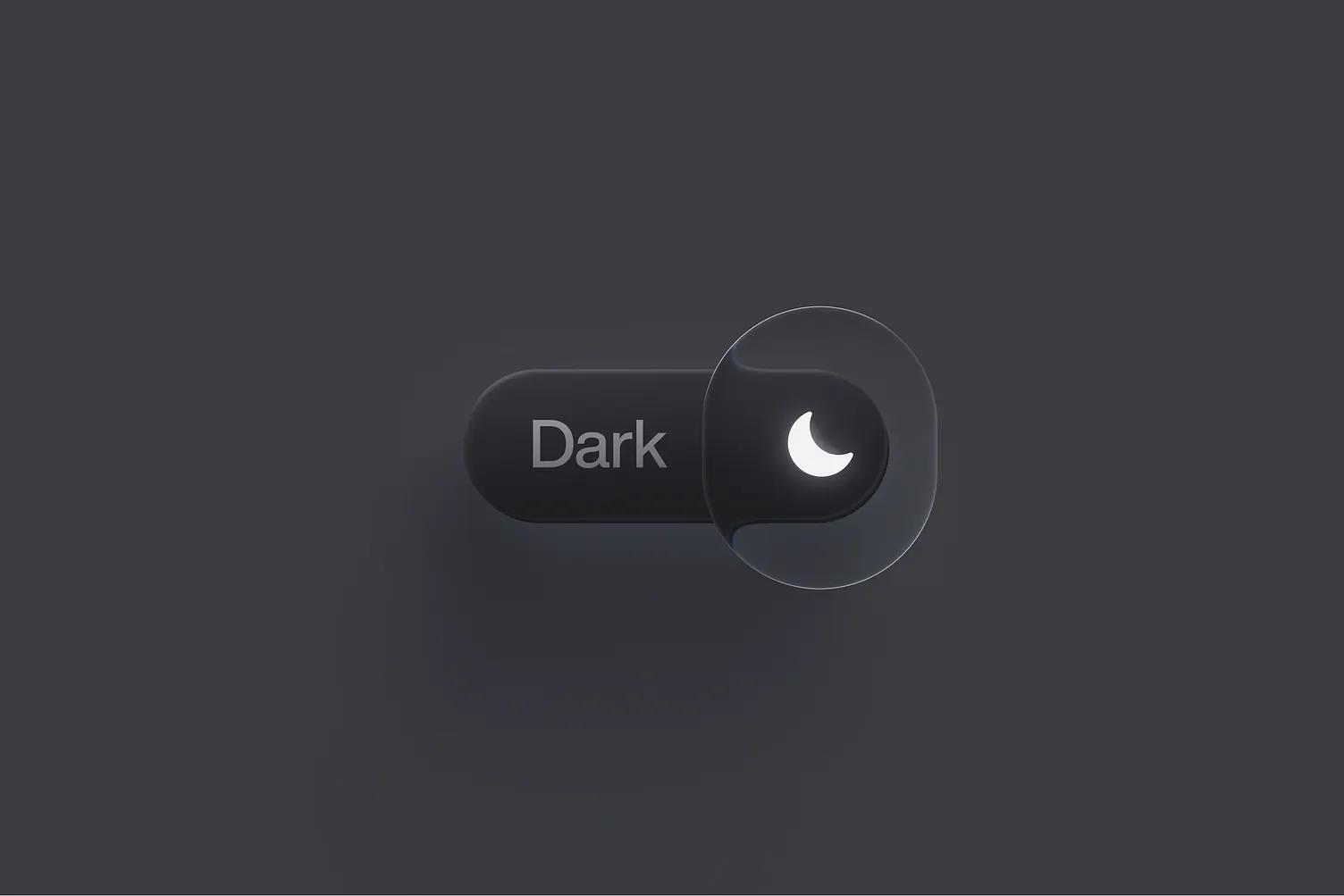
Voicu Apostol の Liquid Glass Switch は、2025年7月に「まったく新しい Figma Glass」というキャプションとともに公開されました。暗いトラックの上にガラスのつまみがあり、つまみの内側でトラックの縁がはっきり曲がっています。iOS 26 のトグルをドラッグしたときとよく似ています。
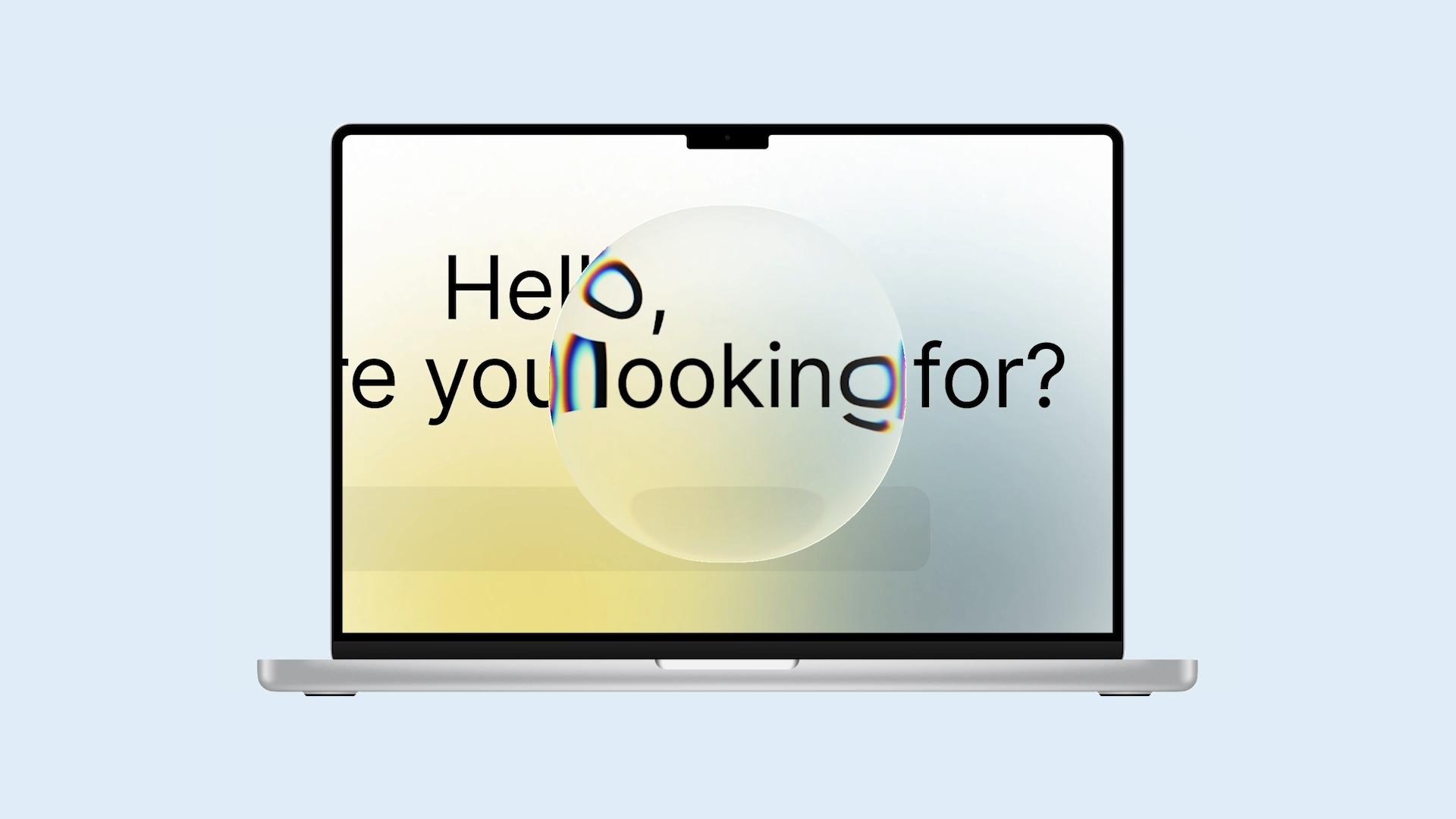
Adam Kiss の Liquid glass animation playground は、エフェクトが公開された週に「すべて Figma で制作し、撮影した」作品です。ガラスのレンズが大きな文字の行の上を通り過ぎ、縁の下の文字が引き伸ばされて虹色のフリンジを帯びます。屈折と分散が一緒に働いている様子です。
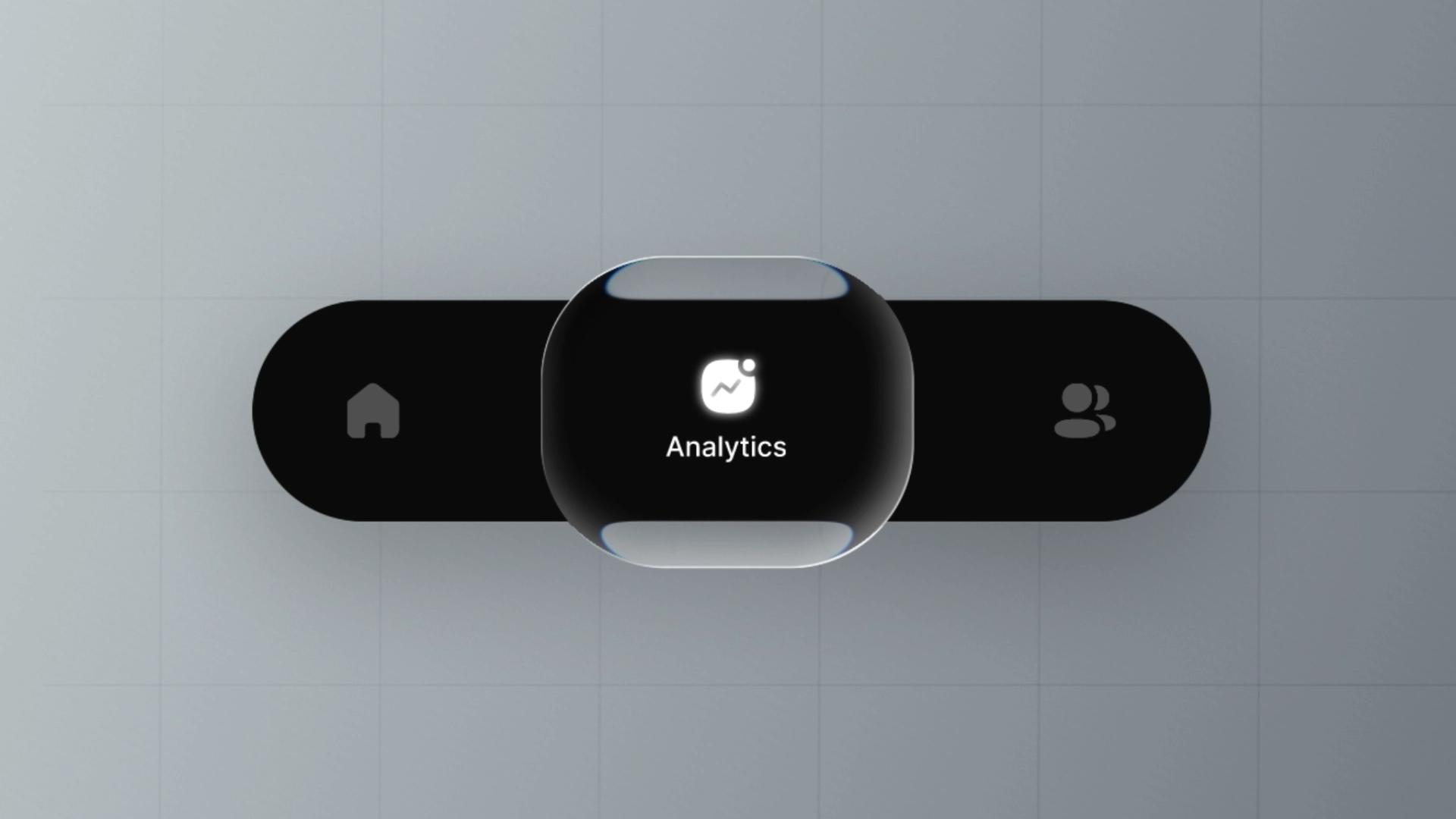
Rishi Raghu の Liquid Glass UI · Tab Navigation は、「Figma で作った Apple の Liquid Glass」と説明されています。黒いタブバーの上に盛り上がったガラスのタイルがあり、バーの上下の縁を明るくカーブしたハイライトへと曲げています。
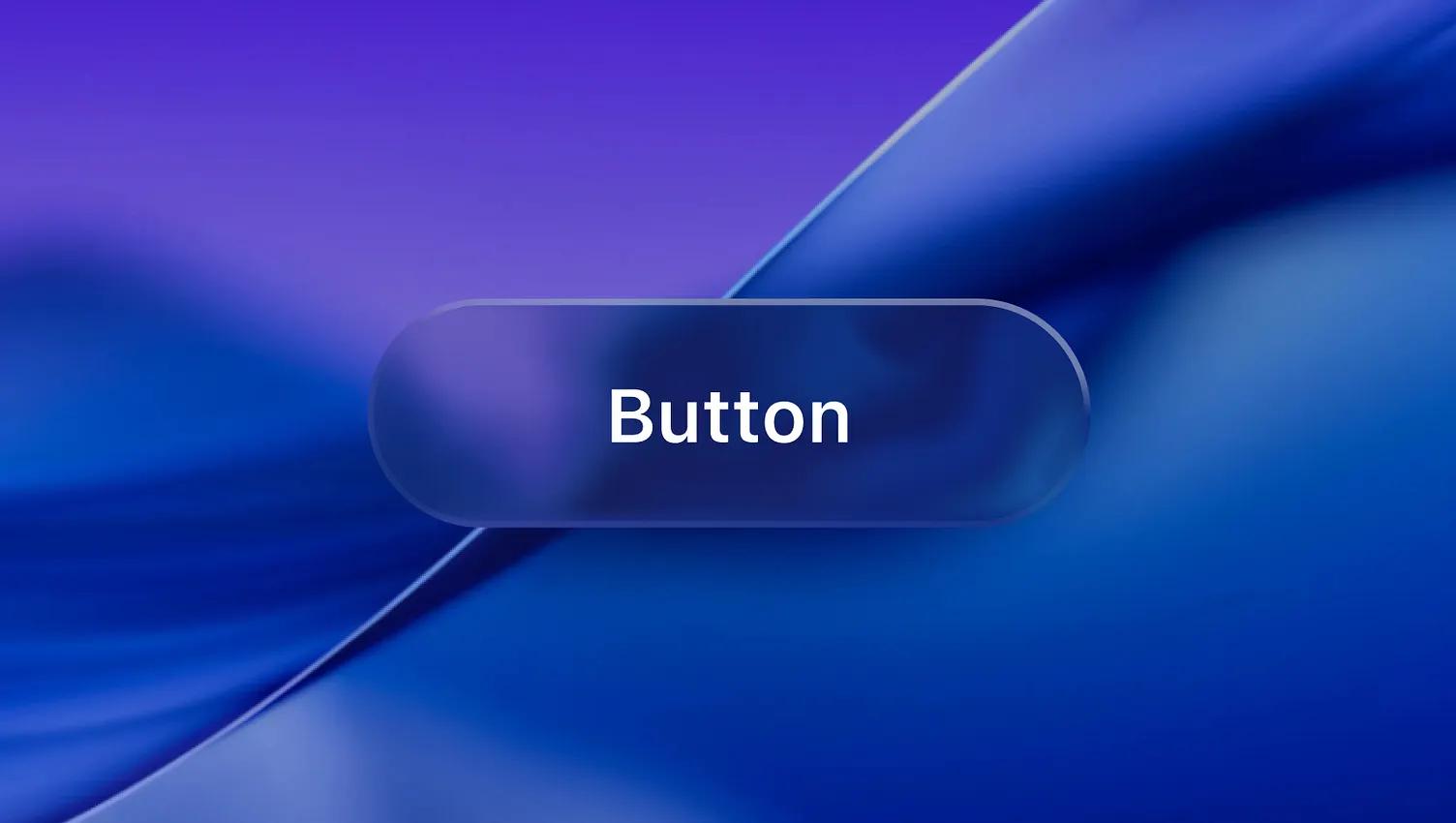
Jan Decker の iOS 26 Liquid Glass は、エフェクトが登場する前の2025年6月の作品です。見た目を手作業で組み立て、「まだ完全ではないけれど、近づいてきた」と書いています。上のスイッチと比べてみてください。ボタンの背後の斜めの線は、ぼけてはいても曲がってはいません。
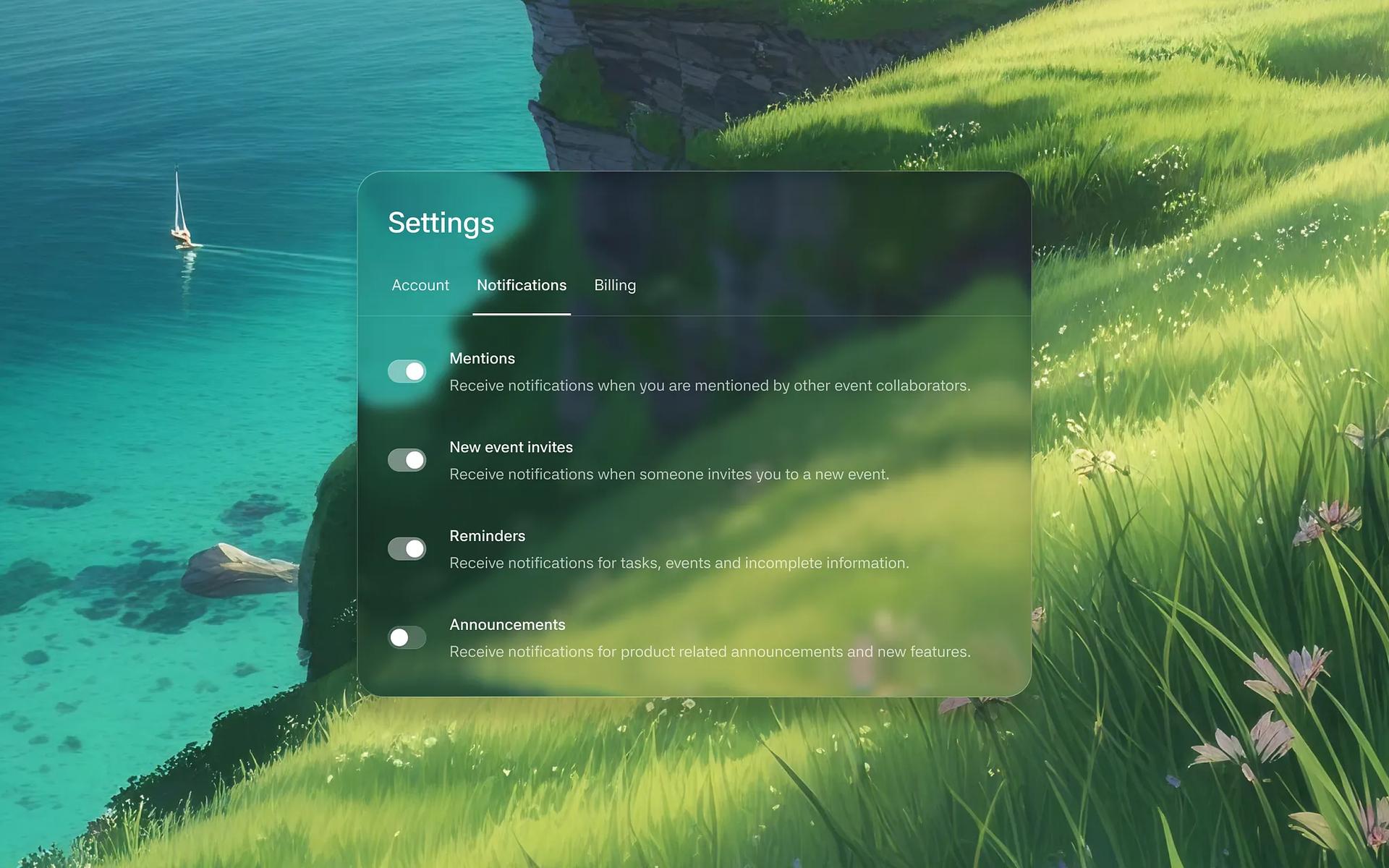
Sithum Lahiru の Settings - iOS Liquid Glass は、描かれた海岸線の上の設定パネルです。Figma のコミュニティファイルとあわせて公開されていて、ファイルを開けばレイヤーの構成を確認できます。
Figma が向いていないとき
Figma が得意なのは、ガラスの静的なカンプと、Smart Animate を使った簡単なプロトタイプです。バーの下をコンテンツがスクロールするときにユーザーに何が見えるか、スライダでマテリアルがどう変わるか、モーフィングがどう感じられるかは示せません。そうした確認には、本物のマテリアルを使って SwiftUI でプロトタイプを作ります。Web で実装する場合、Figma はガラスの CSS を出してくれないので、コードから始めます。当サイトの SVG フィルターのリソースと、Real liquid glass for the web の React のレンズは、どちらも手頃な出発点です。
バージョン、設定、数値は2026年11月14日時点で確認したものです。
参考資料
- https://help.figma.com/hc/en-us/articles/360041488473-Apply-effects-to-layers
- https://forum.figma.com/product-updates-3/glass-is-officially-out-of-beta-50185
- https://forum.figma.com/ask-the-community-7/css-properties-for-glass-effect-58653
- https://forum.figma.com/report-a-problem-6/glass-effect-api-missing-light-reflection-border-when-applied-via-plugin-42969
- https://www.npmjs.com/package/@figma/plugin-typings
- https://developers.figma.com/docs/plugins/api/Effect
- https://www.figma.com/community/file/1522715486231239473/glass-effect-playground
- https://bgr.com/tech/figma-debuts-glass-effect-playground-to-help-developers-prep-ios-26-apps/
- https://dev.to/shayy/figma-just-shipped-liquid-glass-effects-and-theyre-actually-good-1o04
- https://developer.apple.com/icon-composer/
- https://developer.apple.com/design/human-interface-guidelines/color
- https://developer.apple.com/documentation/swiftui/glasseffectcontainer
- https://www.apple.com/newsroom/2025/06/apple-introduces-a-delightful-and-elegant-new-software-design/
- https://developer.apple.com/design/whats-new/
- https://macrumors.com/2026/06/10/how-liquid-glass-is-changing-in-ios-27