
Liquid Glass Design開発10 分で読めます
Liquid Glass の React コンポーネント集
React 用 Liquid Glass コンポーネント:Base UI ベースのオープンソース38種。どのモダンブラウザでも屈折し、shadcn CLI で導入できます
目次
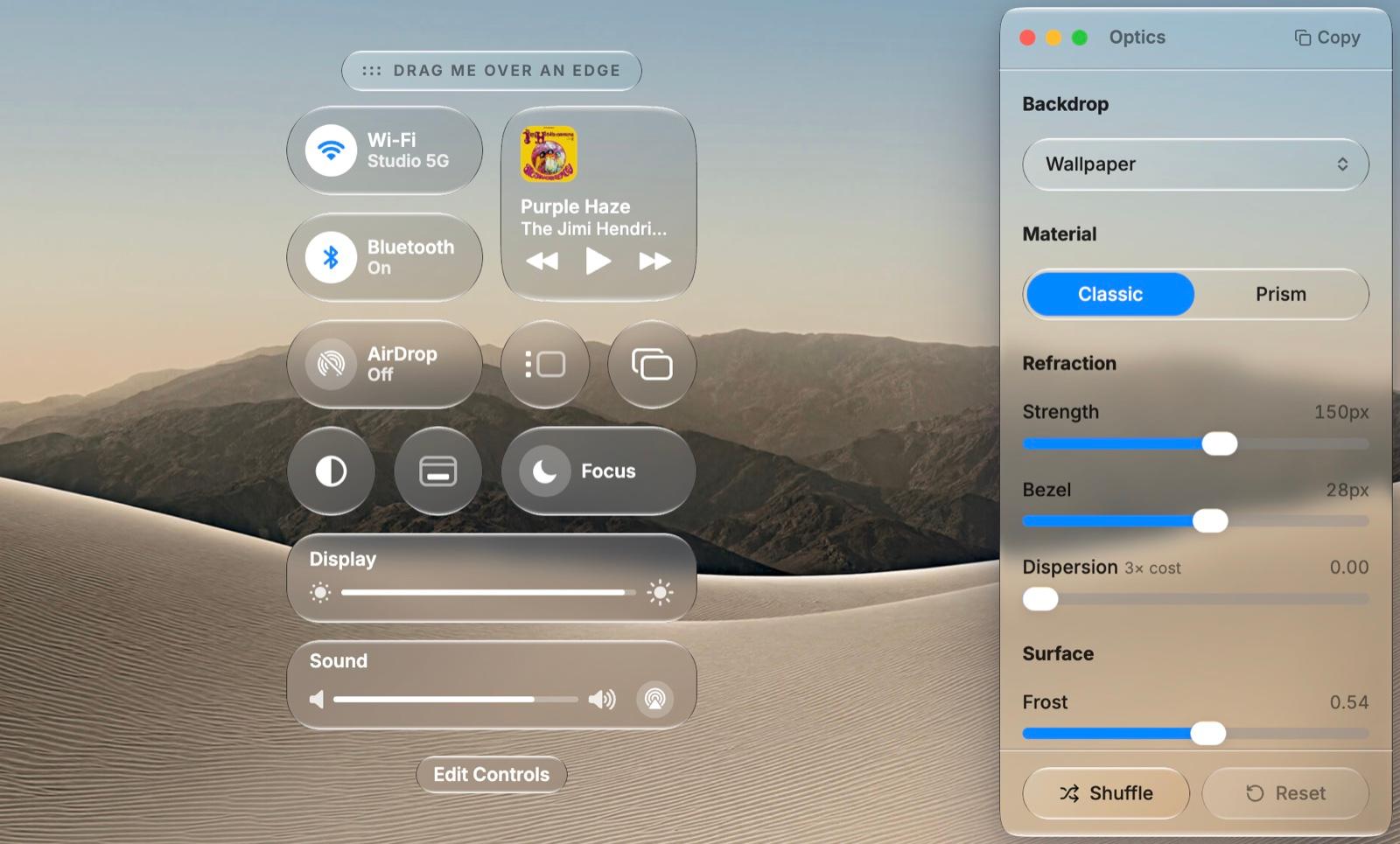
React アプリに Liquid Glass(リキッドグラス)のコンポーネントを入れるいちばん手早い方法は、shadcn のコマンド1つです。npx shadcn@latest add https://liqui.design/r/button.json を実行すると、Liqui のボタンがインストールされます。Liqui は Base UI で作ったガラスのコンポーネント38種のセットで、WebGL を使わずに、Chromium、Safari、Firefox で背後のページを曲げます。
Liqui は私たち自身のプロジェクトです。このギャラリーから生まれたもので、ライセンスは MIT、ソースは GitHub で公開しています。使えるかどうかを左右する制約は、最後のセクションにまとめています。
含まれるもの
コンポーネントは38種あります。ボタン、メニュー、セレクト、ダイアログ、ドロワー、スライダ、スイッチ、タブ、トースト、iOS 風のフローティングタブバー、そしてそれらと組み合わせるフォームコントロールです。どれも Base UI のプリミティブの下にガラスの面を敷いたもので、フォーカスの扱い、キーボード操作、ARIA は Base UI がそのまま受け持ちます。
導入のされ方は shadcn/ui のコンポーネントと同じです。CLI がコンポーネントのファイルを素の TSX としてリポジトリに書き込み、あとはほかのファイルと同じように編集できます。依存として残るのは屈折のカーネルである npm パッケージ @liqui-design/glass だけです。中身は変位マップの計算、共有の SVG フィルターレジストリ、ブラウザごとのフォールバックで、どれも手作業で保守したくないコードです。
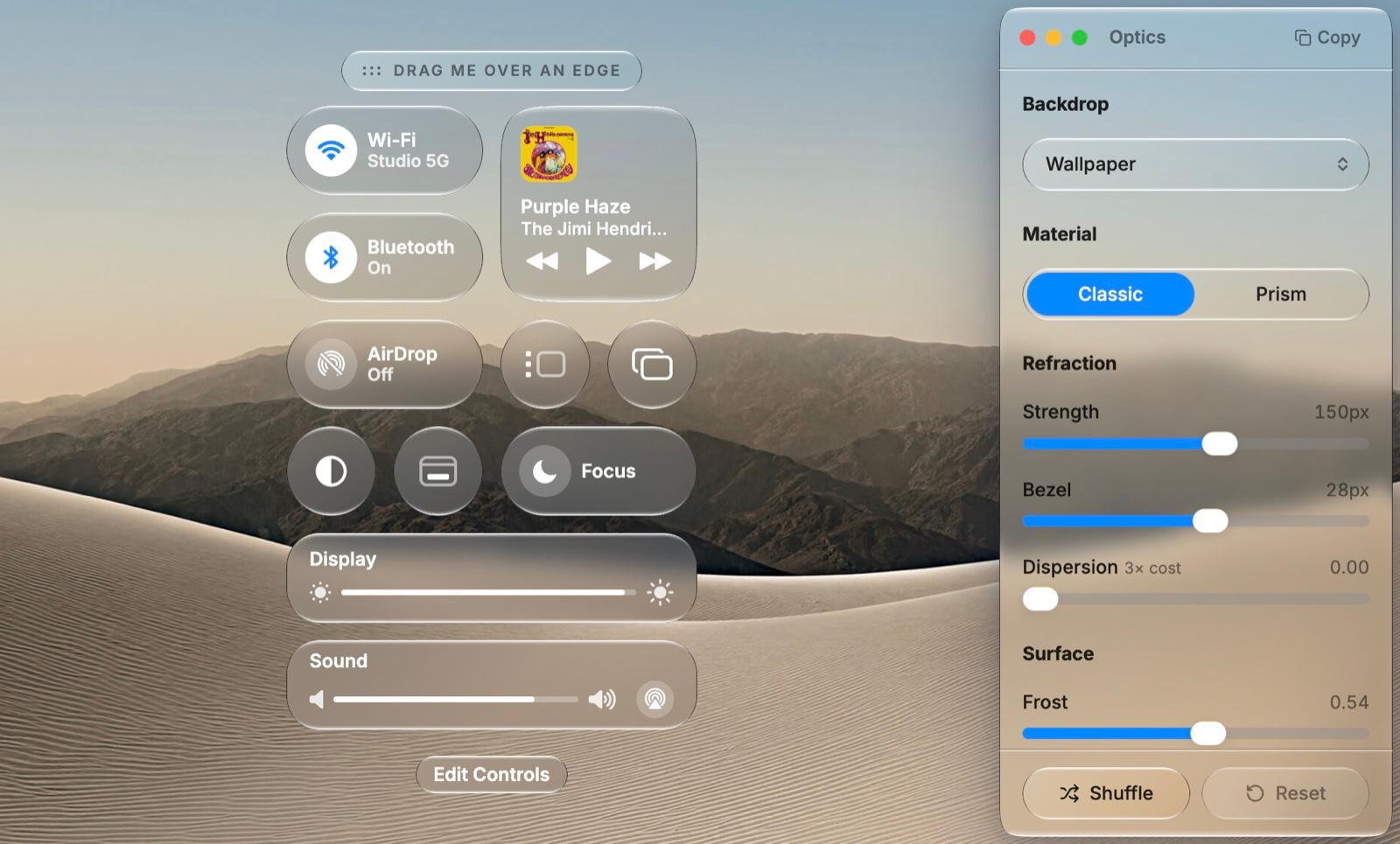
shadcn で Liquid Glass コンポーネントをインストールする
必要なのは React 18 または 19 と Tailwind CSS v4 です。Liqui は shadcn/ui と同じ Base UI ベース(shadcn init -b base)を使うので、既存の components.json、cn() ヘルパー、トークンの設定はそのまま使えます。
コンポーネントを1つ、URL を指定して追加します。
npx shadcn@latest add https://liqui.design/r/button.jsonこれで components/ui/button.tsx が書き込まれ、globals.css にガラスのトークンが追加され、@liqui-design/glass がインストールされます。いくつも追加するなら、components.json に名前空間を一度登録しておきます。
{
  "registries": {
    "@liqui-design": "https://liqui.design/r/{name}.json"
  }
}npx shadcn@latest add @liqui-design/button @liqui-design/select@liqui-design/button は shadcn CLI が解決するレジストリのアイテムです。npm i @liqui-design/button は失敗します。npm に公開しているパッケージは @liqui-design/glass だけで、これは CLI がインストールしてくれます。
使い方はほかの shadcn のコンポーネントと変わりません。
import { Button } from '@/components/ui/button';

export default function Page() {
  return (
    <main className="min-h-dvh bg-[url(/wallpaper.jpg)] bg-cover p-10">
      <Button>Skip</Button>
      <Button variant="accent">Continue</Button>
    </main>
  );
}
ガラスの背後に屈折させるものを置く
上のボタンの背後に壁紙があることに注目してください。平坦な塗りの上にレンズを置いても、見えるのはその平坦な塗りです。そのため、無地の白いページに置いたガラスのボタンは少し灰色がかった箱に見え、バグと勘違いしやすくなります。ガラスは写真、動画、境界のはっきりしたグラデーション、下をスクロールしていくコンテンツの上に置きましょう。デザイン上どうしても単色の上に置くなら、material="clear" を指定してティント(色付け)に任せます。

sanoj sunny のスライダのコンセプトは、このマテリアルに向いた構成をよく表しています。コントロールの背後に形とコントラストのはっきりした写真があるので、ガラスが曲げられる輪郭があります。曲がりが縁で起きる理由は、当サイトの Liquid Glass とは何かの解説で説明しています。
Liquid Glass の UI コンポーネントのうち、どれをガラスにするか
Liqui は Apple の線引きに従っています。ガラスは操作するための面に使い、値を表すコントロールにはベタ塗りを使います。
- ボタン、ポップアップ、メニュー、ツールバー、シート、ダイアログはガラスです。コンテンツの上に浮かぶ要素で、そのコンテンツを透かして見せることがこのマテリアルの役目です。
- Checkbox、Radio、Toggle、Switch はフラットです。通常時は
--lq-controlに極細の線を添え、オンのときは--lq-accentを使います。 - Button は両方にまたがります。デフォルトのバリアントはガラスです。
accentとdangerはベタ塗りです。ティントをかけたレンズは背後にあるものによって色が変わり、夜の写真の上と明るい写真の上とで違って見えるブランドカラーは役目を果たせなくなるからです。
自分のデザインにも同じ基準が使えます。チェックボックスをガラスにしたくなったら、ユーザーがそこから何を読み取るのかを考えてください。答えが「オンかオフか」なら、ベタ塗りにします。
iOS のフローティングタブバー
Tab Bar は iOS 26 のフローティングタブバーを再現したものです。ページの上に浮かび、下をスクロールするリストを屈折させ、タブを押すと指の下に2つ目のレンズを出します。
npx shadcn@latest add https://liqui.design/r/tab-bar.json'use client';
import { useState } from 'react';
import { Heart, House } from 'lucide-react';
import { TabBar, TabBarItem } from '@/components/ui/tab-bar';
export function BottomBar() {
const [tab, setTab] = useState('home');
return (
<TabBar value={tab} onValueChange={setTab}>
<TabBarItem value="home" icon={<House fill="currentColor" strokeWidth={0} />}>Home</TabBarItem>
<TabBarItem value="saved" icon={<Heart fill="currentColor" strokeWidth={0} />} badge={3}>Saved</TabBarItem>
</TabBar>
);
}見た目を決めるのは frost の値です。frost はぼかしとティントを同時に加えます。レンズの中に入れ子にしたレンズを台無しにするのはぼかしのほうで、内側のカプセルが曲げる前に輪郭を消してしまいます。このトレードオフはドキュメントで順を追って説明されています。frost 0.35ではラベルは読みやすいものの選択中のカプセルがにじんだ跡のようになり、0ではカプセルは機能するもののラベルの背後にページがそのまま透けて見えます。タブバーの初期値は0.16です。

Mahdi Sourabh のナビゲーションバーのコンセプトは、同じバランスをデザインの側から示しています。スクロールするリストの上に明るいパネルがあり、行が下を通り過ぎてもラベルは読みやすいままです。
Safari と Firefox
Web で屈折を出すのは backdrop-filter: url(#filter) ですが、2026年11月時点でこれを描画するのは Chromium だけです。Safari は SVG フィルターを参照している backdrop-filter の値を丸ごと捨て、Firefox は無視します。WebKit のバグ 245510 にはレビュー中のパッチがありますが、まだオープンのままです。ブラウザごとの詳細は、当サイトの CSS と SVG のガイドで説明しています。
要素自身のコンテンツにかける SVG フィルターなら、どちらのエンジンも描画します。Liqui はこれを利用しています。領域を LiquiBackdrop で包むと、ページそのものを屈折させられない環境では、その中のガラスの面がすべて、その背景のコピーを屈折させます。
import { LiquiBackdrop, LiquiGlass } from '@liqui-design/glass';

<LiquiBackdrop
  backdrop={<img src="/wallpaper.jpg" className="absolute inset-0 size-full object-cover" />}
>
  <LiquiGlass radius={20}>…</LiquiGlass>
</LiquiBackdrop>
各面はマウント時に描画の段階を自分で選ぶので、設定は何もいりません。
- バックドロップの屈折:面の背後にあるライブのページを変位させます。Chromium のみ。
- コピーの屈折:既知の背景のコピーを変位させます。
LiquiBackdropの中にある場合の Safari と Firefox。 - フロスト:ぼかし、ティント、あらかじめ焼き込んだ縁の光。それ以外のすべての環境。
- クリア:ティントと縁だけで、バックドロップのフィルターは使いません。
material="clear"を指定したとき。
コピーが使えるのは、背景の上に直接載っている面だけです。別の面の中に入れ子になった面や、ボックスの外にポータルで出したポップアップは、縁を保ったままフロストにフォールバックします。なので、UI は Safari でも確認してください。frost: 0 に調整した面は、フロストの段階では読みにくくなることがあります。それまでレンズが担っていた役目を、ティントだけで果たさなければならなくなるからです。その段階で確かめておきたいコントラストのチェックは、アクセシビリティのガイドにあります。
テーマ設定
色は、CLI が globals.css に書き込む14個の --lq-* カスタムプロパティで決まります。そこで --lq-accent や --lq-tint を変えれば、document.body にポータルで出したポップアップも含めて、すべてのコンポーネントが追従します。ダークモードは .dark と [data-theme='dark'] の両方をキーにしているので、上書きは両方のセレクタに書いてください。
光学的な設定は CSS 変数にできません。canvas で生成するマップと SVG フィルターに渡す値だからです。代わりに LiquiThemeProvider から渡します。ほとんどのダイヤル(frost、finish、dispersion)はコンポーネント側で上書きできるデフォルト値で、radiusScale、refractionScale、bezelScale、blurScale は各コンポーネント自身の値に掛け合わされます。そのため、ガラスを厚くすると、スクロールバーのつまみもドロワーもそれぞれに比例して厚くなります。屈折の値を全体で1つにしてしまうと、つまみはにじんだ跡のようになります。
<LiquiThemeProvider theme={{ glass: { frost: 0.2, refractionScale: 1.25 } }}>
  {children}
</LiquiThemeProvider>テーマエディタでは、この両方をダイヤルで設定し、CSS とプロバイダのコードを書き出せます。テーマはブラウザ内に保存され、書き出されるのは変更した部分だけです。
パフォーマンス
コストがかかるのは、変位マップと backdrop-filter のチェーンです。マップは canvas で一度だけ生成し、サイズと光学設定ごとにキャッシュするので、同じサイズのボタン10個は1枚のマップを共有します。フィルターは非表示の SVG レジストリ1つにまとめてあり、メニューを開き直したときに最初のフレームから屈折するのはこのためです。それでもフレームを落とす要因が2つあります。dispersion を0より大きくするとフィルターの処理がおよそ3倍になること、そして1画面に backdrop-filter をかけた大きな面を十数枚置くと、大きな面1枚よりコストがかかることです。
ほかの選択肢が向いている場合
Liqui は React 専用で Tailwind v4 が必要なので、Vue のアプリや Tailwind 3 のプロジェクトにはそのまま入れられません。Safari で任意のライブのコンテンツの上に屈折を出すことは、WebKit が修正を出すまではどのライブラリにもできません。コンポーネントの仕組みを伴わないガラスのパネルが1枚だけ欲しいなら、素の CSS と SVG で作るほうが抱えるものが少なく済みます。ほかの選択肢とそれぞれの描画方式は、当サイトの Liquid Glass の React ライブラリ比較で紹介しています。
先にコンポーネントを見てみたいなら、ドキュメントでそれぞれを実際の背景の上で確認できます。Media Player テンプレートは、npx shadcn@latest add https://liqui.design/r/media-player.json で画面をまるごとインストールします。目標にするデザインの参考としては、ギャラリーの UI セクションに、Dribbble などで活動するデザイナーの Liquid Glass のインターフェイスを集めています。
バージョン、設定、数値は2026年11月20日時点で確認したものです(@liqui-design/glass 0.8.0)。
参考資料
- https://liqui.design/docs
- https://liqui.design/docs/handbook/glass
- https://liqui.design/docs/handbook/theming
- https://liqui.design/docs/components/tab-bar
- https://liqui.design/docs/components/button
- https://liqui.design/llms-full.txt
- https://github.com/leefanv/liqui-design
- https://www.npmjs.com/package/@liqui-design/glass
- https://base-ui.com
- https://ui.shadcn.com/docs/cli
- https://bugs.webkit.org/show_bug.cgi?id=245510