
Liquid Glass Designडेव2 मिनट में पढ़ें
SwiftUI Liquid Glass: glassEffect, कंटेनर और मॉर्फ़िंग
Apple के डॉक्यूमेंटेशन से जाँचा गया SwiftUI Liquid Glass कोड: glassEffect, GlassEffectContainer, glassEffectID से मॉर्फ़िंग, ग्लास बटन और iOS 18 फ़ॉलबैक।
इस पेज पर
SwiftUI में आप किसी कस्टम व्यू में .glassEffect() से Liquid Glass जोड़ते हैं, पास-पास के ग्लास आकारों को एक GlassEffectContainer में रखते हैं ताकि वे आपस में घुल-मिल सकें, और हर आकार को एक glassEffectID(_:in:) देते हैं ताकि SwiftUI एक आकार को दूसरे में मॉर्फ़ कर सके। iOS 26 SDK या उसके बाद के SDK से बिल्ड करने पर स्टैंडर्ड बार, शीट और कंट्रोल पहले से यही मटीरियल इस्तेमाल करते हैं, इसलिए ये API आपके अपने कंट्रोल के लिए हैं।
Apple का डॉक्यूमेंटेशन ग्लास API को iOS, iPadOS, Mac Catalyst, macOS, tvOS और watchOS 26.0 के लिए बताता है। visionOS इस सूची में नहीं है।
SwiftUI Liquid Glass API एक जगह पर
glassEffect(_ glass: Glass = .regular, in shape: some Shape = DefaultGlassEffectShape())किसी व्यू के पीछे मटीरियल ड्रॉ करता है। डिफ़ॉल्ट आकारCapsuleहै।Glassके तीन वेरिएंट हैं:.regular,.clearऔर.identity, जो कॉन्टेंट को ऐसे छोड़ देता है जैसे उस पर कोई ग्लास लगा ही न हो।.tint(_:)और.interactive(_:)बदली हुई कॉपी लौटाते हैं।GlassEffectContainer(spacing:content:)कई ग्लास आकारों को एक साथ रेंडर करता है, ताकि वे आपस में मिल सकें और मॉर्फ़ हो सकें।glassEffectID(_:in:)ट्रांज़िशन के लिए किसी ग्लास आकार को एक@Namespaceकी पहचान (identity) से जोड़ता है।glassEffectUnion(id:namespace:)आकारों को स्थिर हालत में भी ग्लास के एक ही टुकड़े में मिला देता है।glassEffectTransition(_:)दिखने और ग़ायब होने वाले आकारों के लिए.matchedGeometry,.materializeया.identityचुनता है।.buttonStyle(.glass)और.buttonStyle(.glassProminent)बटन स्टाइल हैं।.buttonStyle(.glass(.clear))में वेरिएंट या टिंट दिया जा सकता है।
glassEffect का बुनियादी इस्तेमाल
Text("Hello, World!")
    .font(.title)
    .padding()
    .glassEffect()

Text("Hello, World!")
    .font(.title)
    .padding()
    .glassEffect(in: .rect(cornerRadius: 16))

Text("Hello, World!")
    .font(.title)
    .padding()
    .glassEffect(.regular.tint(.orange).interactive())
मॉडिफ़ायर का क्रम मायने रखता है। Apple के लेख "Applying Liquid Glass to custom views" के अनुसार glassEffect उस कॉन्टेंट को कैप्चर करता है जिसे वह कंटेनर को भेजता है, इसलिए इसे उन मॉडिफ़ायर के बाद लगाएँ जो व्यू का रूप बदलते हैं। पैडिंग और फ़्रेम पहले आते हैं। ग्लास पैडिंग समेत व्यू की पूरी सीमा (bounds) को भरता है।
जिन चीज़ों पर लोग टैप करते हैं, उन पर .interactive() लगाएँ। इससे कस्टम कंट्रोल को दबाने पर वैसा ही रिस्पॉन्स मिलता है जैसा ग्लास बटन स्टाइल में होता है।
.regular और .clear में से चुनाव वैसे करें जैसे Human Interface Guidelines बताती हैं। Regular अपने पीछे की चीज़ को ब्लर करता है और उसकी luminosity एडजस्ट करता है, और जिस चीज़ पर असली टेक्स्ट हो उसके लिए यही सही है। Clear "बहुत ज़्यादा पारभासी" है और फ़ोटो और वीडियो के ऊपर तैरते कंट्रोल के लिए बना है। पक्का न हों तो regular इस्तेमाल करें। पूरी गाइडेंस का लिंक हमारे HIG रिसोर्स पेज पर है।
कंटेनर और स्पेसिंग
GlassEffectContainer दो काम करता है। यह अपने अंदर के ग्लास को एक साथ रेंडर करता है, और Apple के मुताबिक़ जब कई व्यू ग्लास इस्तेमाल करते हैं तो इससे सबसे अच्छी परफ़ॉर्मेंस मिलती है। यह आकारों को एक-दूसरे में घुलने भी देता है।
यह कब होगा, यह spacing की वैल्यू तय करती है। जो ग्लास आकार कंटेनर की स्पेसिंग से ज़्यादा पास हों, वे आपस में मिलने लगते हैं। अगर कंटेनर की स्पेसिंग उसके अंदर के HStack की स्पेसिंग से बड़ी है, तो आकार स्थिर हालत में भी जुड़े हुए दिखेंगे।
GlassEffectContainer(spacing: 40) {
    HStack(spacing: 40) {
        Image(systemName: "scribble.variable")
            .frame(width: 80, height: 80)
            .font(.system(size: 36))
            .glassEffect()

        Image(systemName: "eraser.fill")
            .frame(width: 80, height: 80)
            .font(.system(size: 36))
            .glassEffect()
            .offset(x: -40) // pulled close enough to blend
    }
}
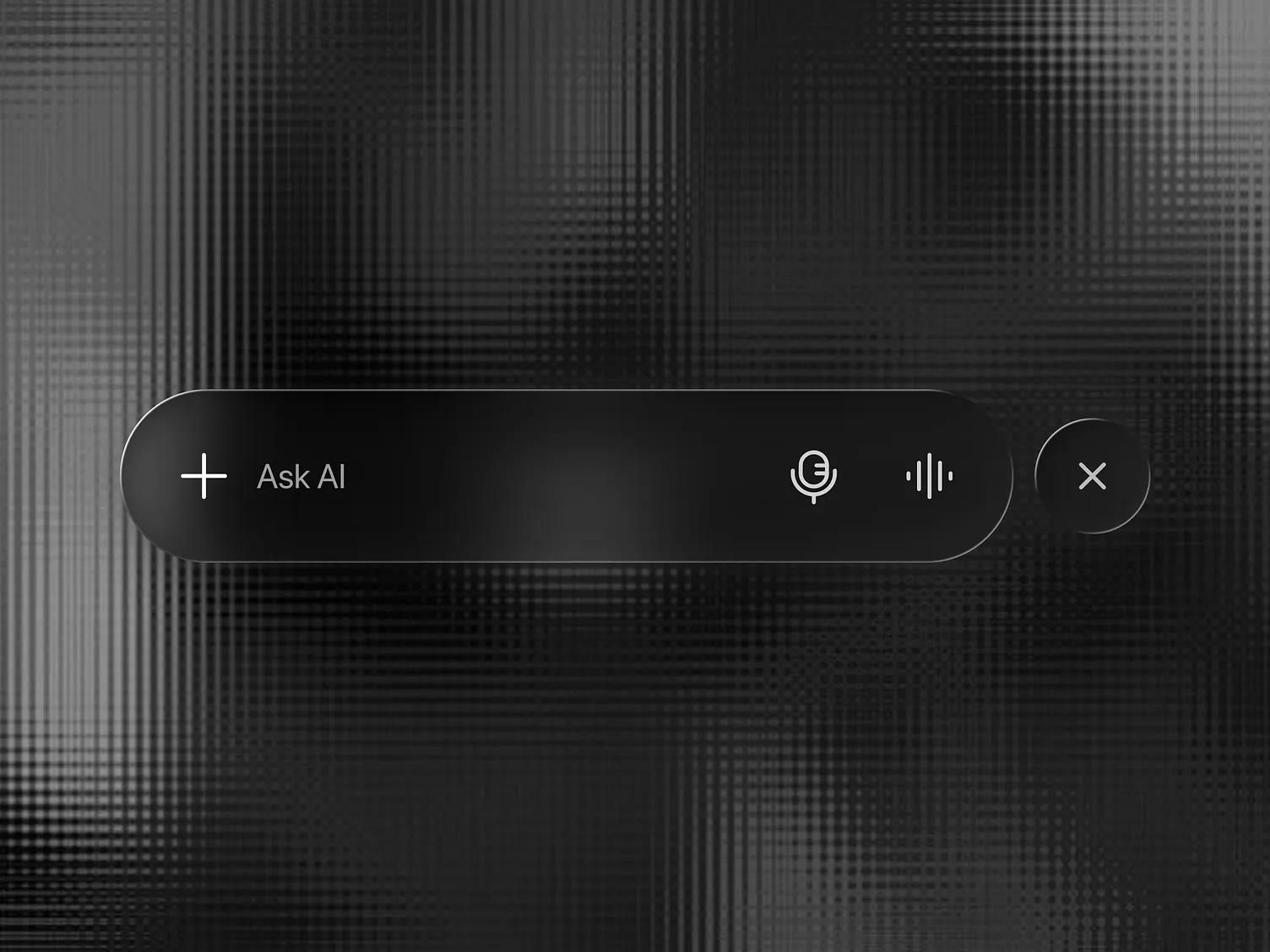
हमारी गैलरी में Shamnad का Liquid Glass Tab Bar UI इस तरीक़े से बनाने के लिए अच्छा लेआउट है: माइक और वेवफ़ॉर्म आइकन वाला एक चौड़ा "Ask AI" कैप्सूल, और उसके बगल में एक अलग गोल क्लोज़ बटन। दोनों को एक ही कंटेनर में रखें, जिसकी स्पेसिंग दोनों के बीच के गैप के बराबर हो, और हर एक को glassEffectID दें। स्थिर हालत में वे अलग रहते हैं, और जब क्लोज़ बटन दिखता है तो वह कैप्सूल में से उगता हुआ निकलता है, क्योंकि जब किसी नए आकार का सबसे पास वाला किनारा कंटेनर की स्पेसिंग के भीतर होता है तो Apple का matched-geometry ट्रांज़िशन शुरू हो जाता है।
glassEffectID से मॉर्फ़िंग
मॉर्फ़िंग तब होती है जब ऐनिमेशन के दौरान किसी कंटेनर के अंदर ग्लास आकार दिखते हैं, ग़ायब होते हैं या खिसकते हैं। हर आकार को एक साझा नेमस्पेस में ID दें:
struct EditTools: View {
    @State private var isExpanded = false
    @Namespace private var glassNamespace

    var body: some View {
        GlassEffectContainer(spacing: 20) {
            HStack(spacing: 20) {
                Button {
                    withAnimation { isExpanded.toggle() }
                } label: {
                    Image(systemName: "pencil")
                        .font(.system(size: 24))
                        .frame(width: 56, height: 56)
                }
                .buttonStyle(.plain)
                .glassEffect(.regular.interactive())
                .glassEffectID("pencil", in: glassNamespace)

                if isExpanded {
                    Image(systemName: "eraser.fill")
                        .font(.system(size: 24))
                        .frame(width: 56, height: 56)
                        .glassEffect()
                        .glassEffectID("eraser", in: glassNamespace)
                }
            }
        }
    }
}
जब इरेज़र पेंसिल से कंटेनर की स्पेसिंग के भीतर दिखता है, तो डिफ़ॉल्ट .matchedGeometry ट्रांज़िशन उसे पेंसिल के आकार में से उगाता है। जो आकार इससे दूर दिखते हैं, उनके लिए Apple .glassEffectTransition(.materialize) सुझाता है, जो किसी दूसरे आकार की ज्यामिति से मेल बिठाए बिना कॉन्टेंट को फ़ेड करता है और मटीरियल को ऐनिमेशन के साथ लाता है। ID और ट्रांज़िशन सिर्फ़ ऐनिमेशन वाले व्यू बदलावों के दौरान ही कुछ करते हैं, इसलिए स्टेट बदलने वाले कोड को withAnimation में लपेटें।
Apple के अपने बटन फैलकर मेन्यू और पॉपओवर बनने के लिए इसी तरह का मॉर्फ़ इस्तेमाल करते हैं। Angel Zhelyazkov की कॉन्टेक्स्ट मेन्यू स्टडी, जिसे उन्होंने Figma कंपोनेंट के रूप में भी पब्लिश किया है, उस आख़िरी हालत की काम की तस्वीर है जिसे ध्यान में रखकर आपको डिज़ाइन करना है।
glassEffectUnion से स्थिर हालत में आकार मिलाना
कभी-कभी आप चाहते हैं कि अलग-अलग व्यू हर समय ग्लास का एक ही टुकड़ा साझा करें, जैसे ForEach से बना कोई सेगमेंटेड ग्रुप। glassEffectUnion(id:namespace:) एक जैसी ID, आकार और ग्लास वाले हर इफ़ेक्ट को मिलाकर एक आकार बना देता है:
@Namespace private var namespace
let symbols = ["cloud.bolt.rain.fill", "sun.rain.fill", "moon.stars.fill", "moon.fill"]

var body: some View {
    GlassEffectContainer(spacing: 20) {
        HStack(spacing: 20) {
            ForEach(symbols.indices, id: \.self) { index in
                Image(systemName: symbols[index])
                    .frame(width: 80, height: 80)
                    .font(.system(size: 36))
                    .glassEffect()
                    .glassEffectUnion(id: index < 2 ? "weather" : "night", namespace: namespace)
            }
        }
    }
}
इससे दो कैप्सूल बनते हैं, एक पहले दो आइकन के चारों ओर और एक आख़िरी दो के चारों ओर।
ग्लास बटन
Button("Save") { save() }
    .buttonStyle(.glassProminent)

Button("Cancel") { dismiss() }
    .buttonStyle(.glass)
Apple का डॉक्यूमेंटेशन ग्लास स्टाइल को .bordered और .borderedProminent जैसा बताता है। tvOS के लिए Apple लिखता है कि दोनों स्टाइल ग्लास दिखाते हैं, चाहे बटन पर फ़ोकस हो या न हो। Glass वैल्यू लेने वाला GlassButtonStyle(_:) initializer डॉक्यूमेंटेशन में iOS 26.1 के रूप में चिह्नित है, इसलिए अगर आप स्टाइल को सीधे बनाते हैं तो अपना deployment target जाँच लें।
Amirreza Taghavi का iOS 26 Liquid Glass Buttons शॉट आम जोड़ी दिखाता है: सेकेंडरी ऐक्शन के लिए फ़्रॉस्टेड ग्लास वाला "Size: 12" बटन, और उसके बगल में लाल टिंट वाला "Add to Cart" बटन। .glass और लाल टिंट के साथ .glassProminent से आपको लगभग यही मिलता है।

Availability की जाँच और मटीरियल फ़ॉलबैक
अगर आपका ऐप अब भी iOS 18 या उससे पुराने वर्ज़न सपोर्ट करता है, तो ग्लास वाली कॉल को जाँच के अंदर लपेटें। स्टैंडर्ड मटीरियल iOS 15 से उपलब्ध हैं, इसलिए वे ठीक-ठाक विकल्प हैं:
extension View {
    @ViewBuilder
    func glassOrMaterial<S: Shape>(in shape: S) -> some View {
        if #available(iOS 26.0, *) {
            self.glassEffect(.regular, in: shape)
        } else {
            self.background(.ultraThinMaterial, in: shape)
        }
    }

    @ViewBuilder
    func glassButtonStyleIfAvailable() -> some View {
        if #available(iOS 26.0, *) {
            self.buttonStyle(.glass)
        } else {
            self.buttonStyle(.bordered)
        }
    }
}

// Usage
Label("Share", systemImage: "square.and.arrow.up")
    .padding()
    .glassOrMaterial(in: Capsule())
यह कोड iOS ऐप के लिए लिखा गया है। अगर टारगेट macOS या watchOS के लिए भी बिल्ड होता है, तो #available में वे वर्ज़न भी जोड़ें। मॉर्फ़ करने वाले कंटेनर का कोई मटीरियल विकल्प नहीं है, इसलिए पुराने सिस्टम पर व्यू को बिना मॉर्फ़ के दिखने दें।
iOS 27 ने डेवलपर्स के लिए क्या बदला
जून और सितंबर 2026 के Apple के SwiftUI रिलीज़ नोट्स में कोई नया ग्लास मॉडिफ़ायर नहीं है। बदलाव मटीरियल में ही हैं: MacRumors की WWDC कवरेज के मुताबिक़ Settings में एक ट्रांसपेरेंसी स्लाइडर है जो "एकदम साफ़ (ultra clear) से लेकर पूरी तरह टिंटेड (fully tinted) तक" जाता है, साथ ही गहरे किनारे, ज़्यादा चमकीली स्पेक्युलर हाइलाइट, और भरे-भरे कॉन्टेंट का बेहतर डिफ़्यूज़न। जो ऐप पहले से Liquid Glass इस्तेमाल करते हैं, उन्हें iOS 27 पर इनमें से कई सुधार दोबारा कंपाइल किए बिना मिल जाते हैं। डिज़ाइन वाला पहलू हमारे iOS 27 ने Liquid Glass में क्या बदला वाले राउंडअप में है।
दो बातें आपके कोड पर सचमुच असर डालती हैं:
UIDesignRequiresCompatibilityनाम की Info.plist key, जिससे ऐप पुराना लुक बनाए रख सकते थे, iOS 27, iPadOS 27, macOS 27 या tvOS 27 और उसके बाद के लिए बिल्ड करने पर नज़रअंदाज़ कर दी जाती है। अगर आप इसके सहारे रीडिज़ाइन टाल रहे थे, तो नए SDK के साथ यह रास्ता बंद हो जाता है।- Reduce Transparency और Increase Contrast के अलावा, लोग अब यह भी चुन सकते हैं कि उन्हें कितना ग्लास दिखे। Apple की "Adopting Liquid Glass" गाइड कहती है कि कस्टम एलिमेंट को इन सेटिंग्स के साथ टेस्ट करें। जो टेक्स्ट सिर्फ़ सबसे साफ़ सेटिंग पर ही ठीक काम करता है, वह किसी न किसी के लिए बिगड़ेगा।
Apple की अपनी गाइडेंस से कुछ पेच
- बहुत ज़्यादा कंटेनर, या कंटेनर के बाहर बहुत सारे ग्लास इफ़ेक्ट, परफ़ॉर्मेंस बिगाड़ सकते हैं। Apple की सलाह है कि एक समय में स्क्रीन पर ग्लास इफ़ेक्ट की संख्या सीमित रखें।
- ग्लास की जगह कंट्रोल और नेविगेशन लेयर है। HIG कहती है कि इसे कॉन्टेंट लेयर में इस्तेमाल न करें, और adoption गाइड कहती है कि ग्लास एलिमेंट को एक-दूसरे के ऊपर परत-दर-परत रखने से बचें।
- टैब बार, टूलबार और split view पर लगे कस्टम बैकग्राउंड सिस्टम ग्लास और scroll edge effect में दख़ल दे सकते हैं। अपना ग्लास जोड़ने से पहले इन्हें हटा दें।
मटीरियल की बड़ी तस्वीर के लिए हमारे Liquid Glass क्या है वाले लेख में इसका इतिहास है। आपकी टीम के डिज़ाइनर हूबहू कंपोनेंट के लिए iOS और iPadOS 27 Figma kit इस्तेमाल कर सकते हैं। अगर आप वेब पर या Flutter में भी ऐप शिप करते हैं, तो हमारी गाइड CSS और SVG में Liquid Glass और Flutter Liquid Glass पैकेज देखें।
वर्ज़न, सेटिंग्स और आँकड़े 14 नवंबर 2026 को जाँचे गए।
स्रोत
- https://developer.apple.com/documentation/swiftui/view/glasseffect(_:in:)
- https://developer.apple.com/documentation/swiftui/glass
- https://developer.apple.com/documentation/swiftui/glasseffectcontainer
- https://developer.apple.com/documentation/swiftui/view/glasseffectid(_:in:)
- https://developer.apple.com/documentation/swiftui/view/glasseffectunion(id:namespace:)
- https://developer.apple.com/documentation/swiftui/glasseffecttransition
- https://developer.apple.com/documentation/swiftui/glassbuttonstyle
- https://developer.apple.com/documentation/swiftui/primitivebuttonstyle/glass(_:)
- https://developer.apple.com/documentation/swiftui/applying-liquid-glass-to-custom-views
- https://developer.apple.com/documentation/technologyoverviews/adopting-liquid-glass
- https://developer.apple.com/documentation/updates/swiftui
- https://developer.apple.com/documentation/bundleresources/information-property-list/uidesignrequirescompatibility
- https://developer.apple.com/design/human-interface-guidelines/materials
- https://www.macrumors.com/2026/06/10/how-liquid-glass-is-changing-in-ios-27/