
Liquid Glass Design开发阅读约 6 分钟
SwiftUI Liquid Glass:glassEffect、容器和形变
核对过 Apple 文档的 SwiftUI Liquid Glass 代码:glassEffect、GlassEffectContainer、glassEffectID 形变、玻璃按钮和 iOS 18 回退。
本文目录
在 SwiftUI 里,给自定义视图加 Liquid Glass 用 .glassEffect();把相邻的玻璃形状放进同一个 GlassEffectContainer,它们就能融合;再给每个形状一个 glassEffectID(_:in:),SwiftUI 就能把一个形状变形成另一个。用 iOS 26 及以后的 SDK 编译时,系统自带的栏、sheet 和控件已经在用这种材质,所以这些 API 是给你自己的控件用的。
Apple 文档里列出的玻璃 API 支持 iOS、iPadOS、Mac Catalyst、macOS、tvOS 和 watchOS 26.0。visionOS 不在这个列表里。
SwiftUI Liquid Glass API 一览
glassEffect(_ glass: Glass = .regular, in shape: some Shape = DefaultGlassEffectShape())在视图后面绘制这种材质。默认形状是Capsule。Glass有三个变体:.regular、.clear和.identity,最后一个让内容保持没加玻璃时的样子。.tint(_:)和.interactive(_:)返回修改后的副本。GlassEffectContainer(spacing:content:)把多个玻璃形状放在一起渲染,让它们能合并、能形变。glassEffectID(_:in:)把玻璃形状绑定到@Namespace里的一个标识,用于过渡动画。glassEffectUnion(id:namespace:)让多个形状即使在静止状态下也合成一块玻璃。glassEffectTransition(_:)为出现和消失的形状选择.matchedGeometry、.materialize或.identity。- 按钮样式是
.buttonStyle(.glass)和.buttonStyle(.glassProminent)。.buttonStyle(.glass(.clear))可以传入变体或染色。
glassEffect 基本用法
Text("Hello, World!")
    .font(.title)
    .padding()
    .glassEffect()

Text("Hello, World!")
    .font(.title)
    .padding()
    .glassEffect(in: .rect(cornerRadius: 16))

Text("Hello, World!")
    .font(.title)
    .padding()
    .glassEffect(.regular.tint(.orange).interactive())
modifier 的顺序有讲究。Apple 的文章「Applying Liquid Glass to custom views」说,glassEffect 会捕获它要发送给容器的内容,所以要放在那些改变视图外观的 modifier 后面。padding 和 frame 先写。玻璃会填满视图的边界,padding 也算在内。
用户会点按的东西就加 .interactive()。这样自定义控件也能有和玻璃按钮样式一样的按压反馈。
.regular 和 .clear 怎么选,照 Human Interface Guidelines 的说法来。regular 会模糊背后的内容并调整亮度,适合任何带正经文字的地方。clear 是「高度透明」(highly translucent)的,用在浮在照片和视频上面的控件。拿不准就用 regular。HIG 资源页里有完整指南的链接。
容器和间距
GlassEffectContainer 管两件事。一是把里面的玻璃一起渲染,Apple 说多个视图都用玻璃时这样性能最好。二是让形状之间可以互相融合。
什么时候融合由 spacing 决定。玻璃形状之间的距离小于容器的 spacing,就会开始合并。如果容器的 spacing 比里面 HStack 的 spacing 还大,这些形状即使静止也会看起来连在一起。
GlassEffectContainer(spacing: 40) {
    HStack(spacing: 40) {
        Image(systemName: "scribble.variable")
            .frame(width: 80, height: 80)
            .font(.system(size: 36))
            .glassEffect()

        Image(systemName: "eraser.fill")
            .frame(width: 80, height: 80)
            .font(.system(size: 36))
            .glassEffect()
            .offset(x: -40) // pulled close enough to blend
    }
}
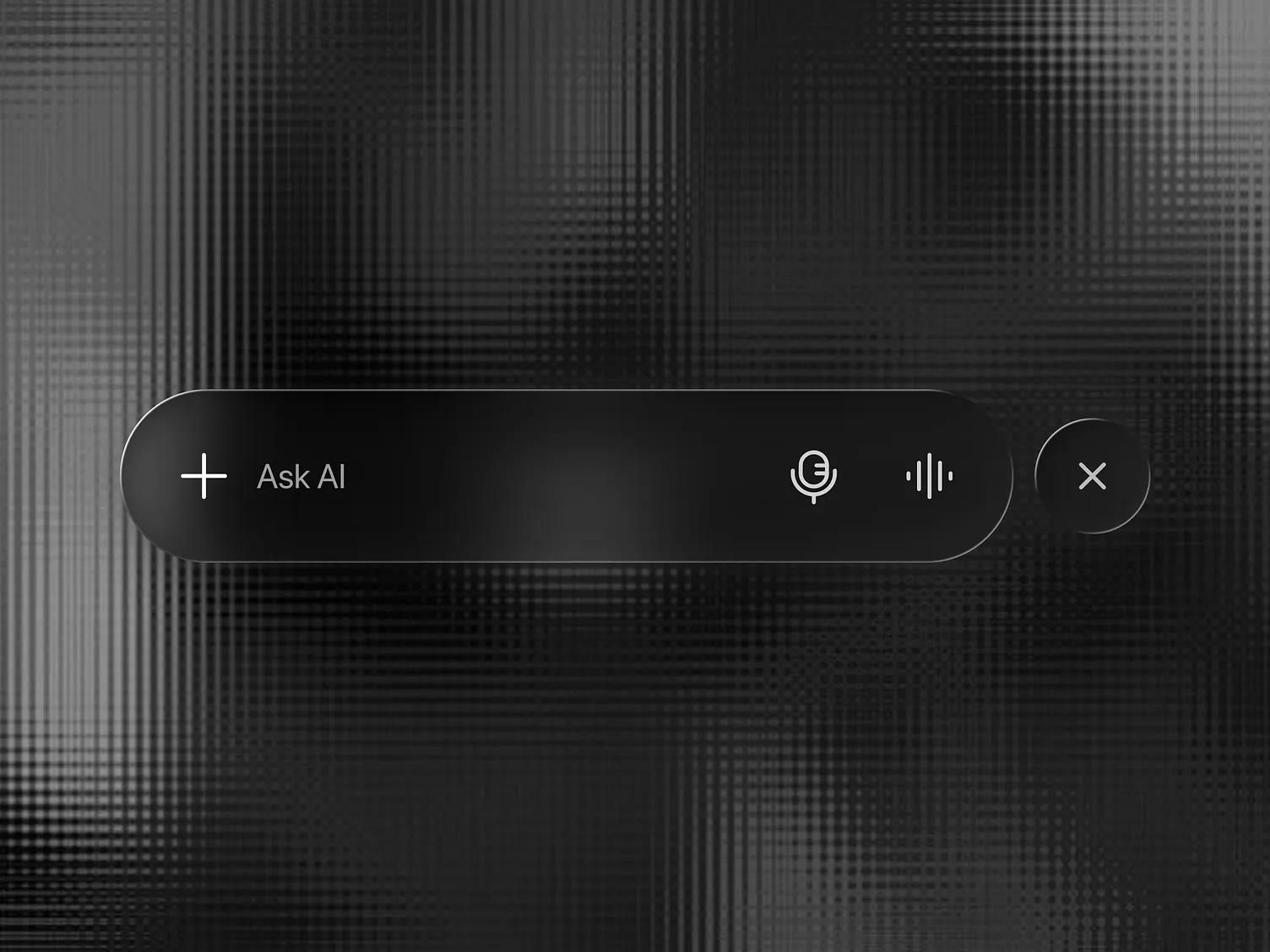
我们画廊里 Shamnad 的 Liquid Glass Tab Bar UI 就很适合用这种方式实现:一个宽的「Ask AI」胶囊,里面有麦克风和声波图标,旁边是一个单独的圆形关闭按钮。把两者放进同一个容器,spacing 设成它们之间的间隙,再各给一个 glassEffectID。静止时它们是分开的;关闭按钮出现时,会从胶囊里长出来。这是因为新形状最近的边落在容器 spacing 范围内时,Apple 的 matched-geometry 过渡就会生效。
用 glassEffectID 做形变
在一次动画里,容器中的玻璃形状出现、消失或移动时,就会发生形变。给每个形状一个共享 namespace 里的 ID:
struct EditTools: View {
    @State private var isExpanded = false
    @Namespace private var glassNamespace

    var body: some View {
        GlassEffectContainer(spacing: 20) {
            HStack(spacing: 20) {
                Button {
                    withAnimation { isExpanded.toggle() }
                } label: {
                    Image(systemName: "pencil")
                        .font(.system(size: 24))
                        .frame(width: 56, height: 56)
                }
                .buttonStyle(.plain)
                .glassEffect(.regular.interactive())
                .glassEffectID("pencil", in: glassNamespace)

                if isExpanded {
                    Image(systemName: "eraser.fill")
                        .font(.system(size: 24))
                        .frame(width: 56, height: 56)
                        .glassEffect()
                        .glassEffectID("eraser", in: glassNamespace)
                }
            }
        }
    }
}
橡皮擦出现的位置离铅笔在容器 spacing 以内时,默认的 .matchedGeometry 过渡会让它从铅笔的形状里长出来。出现得更远的形状,Apple 推荐用 .glassEffectTransition(.materialize):内容淡入,材质以动画方式出现,不去匹配其他形状的几何。ID 和过渡只在带动画的视图变化中起作用,所以状态变化要包在 withAnimation 里。
Apple 自己的按钮就是用这种形变展开成菜单和弹出框的。Angel Zhelyazkov 的 上下文菜单研究(他也把它发布成了 Figma 组件)很好地展示了最终状态,可以照着这个方向去设计。
用 glassEffectUnion 在静止时合并
有时你希望几个独立的视图一直共用一块玻璃,比如用 ForEach 生成的分段组。glassEffectUnion(id:namespace:) 会把 ID、形状和玻璃都相同的效果合成一个形状:
@Namespace private var namespace
let symbols = ["cloud.bolt.rain.fill", "sun.rain.fill", "moon.stars.fill", "moon.fill"]

var body: some View {
    GlassEffectContainer(spacing: 20) {
        HStack(spacing: 20) {
            ForEach(symbols.indices, id: \.self) { index in
                Image(systemName: symbols[index])
                    .frame(width: 80, height: 80)
                    .font(.system(size: 36))
                    .glassEffect()
                    .glassEffectUnion(id: index < 2 ? "weather" : "night", namespace: namespace)
            }
        }
    }
}
这样会得到两个胶囊,一个包住前两个图标,另一个包住后两个。
玻璃按钮
Button("Save") { save() }
    .buttonStyle(.glassProminent)

Button("Cancel") { dismiss() }
    .buttonStyle(.glass)
Apple 文档说这两种玻璃样式类似 .bordered 和 .borderedProminent。Apple 还提到,在 tvOS 上,不管按钮有没有获得焦点,两种样式都会显示玻璃。文档把接收 Glass 值的 GlassButtonStyle(_:) 初始化方法标为 iOS 26.1,所以如果你直接构造这个样式,记得检查部署目标版本。
Amirreza Taghavi 的 iOS 26 Liquid Glass Buttons 用了常见的搭配:次要操作用磨砂玻璃按钮「Size: 12」,旁边是染成红色的「Add to Cart」。.glass 配一个红色 tint 的 .glassProminent,大致就是这个效果。

用 material 回退做可用性判断
如果你的 app 还支持 iOS 18 或更早的版本,就把玻璃相关的调用包一层。标准 material 从 iOS 15 就有了,拿来当替代品挺合适:
extension View {
    @ViewBuilder
    func glassOrMaterial<S: Shape>(in shape: S) -> some View {
        if #available(iOS 26.0, *) {
            self.glassEffect(.regular, in: shape)
        } else {
            self.background(.ultraThinMaterial, in: shape)
        }
    }

    @ViewBuilder
    func glassButtonStyleIfAvailable() -> some View {
        if #available(iOS 26.0, *) {
            self.buttonStyle(.glass)
        } else {
            self.buttonStyle(.bordered)
        }
    }
}

// Usage
Label("Share", systemImage: "square.and.arrow.up")
    .padding()
    .glassOrMaterial(in: Capsule())
这段代码是按 iOS app 写的。如果 target 还要编译到 macOS 或 watchOS,把对应版本加进 #available。形变容器没有 material 的对应物,所以在旧系统上就让视图直接出现,不做形变。
iOS 27 给开发者带来了哪些变化
Apple 在 2026 年 6 月和 9 月的 SwiftUI 发布说明里没有列出新的玻璃 modifier。变化都在材质本身:据 MacRumors 的 WWDC 报道,设置里新增了一个透明度滑块,范围「从极度透明到完全染色」(from ultra clear to fully tinted),边缘更暗,镜面高光更亮,杂乱内容的漫射也更好。已经在用 Liquid Glass 的 app 不用重新编译,在 iOS 27 上就能得到其中很多改进。设计层面的变化见我们整理的 iOS 27 里 Liquid Glass 的变化。
有两点会影响你的代码:
UIDesignRequiresCompatibility这个 Info.plist 键原本可以让 app 保留旧外观,但为 iOS 27、iPadOS 27、macOS 27 或 tvOS 27 及以后版本编译时,系统会忽略它。如果你之前靠它推迟改版,换了新 SDK 这条路就没了。- 除了 Reduce Transparency(降低透明度)和 Increase Contrast(增强对比度),用户现在还能自己选看到多少玻璃。Apple 的「Adopting Liquid Glass」指南要求你在这些设置下测试自定义元素。只在最透明那一档上看着没问题的文字,总会在某个用户那里出问题。
Apple 自己指南里提到的坑
- 容器太多,或者容器外有很多玻璃效果,都可能拖累性能。Apple 的建议是限制同屏玻璃效果的数量。
- 玻璃属于控件和导航这一层。HIG 说不要在内容层使用它,采用指南也说要避免玻璃元素互相叠加。
- tab bar、工具栏和分栏视图上的自定义背景可能干扰系统玻璃和滚动边缘效果。加自己的玻璃之前先把它们去掉。
想从整体上了解这种材质,我们的 Liquid Glass 介绍文章讲了它的来龙去脉。团队里的设计师可以用 iOS 和 iPadOS 27 Figma 套件拿到精确的组件。如果你还要做网页或 Flutter 版本,可以看我们的 用 CSS 和 SVG 写 Liquid Glass 和 Flutter Liquid Glass 包 两篇指南。
版本、设置和数据核对于 2026 年 11 月 14 日。
参考来源
- https://developer.apple.com/documentation/swiftui/view/glasseffect(_:in:)
- https://developer.apple.com/documentation/swiftui/glass
- https://developer.apple.com/documentation/swiftui/glasseffectcontainer
- https://developer.apple.com/documentation/swiftui/view/glasseffectid(_:in:)
- https://developer.apple.com/documentation/swiftui/view/glasseffectunion(id:namespace:)
- https://developer.apple.com/documentation/swiftui/glasseffecttransition
- https://developer.apple.com/documentation/swiftui/glassbuttonstyle
- https://developer.apple.com/documentation/swiftui/primitivebuttonstyle/glass(_:)
- https://developer.apple.com/documentation/swiftui/applying-liquid-glass-to-custom-views
- https://developer.apple.com/documentation/technologyoverviews/adopting-liquid-glass
- https://developer.apple.com/documentation/updates/swiftui
- https://developer.apple.com/documentation/bundleresources/information-property-list/uidesignrequirescompatibility
- https://developer.apple.com/design/human-interface-guidelines/materials
- https://www.macrumors.com/2026/06/10/how-liquid-glass-is-changing-in-ios-27/