
Liquid Glass Design開發閱讀約 6 分鐘
SwiftUI Liquid Glass:glassEffect、容器與變形
經 Apple 文件核對的 SwiftUI Liquid Glass 程式碼:glassEffect、GlassEffectContainer、glassEffectID 變形、玻璃按鈕與 iOS 18 備援。
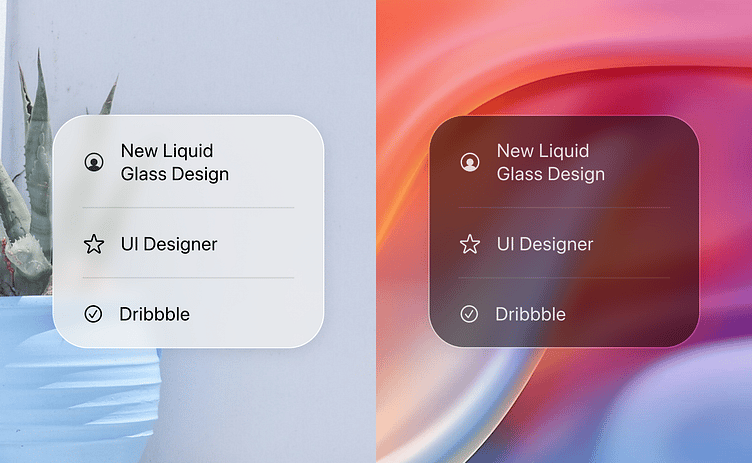
本文目錄
在 SwiftUI 裡,用 .glassEffect() 把 Liquid Glass(液態玻璃)加到自訂 view 上,把相鄰的玻璃形狀放進 GlassEffectContainer 讓它們融合,再給每個形狀一個 glassEffectID(_:in:),SwiftUI 就能把一個形狀變形成另一個。用 iOS 26 以上 SDK 建置時,標準的 bar、sheet 和控制項本來就會套用這種材質,所以這些 API 是給你自己的控制項用的。
Apple 文件標示這些玻璃 API 適用的平台是 iOS、iPadOS、Mac Catalyst、macOS、tvOS 和 watchOS 26.0。這份清單裡沒有 visionOS。
SwiftUI Liquid Glass API 一覽
glassEffect(_ glass: Glass = .regular, in shape: some Shape = DefaultGlassEffectShape())會在 view 後方畫出這種材質。預設形狀是Capsule。Glass有三種變體:.regular、.clear和.identity,最後一種會讓內容看起來像沒有套用玻璃一樣。.tint(_:)和.interactive(_:)會回傳修改過的副本。GlassEffectContainer(spacing:content:)會把多個玻璃形狀放在一起算繪,讓它們可以合併、變形。glassEffectID(_:in:)把玻璃形狀綁定到某個@Namespace裡的識別值,供轉場使用。glassEffectUnion(id:namespace:)會把多個形狀合併成同一塊玻璃,靜止時也一樣。glassEffectTransition(_:)為出現和消失的形狀指定.matchedGeometry、.materialize或.identity。.buttonStyle(.glass)和.buttonStyle(.glassProminent)是按鈕樣式。.buttonStyle(.glass(.clear))可以帶入變體或色調。
glassEffect 基本用法
Text("Hello, World!")
    .font(.title)
    .padding()
    .glassEffect()

Text("Hello, World!")
    .font(.title)
    .padding()
    .glassEffect(in: .rect(cornerRadius: 16))

Text("Hello, World!")
    .font(.title)
    .padding()
    .glassEffect(.regular.tint(.orange).interactive())
修飾符的順序有影響。Apple 的文章「Applying Liquid Glass to custom views」提到,glassEffect 會擷取它要送進容器的內容,所以要放在改變 view 外觀的修飾符之後。padding 和 frame 要先加。玻璃會填滿 view 的邊界範圍,padding 也算在內。
使用者會點的東西就加上 .interactive()。它讓自訂控制項擁有和玻璃按鈕樣式一樣的按壓反應。
.regular 和 .clear 怎麼選,照《人機介面指南》的說法就好。Regular 會模糊背後的內容並調整亮度,任何帶有實際文字的地方都適合用。Clear「高度半透明」,是給浮在照片和影片上的控制項用的。拿不定主意就用 regular。HIG 資源頁附有完整指引的連結。
容器與間距
GlassEffectContainer 有兩個作用。第一,它把裡面的玻璃一起算繪;Apple 說,好幾個 view 都用玻璃時,這樣效能最好。第二,它讓形狀可以彼此融合。
融合什麼時候發生,由 spacing 的值決定。玻璃形狀之間的距離比容器的 spacing 還近時,就會開始合併。如果容器的 spacing 大於裡面 HStack 的 spacing,形狀就算在靜止時也會看起來連在一起。
GlassEffectContainer(spacing: 40) {
    HStack(spacing: 40) {
        Image(systemName: "scribble.variable")
            .frame(width: 80, height: 80)
            .font(.system(size: 36))
            .glassEffect()

        Image(systemName: "eraser.fill")
            .frame(width: 80, height: 80)
            .font(.system(size: 36))
            .glassEffect()
            .offset(x: -40) // pulled close enough to blend
    }
}
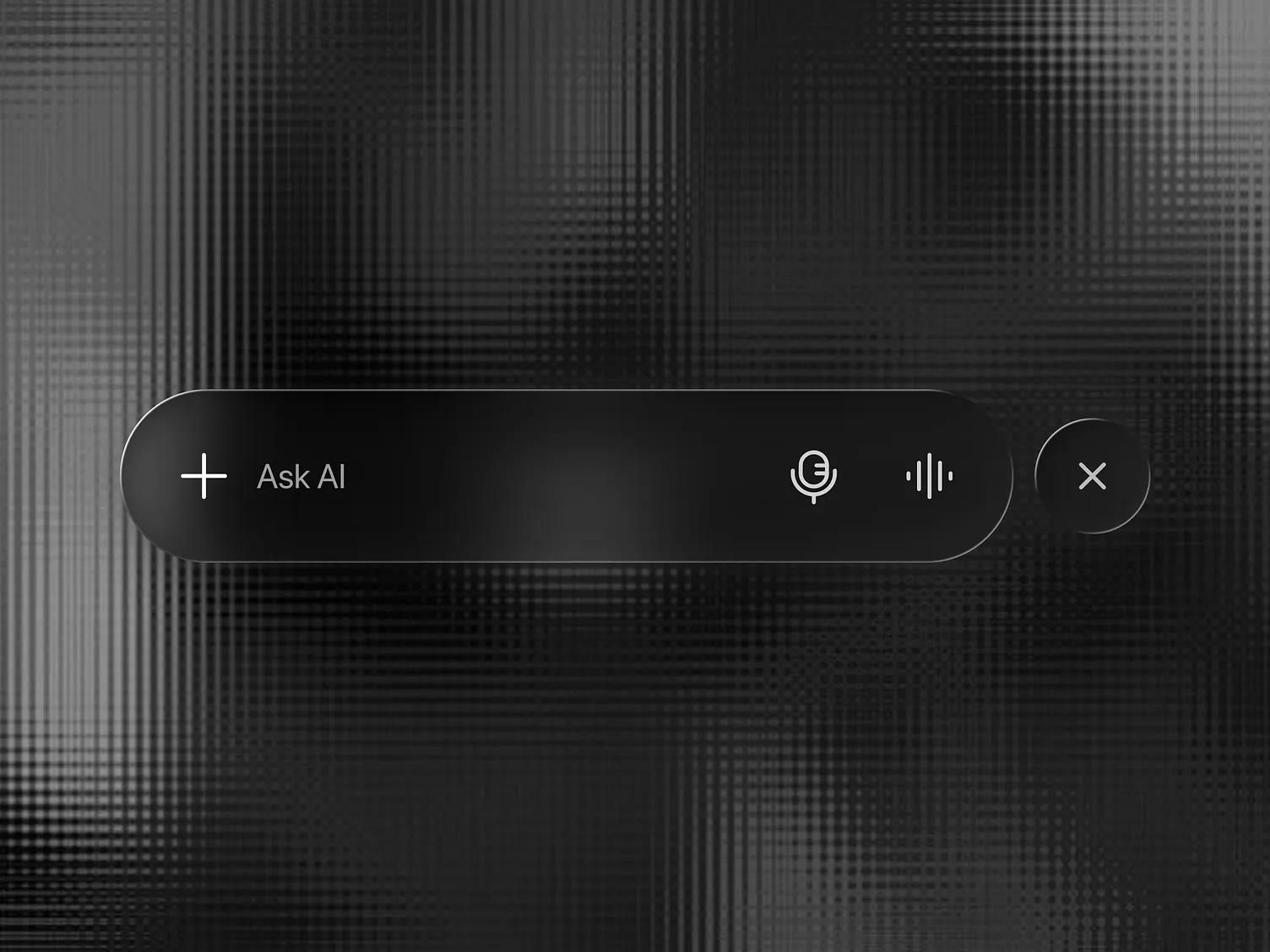
作品集裡 Shamnad 的 Liquid Glass Tab Bar UI 很適合用這種方式來做:一個寬寬的「Ask AI」膠囊,裡面有麥克風和聲波圖示,旁邊是一個獨立的圓形關閉按鈕。把兩者放進同一個容器,容器的 spacing 設成兩者之間的間距,再各給一個 glassEffectID。靜止時兩者各自分開;關閉按鈕出現時,會從膠囊裡長出來,因為新形狀最近的邊緣落在容器的 spacing 範圍內時,Apple 的 matched geometry 轉場就會啟動。
用 glassEffectID 做變形
玻璃形狀在動畫過程中於容器內出現、消失或移動時,就會發生變形。在共用的命名空間裡給每個形狀一個 ID:
struct EditTools: View {
    @State private var isExpanded = false
    @Namespace private var glassNamespace

    var body: some View {
        GlassEffectContainer(spacing: 20) {
            HStack(spacing: 20) {
                Button {
                    withAnimation { isExpanded.toggle() }
                } label: {
                    Image(systemName: "pencil")
                        .font(.system(size: 24))
                        .frame(width: 56, height: 56)
                }
                .buttonStyle(.plain)
                .glassEffect(.regular.interactive())
                .glassEffectID("pencil", in: glassNamespace)

                if isExpanded {
                    Image(systemName: "eraser.fill")
                        .font(.system(size: 24))
                        .frame(width: 56, height: 56)
                        .glassEffect()
                        .glassEffectID("eraser", in: glassNamespace)
                }
            }
        }
    }
}
橡皮擦出現時,如果與鉛筆的距離在容器 spacing 範圍內,預設的 .matchedGeometry 轉場會讓它從鉛筆形狀裡長出來。形狀如果出現在比較遠的地方,Apple 建議用 .glassEffectTransition(.materialize):內容會淡入,材質以動畫方式出現,但不會比對其他形狀的幾何。ID 和轉場只在有動畫的 view 變化中才有作用,所以要把狀態變更包在 withAnimation 裡。
Apple 自己的按鈕就是用這種變形,展開成選單和 popover。Angel Zhelyazkov 的 context menu 研究(他也把它發布成 Figma 元件)很適合拿來參考,看看設計最後要做到的樣子。
用 glassEffectUnion 在靜止時合併
有時你會希望幾個獨立的 view 一直共用同一塊玻璃,例如用 ForEach 產生的分段群組。glassEffectUnion(id:namespace:) 會把 ID、形狀和玻璃都相同的效果合併成一個形狀:
@Namespace private var namespace
let symbols = ["cloud.bolt.rain.fill", "sun.rain.fill", "moon.stars.fill", "moon.fill"]

var body: some View {
    GlassEffectContainer(spacing: 20) {
        HStack(spacing: 20) {
            ForEach(symbols.indices, id: \.self) { index in
                Image(systemName: symbols[index])
                    .frame(width: 80, height: 80)
                    .font(.system(size: 36))
                    .glassEffect()
                    .glassEffectUnion(id: index < 2 ? "weather" : "night", namespace: namespace)
            }
        }
    }
}
結果是兩個膠囊,一個包住前兩個圖示,另一個包住後兩個。
玻璃按鈕
Button("Save") { save() }
    .buttonStyle(.glassProminent)

Button("Cancel") { dismiss() }
    .buttonStyle(.glass)
Apple 文件說這兩種玻璃樣式類似 .bordered 和 .borderedProminent。在 tvOS 上,Apple 註明這兩種樣式不管按鈕有沒有取得焦點,都會顯示玻璃。接受 Glass 值的 GlassButtonStyle(_:) 初始化方法在文件裡標為 iOS 26.1,所以如果你直接建構這個樣式,記得檢查部署目標。
Amirreza Taghavi 的 iOS 26 Liquid Glass Buttons 示範了常見搭配:次要操作用霧面玻璃「Size: 12」按鈕,旁邊是染紅的「Add to Cart」按鈕,效果大致等於 .glass 和加上紅色色調的 .glassProminent。

可用性判斷與材質備援
如果你的 App 還支援 iOS 18 或更早的版本,就要把玻璃相關的呼叫包起來。標準材質從 iOS 15 就有了,拿來替代很合理:
extension View {
    @ViewBuilder
    func glassOrMaterial<S: Shape>(in shape: S) -> some View {
        if #available(iOS 26.0, *) {
            self.glassEffect(.regular, in: shape)
        } else {
            self.background(.ultraThinMaterial, in: shape)
        }
    }

    @ViewBuilder
    func glassButtonStyleIfAvailable() -> some View {
        if #available(iOS 26.0, *) {
            self.buttonStyle(.glass)
        } else {
            self.buttonStyle(.bordered)
        }
    }
}

// Usage
Label("Share", systemImage: "square.and.arrow.up")
    .padding()
    .glassOrMaterial(in: Capsule())
這段是針對 iOS App 寫的。如果 target 也要建置 macOS 或 watchOS 版本,就把那些版本加進 #available。會變形的容器沒有對應的材質寫法,所以在舊系統上就讓 view 直接出現,不做變形。
iOS 27 對開發者帶來的改變
Apple 在 2026 年 6 月和 9 月的 SwiftUI 版本說明裡,沒有列出新的玻璃修飾符。改變在材質本身:MacRumors 的 WWDC 報導列出了「設定」裡一個「從超透明到完全著色」的透明度滑桿、邊緣變暗、鏡面光澤變亮,以及雜亂內容的擴散效果變好。已經在用 Liquid Glass 的 App,不必重新編譯,就能在 iOS 27 上得到其中許多改進。設計面的部分,請看我們整理的 iOS 27 的 Liquid Glass 改了什麼。
有兩件事確實會影響你的程式碼:
UIDesignRequiresCompatibility這個 Info.plist 鍵原本能讓 App 保留舊外觀,但只要針對 iOS 27、iPadOS 27、macOS 27 或 tvOS 27 以上版本建置,系統就會忽略它。如果你原本靠它延後改版,換成新 SDK 之後就沒有這個選項了。- 除了「減少透明度」和「增加對比」,使用者現在還能自己決定要看到多少玻璃。Apple 的「Adopting Liquid Glass」指南要求你在這些設定下測試自訂元素。只在最透明的設定下才讀得清楚的文字,一定會在某些使用者那裡出問題。
Apple 官方指引裡的地雷
- 容器太多,或容器外有很多玻璃效果,都可能拖累效能。Apple 的建議是限制同時出現在螢幕上的玻璃效果數量。
- 玻璃屬於控制項和導覽這一層。HIG 說不要在內容層使用玻璃,採用指南也說要避免把玻璃元素彼此疊在一起。
- 標籤頁列、工具列和 split view 上的自訂背景,可能會干擾系統的玻璃和 scroll edge effect。加上自己的玻璃之前,先把這些背景拿掉。
想了解這種材質的全貌,我們的 Liquid Glass 是什麼說明文章介紹了它的來歷。團隊裡的設計師可以用 iOS 與 iPadOS 27 Figma 套件取得精確的元件。如果你也要做網頁版或 Flutter 版,可以看我們的 CSS 與 SVG 版 Liquid Glass 和 Flutter Liquid Glass 套件指南。
版本、設定與數據核對於 2026 年 11 月 14 日。
參考資料
- https://developer.apple.com/documentation/swiftui/view/glasseffect(_:in:)
- https://developer.apple.com/documentation/swiftui/glass
- https://developer.apple.com/documentation/swiftui/glasseffectcontainer
- https://developer.apple.com/documentation/swiftui/view/glasseffectid(_:in:)
- https://developer.apple.com/documentation/swiftui/view/glasseffectunion(id:namespace:)
- https://developer.apple.com/documentation/swiftui/glasseffecttransition
- https://developer.apple.com/documentation/swiftui/glassbuttonstyle
- https://developer.apple.com/documentation/swiftui/primitivebuttonstyle/glass(_:)
- https://developer.apple.com/documentation/swiftui/applying-liquid-glass-to-custom-views
- https://developer.apple.com/documentation/technologyoverviews/adopting-liquid-glass
- https://developer.apple.com/documentation/updates/swiftui
- https://developer.apple.com/documentation/bundleresources/information-property-list/uidesignrequirescompatibility
- https://developer.apple.com/design/human-interface-guidelines/materials
- https://www.macrumors.com/2026/06/10/how-liquid-glass-is-changing-in-ios-27/