
Liquid Glass Design開発9 分で読めます
SwiftUI Liquid Glass:glassEffect と変形
SwiftUI の Liquid Glass を公式ドキュメントで確認:glassEffect、GlassEffectContainer、モーフィング、ボタン、iOS 18 の代替
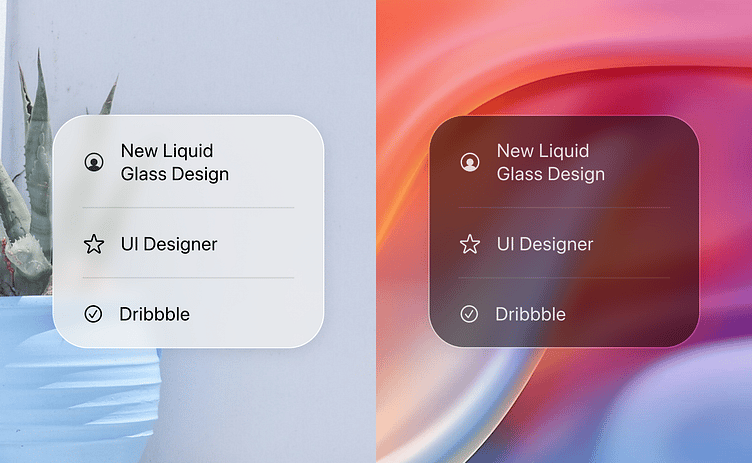
目次
SwiftUI でカスタムビューに Liquid Glass(リキッドグラス)を付けるには、.glassEffect() を使います。近くにあるガラスの形は GlassEffectContainer に入れてグループにすると溶け合い、それぞれに glassEffectID(_:in:) を付けると、SwiftUI がある形を別の形へモーフィングできるようになります。標準のバー、シート、コントロールは、iOS 26 SDK 以降でビルドすれば最初からこのマテリアルを使うので、ここで紹介する API は自作のコントロールのためのものです。
Apple のドキュメントでは、ガラス関連の API の対象として iOS、iPadOS、Mac Catalyst、macOS、tvOS、watchOS の各 26.0 が挙げられています。visionOS はそのリストに入っていません。
SwiftUI の Liquid Glass API 一覧
glassEffect(_ glass: Glass = .regular, in shape: some Shape = DefaultGlassEffectShape())は、ビューの背後にマテリアルを描きます。デフォルトの形はCapsuleです。Glassのバリアントは.regular、.clear、.identityの3つで、最後のものはガラスを適用していないかのようにコンテンツをそのまま残します。.tint(_:)と.interactive(_:)は、設定を変えたコピーを返します。GlassEffectContainer(spacing:content:)は複数のガラスの形をまとめて描画し、融合やモーフィングをできるようにします。glassEffectID(_:in:)は、トランジションのためにガラスの形を@Namespace内の ID に結び付けます。glassEffectUnion(id:namespace:)は、静止しているときでも複数の形を1枚のガラスにまとめます。glassEffectTransition(_:)は、現れたり消えたりする形に.matchedGeometry、.materialize、.identityのどれを使うかを指定します。- ボタンスタイルは
.buttonStyle(.glass)と.buttonStyle(.glassProminent)です。.buttonStyle(.glass(.clear))のように、バリアントやティント(色付け)を渡すこともできます。
glassEffect の基本的な使い方
Text("Hello, World!")
    .font(.title)
    .padding()
    .glassEffect()

Text("Hello, World!")
    .font(.title)
    .padding()
    .glassEffect(in: .rect(cornerRadius: 16))

Text("Hello, World!")
    .font(.title)
    .padding()
    .glassEffect(.regular.tint(.orange).interactive())
モディファイアの順番には意味があります。Apple の記事「Applying Liquid Glass to custom views」によると、glassEffect はコンテナに送るコンテンツをキャプチャするので、ビューの見た目を変えるモディファイアのあとに適用します。パディングとフレームは先に書きます。ガラスはパディングを含めたビューの領域全体を埋めます。
タップする対象には .interactive() を使います。これでカスタムコントロールにも、ガラスのボタンスタイルと同じ押下時の反応が付きます。
.regular と .clear は、ヒューマンインターフェイスガイドラインの説明に沿って使い分けます。Regular は背後のものをぼかして輝度を調整するので、テキストを含むものにはこちらが合います。Clear は「透明度がとても高い」マテリアルで、写真や動画の上に浮かぶコントロール向けです。迷ったら regular を使ってください。ガイダンスの全文には、当サイトの HIG のリソースページからリンクしています。
コンテナと spacing
GlassEffectContainer の役割は2つあります。1つは中にあるガラスをまとめて描画することで、Apple によると、複数のビューがガラスを使う場合はこれがいちばんパフォーマンスのよい方法です。もう1つは、形どうしを溶け合わせることです。
それがいつ起きるかは、spacing の値で決まります。コンテナの spacing より近くにあるガラスの形は、融合し始めます。コンテナの spacing が中にある HStack の spacing より大きいと、静止しているときでも形がつながって見えます。
GlassEffectContainer(spacing: 40) {
    HStack(spacing: 40) {
        Image(systemName: "scribble.variable")
            .frame(width: 80, height: 80)
            .font(.system(size: 36))
            .glassEffect()

        Image(systemName: "eraser.fill")
            .frame(width: 80, height: 80)
            .font(.system(size: 36))
            .glassEffect()
            .offset(x: -40) // pulled close enough to blend
    }
}
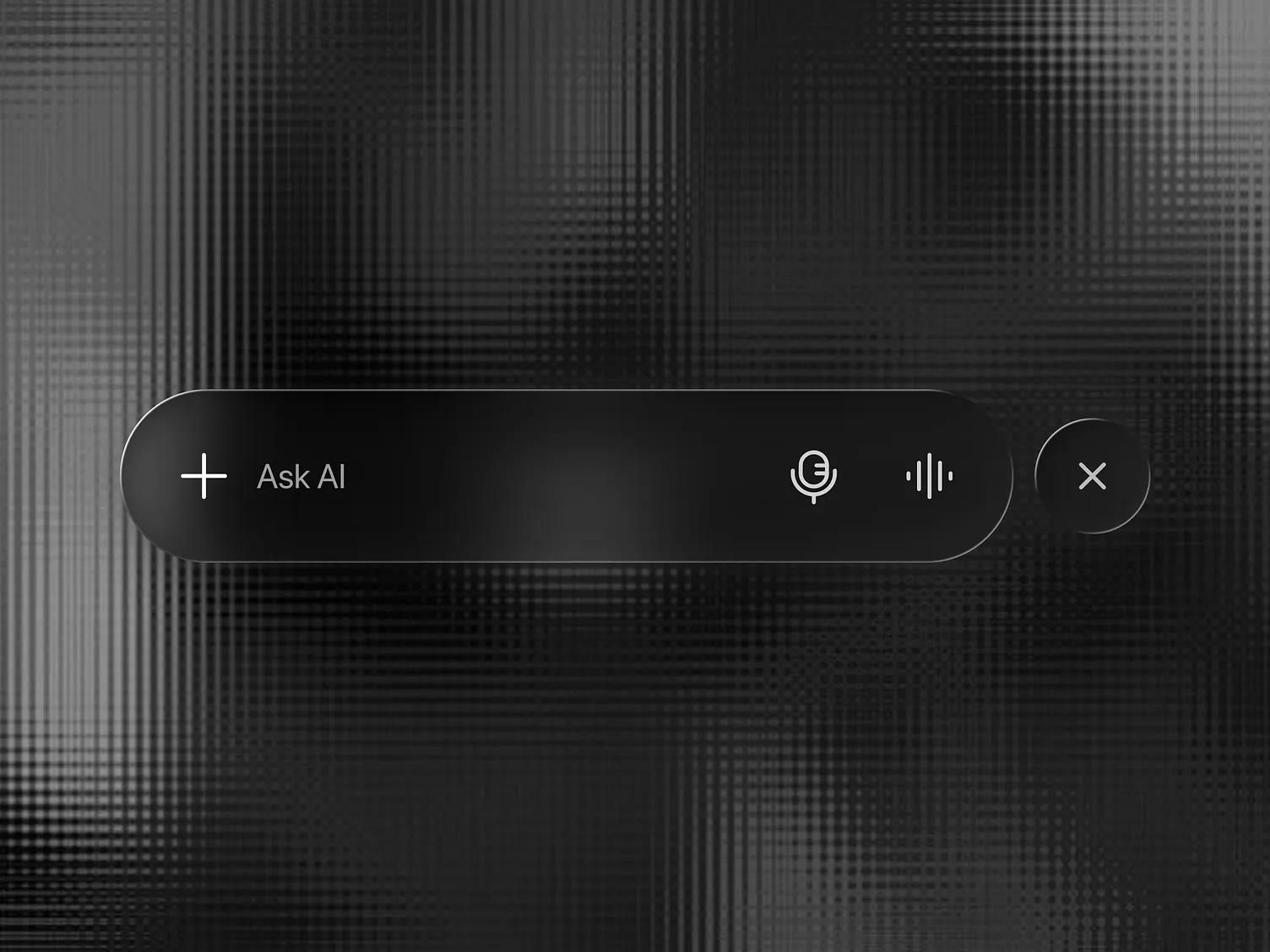
ギャラリーにある Shamnad の Liquid Glass Tab Bar UI は、この方法で作るのに向いたレイアウトです。マイクと波形のアイコンが入った横長の「Ask AI」カプセルと、その隣に独立した丸い閉じるボタンがあります。両方を1つのコンテナに入れて spacing を2つのあいだの間隔と同じにし、それぞれに glassEffectID を付けます。静止しているときは別々のままで、閉じるボタンが現れるときにはカプセルから伸びるように出てきます。新しい形のいちばん近い辺がコンテナの spacing 以内にあると、Apple の matched geometry のトランジションが働くからです。
glassEffectID でモーフィングする
モーフィングは、アニメーション中にコンテナ内でガラスの形が現れたり、消えたり、動いたりしたときに起こります。それぞれの形に、共通の名前空間の ID を付けます。
struct EditTools: View {
    @State private var isExpanded = false
    @Namespace private var glassNamespace

    var body: some View {
        GlassEffectContainer(spacing: 20) {
            HStack(spacing: 20) {
                Button {
                    withAnimation { isExpanded.toggle() }
                } label: {
                    Image(systemName: "pencil")
                        .font(.system(size: 24))
                        .frame(width: 56, height: 56)
                }
                .buttonStyle(.plain)
                .glassEffect(.regular.interactive())
                .glassEffectID("pencil", in: glassNamespace)

                if isExpanded {
                    Image(systemName: "eraser.fill")
                        .font(.system(size: 24))
                        .frame(width: 56, height: 56)
                        .glassEffect()
                        .glassEffectID("eraser", in: glassNamespace)
                }
            }
        }
    }
}
消しゴムが鉛筆からコンテナの spacing 以内の位置に現れると、デフォルトの .matchedGeometry トランジションによって、鉛筆の形から伸びるように出てきます。それより離れた位置に現れる形には、Apple は .glassEffectTransition(.materialize) を勧めています。こちらはほかの形のジオメトリに合わせず、コンテンツをフェードさせながらマテリアルをアニメーションで出現させます。ID とトランジションが効くのはアニメーションを伴うビューの変化のときだけなので、状態の変更は withAnimation で囲んでください。
Apple 自身のボタンも、この種のモーフィングでメニューやポップオーバーへと広がります。Angel Zhelyazkov のコンテキストメニューの習作は、本人が Figma コンポーネントとしても公開していて、目指す最終形をイメージするのに役立ちます。
glassEffectUnion で静止時も1つにまとめる
別々のビューに、常に1枚のガラスを共有させたい場合もあります。たとえば ForEach で作るセグメント状のグループです。glassEffectUnion(id:namespace:) は、ID、形、ガラスが同じエフェクトをすべて1つの形にまとめます。
@Namespace private var namespace
let symbols = ["cloud.bolt.rain.fill", "sun.rain.fill", "moon.stars.fill", "moon.fill"]

var body: some View {
    GlassEffectContainer(spacing: 20) {
        HStack(spacing: 20) {
            ForEach(symbols.indices, id: \.self) { index in
                Image(systemName: symbols[index])
                    .frame(width: 80, height: 80)
                    .font(.system(size: 36))
                    .glassEffect()
                    .glassEffectUnion(id: index < 2 ? "weather" : "night", namespace: namespace)
            }
        }
    }
}
これで、最初の2つのアイコンを囲むカプセルと、最後の2つを囲むカプセルの2つができます。
ガラスのボタン
Button("Save") { save() }
    .buttonStyle(.glassProminent)

Button("Cancel") { dismiss() }
    .buttonStyle(.glass)
Apple のドキュメントでは、ガラスのスタイルは .bordered や .borderedProminent に似たものと説明されています。tvOS では、ボタンにフォーカスがあるかどうかに関係なく、どちらのスタイルもガラスを表示すると Apple は注記しています。Glass の値を受け取る GlassButtonStyle(_:) イニシャライザはドキュメント上 iOS 26.1 からとされているので、スタイルを直接生成する場合はデプロイメントターゲットを確認してください。
Amirreza Taghavi の iOS 26 Liquid Glass Buttons のショットは、よくある組み合わせを見せています。副次的なアクション用のすりガラス風の「Size: 12」ボタンと、その隣の赤くティントされた「Add to Cart」ボタンです。.glass と、赤のティントを付けた .glassProminent で、おおよそこの見た目になります。

OS のバージョンで分岐し、マテリアルにフォールバックする
アプリがまだ iOS 18 以前をサポートしているなら、ガラスの呼び出しを分岐で囲みます。標準マテリアルは iOS 15 から使えるので、代わりとして無理がありません。
extension View {
    @ViewBuilder
    func glassOrMaterial<S: Shape>(in shape: S) -> some View {
        if #available(iOS 26.0, *) {
            self.glassEffect(.regular, in: shape)
        } else {
            self.background(.ultraThinMaterial, in: shape)
        }
    }

    @ViewBuilder
    func glassButtonStyleIfAvailable() -> some View {
        if #available(iOS 26.0, *) {
            self.buttonStyle(.glass)
        } else {
            self.buttonStyle(.bordered)
        }
    }
}

// Usage
Label("Share", systemImage: "square.and.arrow.up")
    .padding()
    .glassOrMaterial(in: Capsule())
これは iOS アプリ向けに書いています。ターゲットで macOS や watchOS 向けにもビルドするなら、そのバージョンも #available に追加してください。モーフィングするコンテナにはマテリアルで代わりになるものがないので、古いシステムではモーフィングなしでビューを表示させます。
iOS 27 で開発者に関係する変更
2026年6月と9月の Apple の SwiftUI リリースノートには、ガラス関連の新しいモディファイアは載っていません。変わったのはマテリアルそのものです。MacRumors の WWDC の記事は、「設定」に加わった「超透明から完全な色付きまで」調整できる透明度スライダ、より暗い縁、より明るい鏡面ハイライト、ごちゃついたコンテンツをよりうまく拡散させる処理を挙げています。すでに Liquid Glass を使っているアプリは、再コンパイルしなくても iOS 27 でこうした改善の多くを受けられます。デザイン面の変更は、当サイトのまとめ記事 iOS 27 で Liquid Glass はどう変わったかで扱っています。
コードに影響するのは次の2点です。
- アプリが従来の見た目を維持するための Info.plist のキー
UIDesignRequiresCompatibilityは、iOS 27、iPadOS 27、macOS 27、tvOS 27 以降向けにビルドすると無視されます。新デザインへの対応を先送りするためにこのキーを使っていたなら、その手は新しい SDK で使えなくなります。 - 「透明度を下げる」と「コントラストを上げる」に加えて、ユーザーはガラスの見え方の度合いも選べるようになりました。Apple の「Adopting Liquid Glass」ガイドは、これらの設定でカスタム要素をテストするよう求めています。いちばん透明な設定でしか成り立たないテキストは、誰かの環境では崩れます。
Apple のガイダンスにある注意点
- コンテナが多すぎたり、コンテナの外にガラスエフェクトがたくさんあったりすると、パフォーマンスが落ちることがあります。Apple は、同時に画面に出すガラスエフェクトの数を絞るよう勧めています。
- ガラスはコントロールとナビゲーションのレイヤーに置くものです。HIG はコンテンツレイヤーには使わないよう書いていて、導入ガイドはガラスの要素どうしを重ねないよう勧めています。
- タブバー、ツールバー、分割ビューに独自の背景を付けていると、システムのガラスやスクロールエッジエフェクトの邪魔になることがあります。自前のガラスを足す前に、それらは外してください。
マテリアルの全体像は、当サイトの Liquid Glass とは何かの解説で歴史も含めて紹介しています。チームのデザイナーは、正確なコンポーネントが入った iOS および iPadOS 27 用の Figma キットを使えます。Web や Flutter でもリリースするなら、CSS と SVG による Liquid Glass と Flutter の Liquid Glass パッケージのガイドも参考にしてください。
バージョン、設定、数値は2026年11月14日時点で確認したものです。
参考資料
- https://developer.apple.com/documentation/swiftui/view/glasseffect(_:in:)
- https://developer.apple.com/documentation/swiftui/glass
- https://developer.apple.com/documentation/swiftui/glasseffectcontainer
- https://developer.apple.com/documentation/swiftui/view/glasseffectid(_:in:)
- https://developer.apple.com/documentation/swiftui/view/glasseffectunion(id:namespace:)
- https://developer.apple.com/documentation/swiftui/glasseffecttransition
- https://developer.apple.com/documentation/swiftui/glassbuttonstyle
- https://developer.apple.com/documentation/swiftui/primitivebuttonstyle/glass(_:)
- https://developer.apple.com/documentation/swiftui/applying-liquid-glass-to-custom-views
- https://developer.apple.com/documentation/technologyoverviews/adopting-liquid-glass
- https://developer.apple.com/documentation/updates/swiftui
- https://developer.apple.com/documentation/bundleresources/information-property-list/uidesignrequirescompatibility
- https://developer.apple.com/design/human-interface-guidelines/materials
- https://www.macrumors.com/2026/06/10/how-liquid-glass-is-changing-in-ios-27/