
Liquid Glass Design设计阅读约 8 分钟
Glassy dashboard 设计:9 个玻璃仪表盘案例和图表规则
图库里的 9 个 glassy dashboard 设计,附玻璃上放图表的规则:对比度、直接标注数值、大数字,以及哪些面板要保持不透明。
本文目录
在 glassy dashboard 里,玻璃用来给数据做框架时是加分项:侧边栏、顶栏、一行筛选器、首屏的一张汇总卡片。如果图表、表格和小字号数字直接放在半透明表面上,玻璃就会帮倒忙,因为这时它们的对比度取决于玻璃后面恰好有什么。我们图库里可读性好的仪表盘,几乎都遵循同样的分工:框架用玻璃,数据放在接近不透明的面板上。
Apple 对自家材质的说法也差不多。WWDC25 的「Meet Liquid Glass」讲座给出的建议是:「Liquid Glass 最好只用在导航层。避免在内容层使用玻璃。」(Avoid putting glass in the content layer)仪表盘几乎全是内容层,所以下面的规则偏保守。
下面是图库里的九个仪表盘,附上每位设计师的做法分析,然后是在玻璃上放图表的实用规则。每个标题都链接到对应的图库页面,上面有完整署名和风格 prompt。
九个玻璃仪表盘 UI 案例
RonDesignLab 的 Payrix 网页版仪表盘
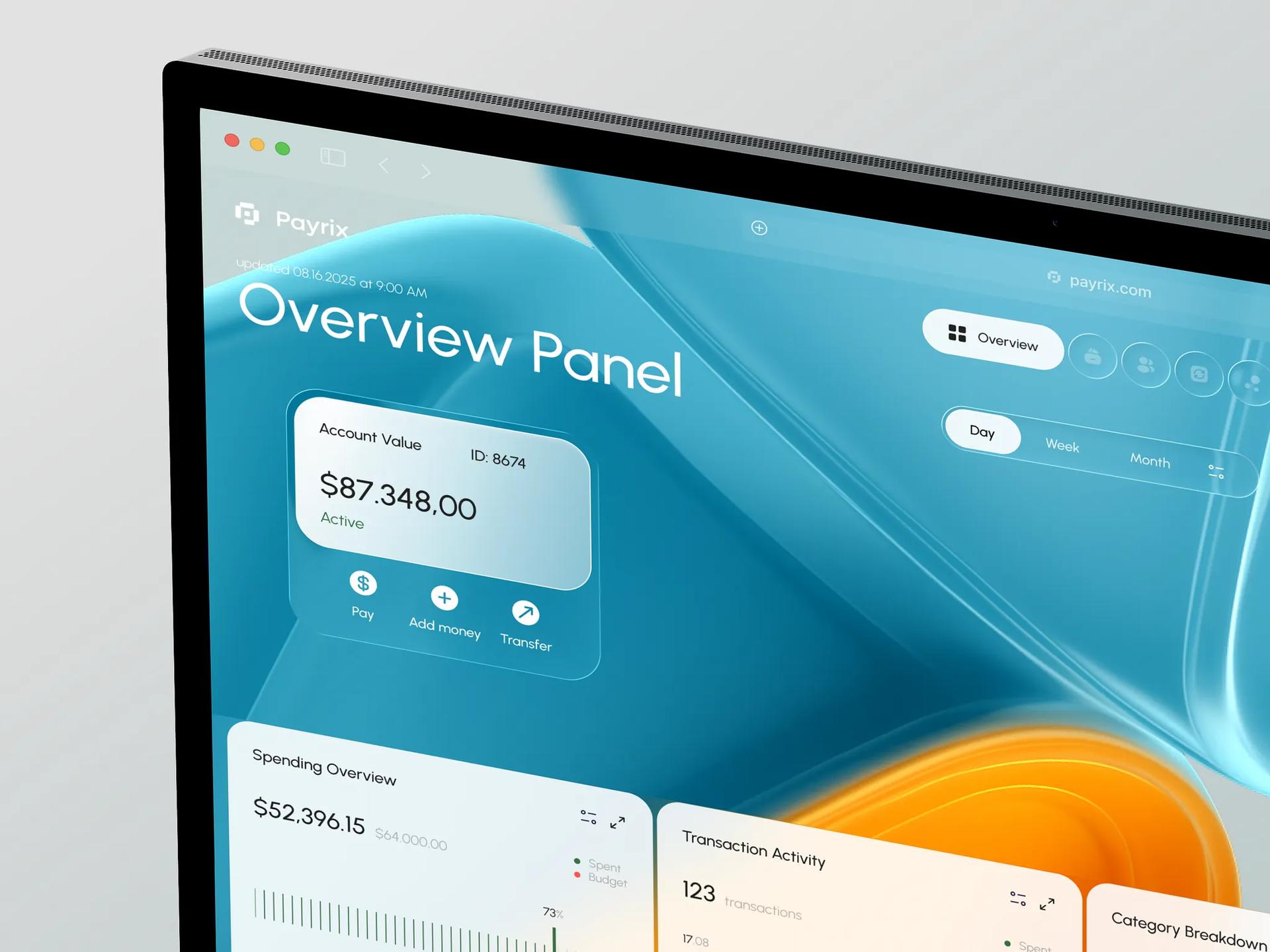
Payrix SaaS Web Finance Dashboard 上引用的需求说明提到,用户「因为视觉杂乱、布局僵硬,很难快速看懂财务数据」。设计给出的解法是分区处理。首屏有一个「Overview Panel」标题和一张磨砂质感的「Account Value」卡片,显示 $87.348,00,背后是青色和橙色的 3D 形状。往下滚动,Spending Overview 和 Transaction Activity 两张卡片接近不透明的白色,配深色数字和一条柱状图。
Jack R. 的 Payrix 账户卡片
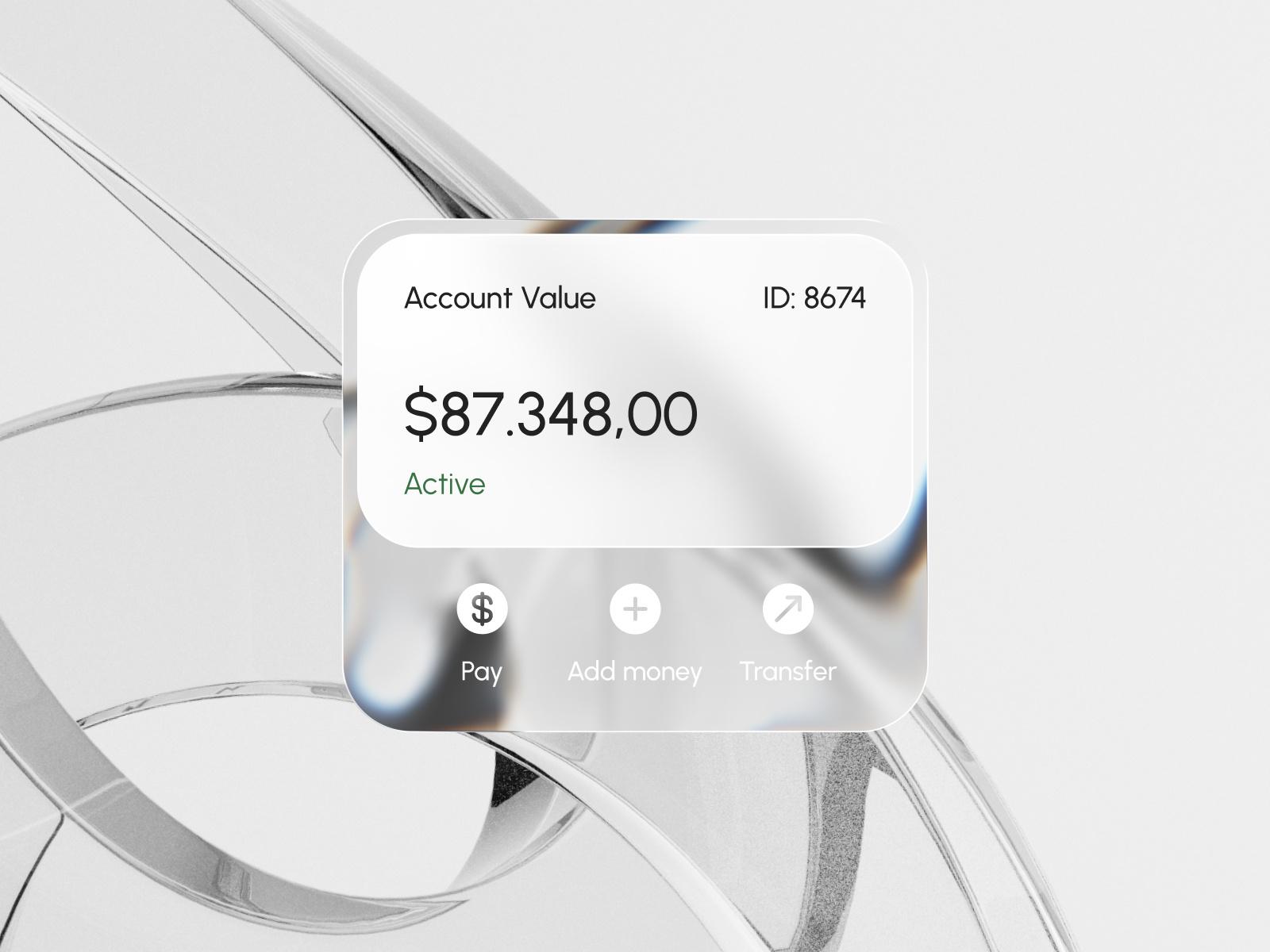
Jack R. 的 Payrix 卡片 把镜头拉近到同一个 Account Value 组件。余额放在一块几乎纯白的内层底板上,下面那排操作(Pay、Add money、Transfer)则放在更通透的玻璃上,能透出背景里的镀铬圆环。设计师说他的目标是「把清晰和风格结合起来」。实际效果是,清晰来自那块实色底板,风格来自底下那条透明玻璃。
Jack R. 的 Payrix 移动版
Payrix SaaS Mobile Finance Dashboard 里的三个手机界面展示了这个模式在小尺寸下的样子。「Spending Budget」卡片用了一个竖向刻度尺仪表,红色标记停在 $12,800;交易列表放在白色卡片上,金额用绿色和红色表示;玻璃只留给底部标签栏和一个「Ask anything」胶囊。不过要注意仪表下方的图例:未选中类别的数值用浅灰色写在浅色玻璃上。对弱化显示的数据系列来说没问题,但凡是用户需要读的内容都应该更深一些。

Hadi Altaf 的 QuickBooks 仪表盘
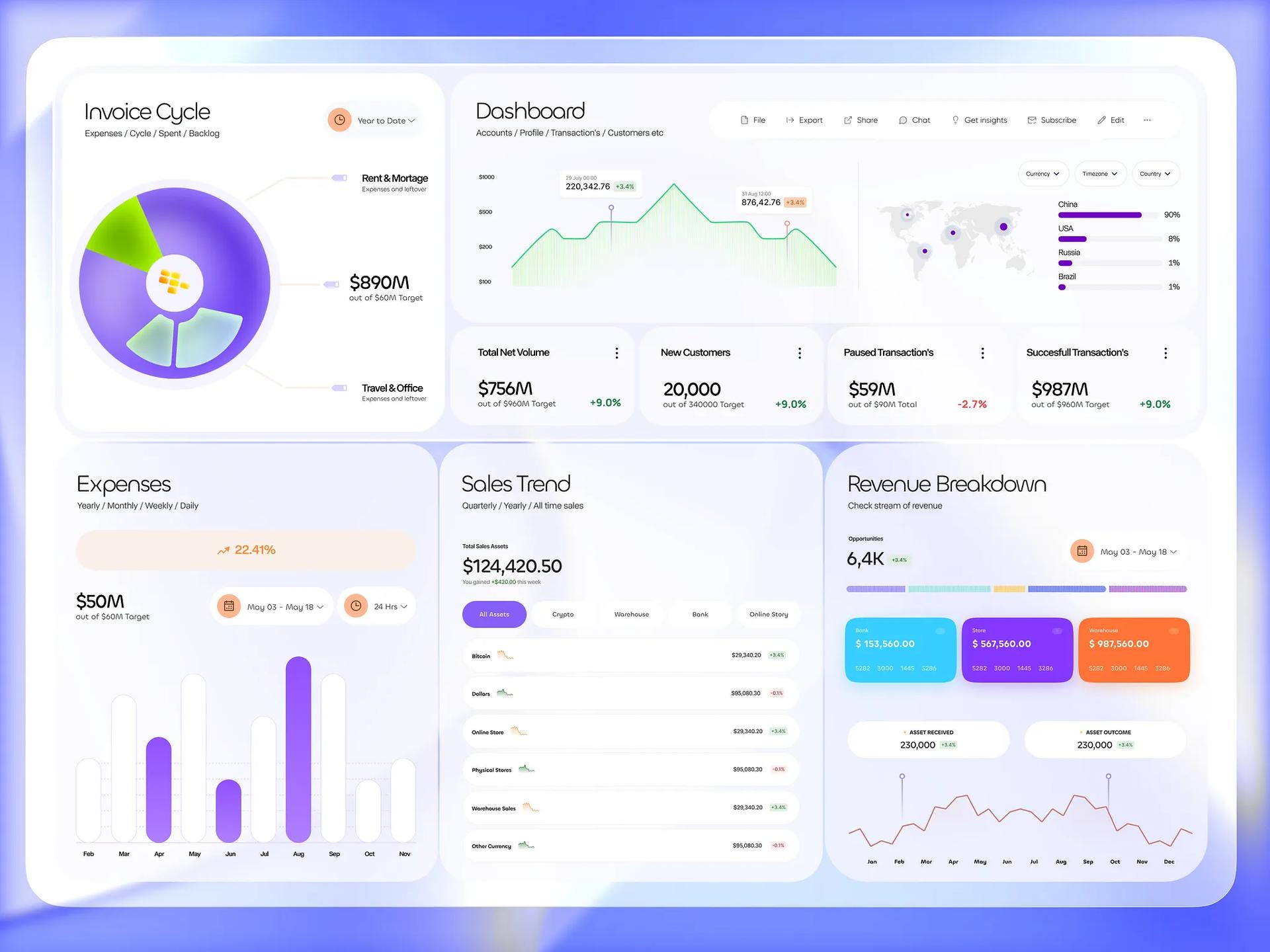
QuickBooks Dashboard Design 是一个完整的桌面布局,外框是紫罗兰色渐变,里面的面板几乎是纯白的。玻璃只出现在几个刻意安排的地方:Invoice Cycle 饼图里的一块磨砂扇区,以及面板柔和的层次感。Expenses 柱状图是最有参考价值的部分。突出显示的月份是紫色,其余月份是白色柱子,放在接近白色的面板上,主要靠淡淡的阴影来区分。这能传达出「这几个月是重点」,但如果用户需要比较那些白色柱子,柱子边缘和面板之间就需要更强的对比。
Leon Abramovic 的 Glassmorphism Dashboard
Leon Abramovic 写道,在 Glassmorphism Dashboard UI Design 里,「透明面板、细微的模糊和柔和的高光增加了层次感和优雅感,同时让一切保持实用、易读」。每个表面都是淡蓝色磨砂玻璃:双层侧边栏、带绿色和红色迷你折线图的 KPI 卡片、一张带 Low 和 Medium 优先级标签的案件表格,还有按国家拆分的数据。它之所以可读,是因为背后是一片平滑的蓝色渐变,没有任何图像。薄弱环节是那些灰色的小号大写标签,一旦背景变得复杂,它们会最先看不清。

Dipa Product 的 Provit
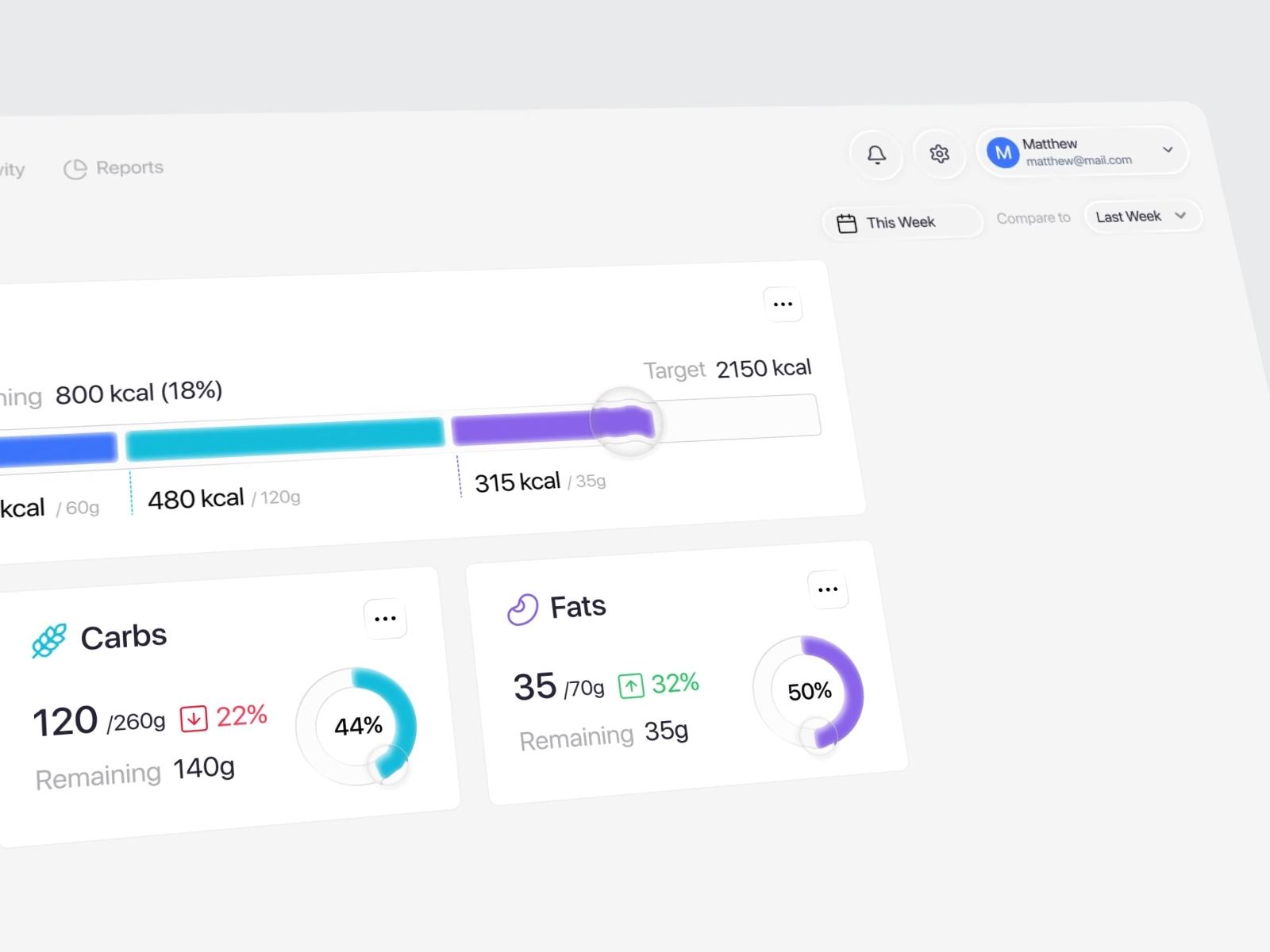
Provit AI Nutrition Tracker Dashboard 的描述是「一款采用柔和液态玻璃界面的个性化 AI 营养追踪器」。它聪明的地方在于玻璃用得很少。卡片是白色的,图表是平面的:一条蓝、青、紫三色的堆叠卡路里条,对照 2150 kcal 的目标;还有碳水(44%)和脂肪(50%)的环形图。玻璃只以小小的透镜形手柄出现,放在进度条末端和环形图的圆环上,放大下面的色条。如果你想要 Liquid Glass 的感觉,又不想牺牲可读性,这就是值得照搬的模式。
Dtail Studio 的 Energy Analytics
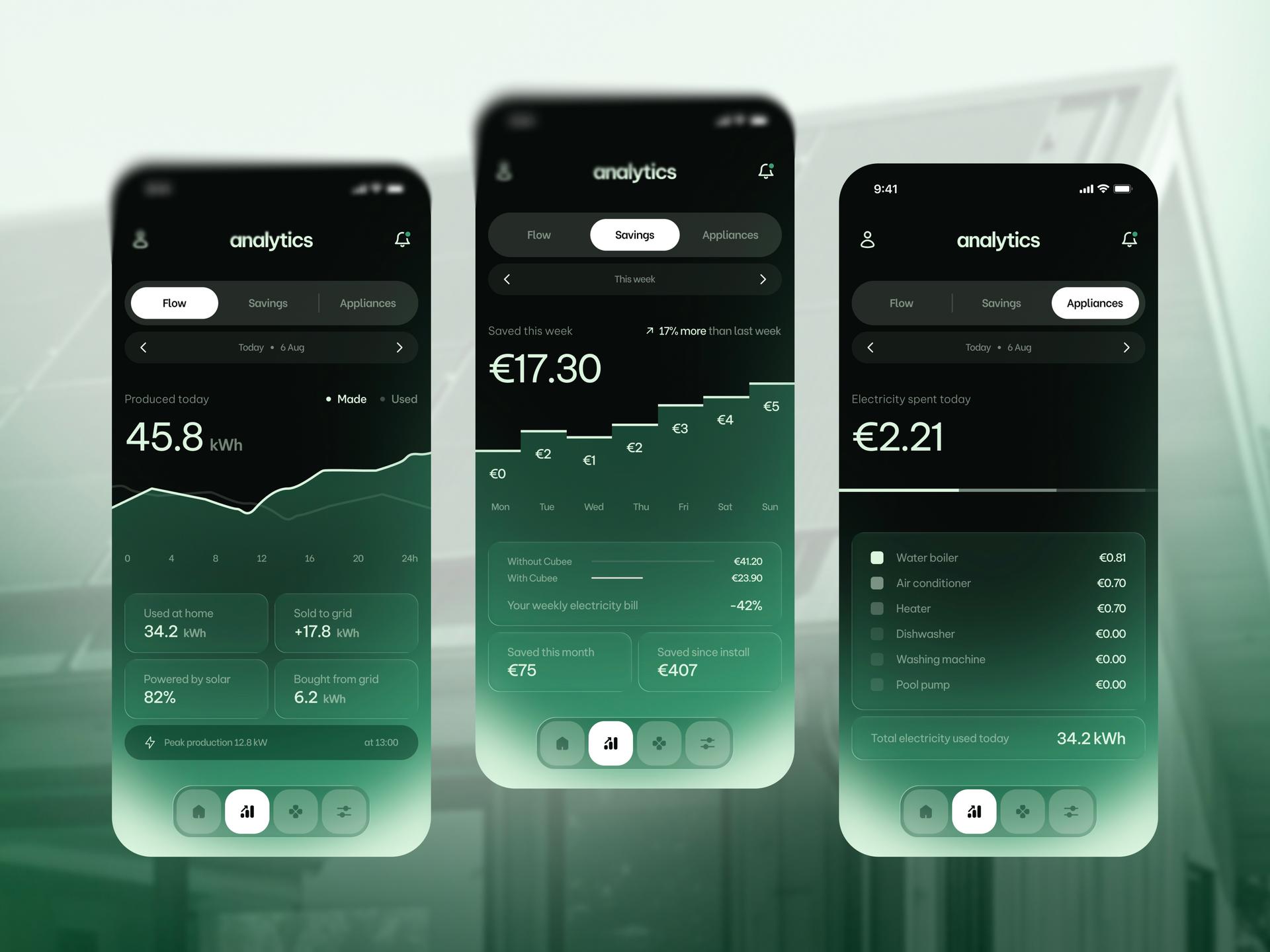
Dtail Studio 的 Energy Analytics App 是为 Cubee 做的,这个产品会「在市场电价便宜时买电,在价格高峰时卖出多余的电」。三个深绿色界面在一张模糊的房屋照片上使用了染色玻璃,数字非常大(45.8 kWh、€17.30、€2.21)。Savings 图表是一个阶梯图,每一级上都直接印着欧元金额,所以没有 y 轴或网格线会被模糊吞掉。图表下面有一行对比数据:「Without Cubee €41.20」「With Cubee €23.90」和「-42%」,设计师说这才是「真正重要」的视图。直接标注数值而不依赖网格线,是这组案例里最容易迁移到别处的思路。
Rakibul 的建筑工地小组件
Liquid Glass Widget Components 是一个「Smart Construction Dashboard Widget」,显示预算使用、工地用电和物料库存。四个玻璃方块悬浮在一张高度模糊的建筑工地照片上。数字又大又白(「$120.95 Millions」「16.5 KWh」「25 People」),预算柱状图是黄白两色,一个进度胶囊写着「60.48% of $200M」,用电量是一个分段的蓝色仪表。照片模糊到几乎成了一片深色色块,正因为如此,白色文字和细柱子才能在这里的玻璃上成立。

RonDesignLab 的信用评分方块
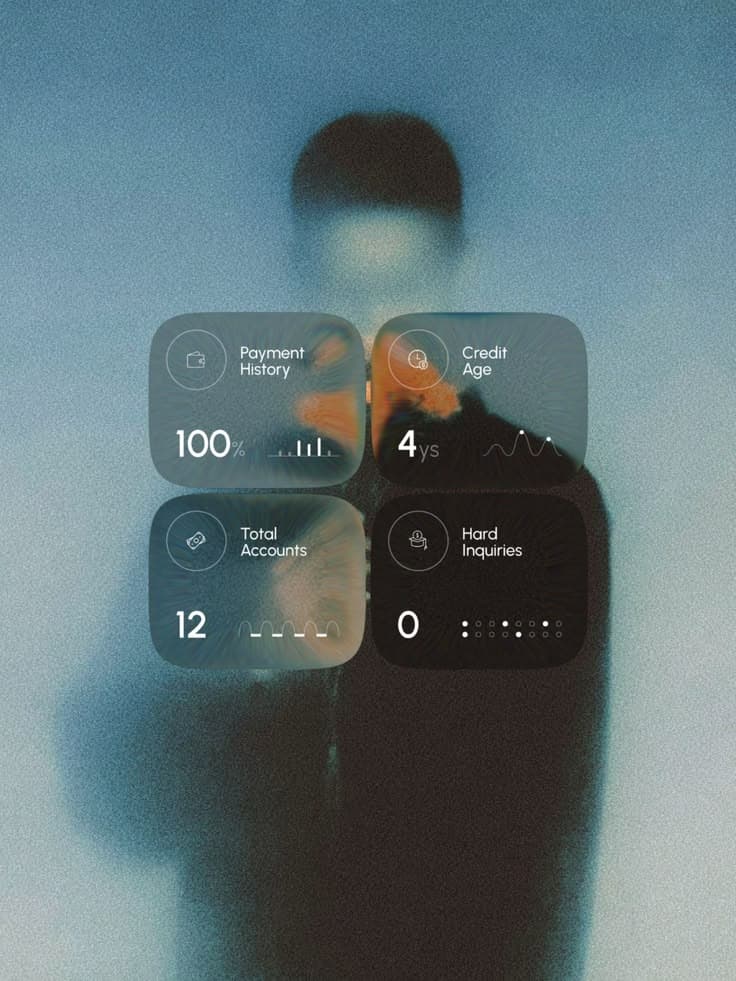
App Store Page UI Design for Fintech App 把四个信用评分方块(Payment History、Credit Age、Total Accounts、Hard Inquiries)叠在一张带颗粒感的模糊人像上。RonDesignLab 说这种分层让「每个数字和标签都完全清晰」,大号数字(100%、4ys、12、0)确实经得起考验。但把几个方块并排看:Hard Inquiries 那一块明显比其他几块暗,因为它后面是一件深色外套,所以同样的玻璃给每个方块带来了不同的对比度。真实的仪表盘如果背景会滚动或变化,就会一直遇到这个问题。
玻璃上放图表和数字的规则
这些规则来自上面的案例和 WCAG 2.2。
- 拿背景最糟糕的那块区域来测对比度。WCAG 要求普通文字 4.5:1,大号文字 3:1,「理解内容所必需的」图表元素相对于相邻颜色也要达到 3:1。
- 直接标注数值。细网格线和小刻度会消失在模糊里,所以要像 Dtail Studio 那样把数值印在柱子、阶梯或数据点上,或者把绘图区放在不透明的底板上。
- 大数字可以放在玻璃上,小数字别放。48px 的 KPI 能扛住半透明方块,12px 的坐标轴标签通常扛不住。
- 使用等宽数字(网页上用
font-variant-numeric: tabular-nums,SwiftUI 里用.monospacedDigit()),让成列的数字对齐,数值更新时也不会跳动。 - 把背景模糊到只剩一片色块。Rakibul 的照片之所以可行,是因为方块后面几乎没有细节留下来;RonDesignLab 的那件外套则说明了留下细节会怎样。
- 直接在玻璃上测试图表配色。染色会改变下面每个数据系列的颜色,一套在白底上合格的配色,放到磨砂紫罗兰色上不一定合格。
- 实时数据背后的背景要保持静止。动态墙纸和视频会让对比度每秒都在变。
- 不要玻璃叠玻璃。Apple 的讲座提醒不要把玻璃放在「其他玻璃元素内部或上方」,在仪表盘里,层层嵌套的半透明卡片很快就会糊成一片。
- 给用户一个实色模式。在 Apple 平台上,用户打开 Reduce Transparency 或 Increase Contrast 时,Liquid Glass 会自动调整;在网页上,用
prefers-contrast: more把半透明填充换成实色。
哪些表面要保持不透明
下面这些每次都要用实色或接近实色:表格和密集列表、坐标轴标签和图例、图表上的提示框、表单输入框、错误和警告状态,以及用户需要跨行比较的任何内容。
玻璃通常可以放心用在侧边栏和顶栏、筛选器和分段控件、标签栏、一张首屏 KPI 卡片,以及像 Payrix 的「Ask anything」胶囊这样的小型悬浮操作上。Provit 的透镜手柄展示了第三种做法:数据保持平面,只用一小块玻璃做沿着数据移动的控件。
Apple 的 Human Interface Guidelines 把材质和对比度讲得更详细,我们的 Liquid Glass 概念讲解 则讲了它和 glassmorphism 的区别。更多仪表盘和数据界面收录在 UI 图库,每个作品的风格 prompt 都在 prompts 页面。
参考来源
- https://developer.apple.com/videos/play/wwdc2025/219/
- https://www.w3.org/WAI/WCAG22/Understanding/contrast-minimum.html
- https://www.w3.org/WAI/WCAG22/Understanding/non-text-contrast.html
- https://developer.mozilla.org/en-US/docs/Web/CSS/font-variant-numeric
- https://developer.apple.com/documentation/swiftui/view/monospaceddigit()
- https://dribbble.com/shots/26550987-Payrix-SaaS-Web-Finance-Dashboard
- https://dribbble.com/shots/27814669-Payrix-SaaS-Web-Finance-Dashboard
- https://dribbble.com/shots/26660890-Payrix-SaaS-Mobile-Finance-Dashboard
- https://dribbble.com/shots/26271985-QuickBooks-Dashboard-Design-Finance-Assets-Bank
- https://dribbble.com/shots/25346029-Glassmorphism-Dashboard-UI-Design
- https://dribbble.com/shots/26280032-Provit-AI-Nutrition-Tracker-Dashboard
- https://dribbble.com/shots/27859561-Energy-Analytics-App-UI-UX-Charts-Mobile-App-Design
- https://dribbble.com/shots/26156081-Liquid-Glass-Widget-Components-Smart-Construction-Dashboard-UI
- https://www.pinterest.com/pin/462604192999408161/