
Liquid Glass Design設計閱讀約 8 分鐘
Glassy dashboard 設計:9 個玻璃儀表板案例與圖表規則
作品集裡的 9 個玻璃擬態儀表板設計,加上在玻璃上放圖表的規則:對比度、直接標示數值、大數字,以及哪些面板要保持不透明。
本文目錄
在玻璃質感的儀表板(glassy dashboard)裡,玻璃拿來框住資料時有幫助:側邊欄、頂部列、一排篩選器、主視覺區的一張摘要卡片。如果圖表、表格和小號數字直接放在半透明表面上,玻璃就會幫倒忙,因為這時它們的對比度取決於玻璃後面剛好有什麼。我們作品集裡好讀的儀表板,幾乎都採用同樣的分工:框架用玻璃,資料放在接近不透明的面板上。
Apple 對自家材質 Liquid Glass(液態玻璃)也有差不多的看法。WWDC25 議程「Meet Liquid Glass」給的建議是:「Liquid Glass 最好只留給導覽層使用。避免把玻璃放在內容層。」儀表板幾乎整個都是內容層,所以下面的規則偏保守。
下面是我們作品集裡的 9 個儀表板,並說明每位設計師的做法,接著是在玻璃上放圖表的實用規則。每件作品的標題都連到它的作品集頁面,上面有完整署名和風格提示詞。
9 個玻璃儀表板 UI 範例
RonDesignLab 的 Payrix 網頁版儀表板
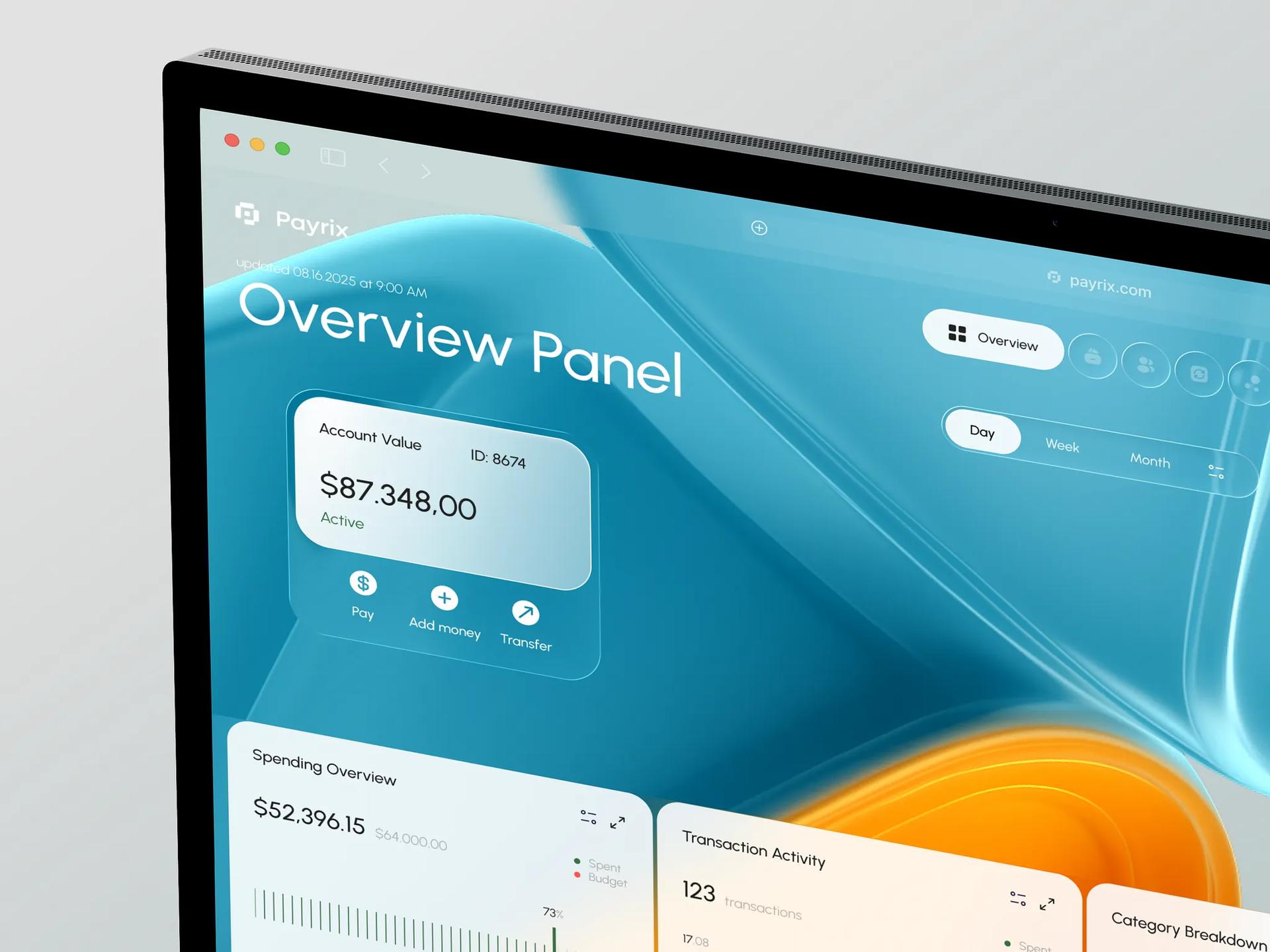
Payrix SaaS Web Finance Dashboard 頁面上引用的專案需求提到,使用者覺得「畫面雜亂、版面僵硬,很難快速解讀財務資料」。這個設計用分工來回應。主視覺區有「Overview Panel」標題,還有一張霧面的「Account Value」卡片,在藍綠色和橘色的 3D 形狀上顯示 $87.348,00。往下捲動之後,Spending Overview 和 Transaction Activity 兩張卡片是接近不透明的白色,配上深色數字和一排長條。
Jack R. 的 Payrix 帳戶卡片
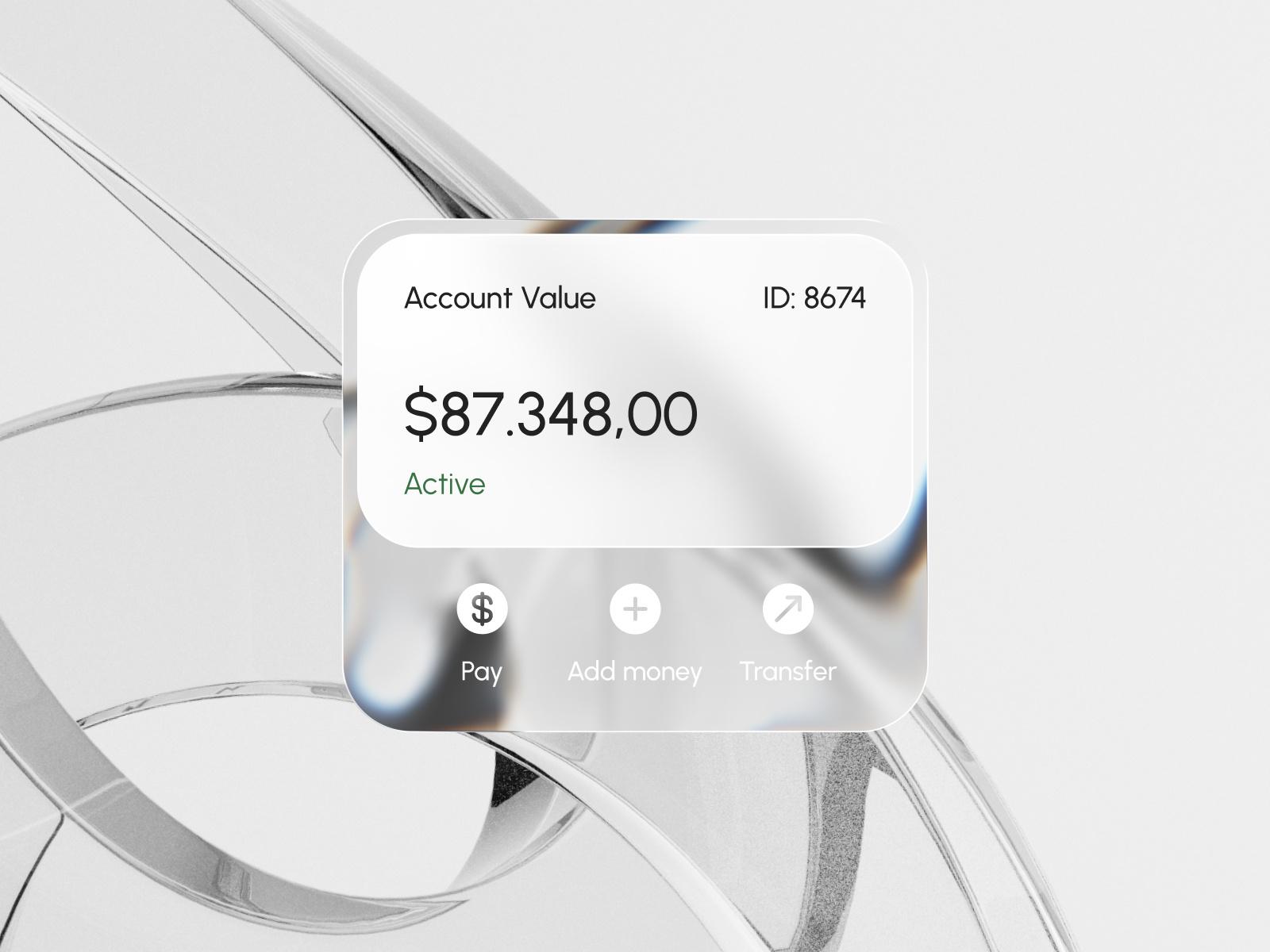
Jack R. 的 Payrix 卡片把鏡頭拉近到同一個 Account Value 元件。餘額放在一塊近乎純白的內層底板上,下方那排操作(Pay、Add money、Transfer)則放在更透明的玻璃上,透出背景裡的鉻金屬圓環。設計師自述的目標是「兼顧清晰與風格」。實際上,清晰來自那塊實心底板,風格則來自底下那條透明的玻璃帶。
Jack R. 的 Payrix 行動版
Payrix SaaS Mobile Finance Dashboard 的三張手機畫面,示範了這個模式縮到小尺寸的樣子。「Spending Budget」卡片用一個直立的尺規量表,紅色標記停在 $12,800;交易清單放在白色卡片上,金額用綠色和紅色;玻璃只留給底部的標籤頁列和一個「Ask anything」膠囊。不過要留意量表下方的圖例:未選取類別的數值,是淺灰色的字放在淡色玻璃上。用在刻意弱化的數列沒有問題,但使用者需要讀的內容都應該更深一些。

Hadi Altaf 的 QuickBooks 儀表板
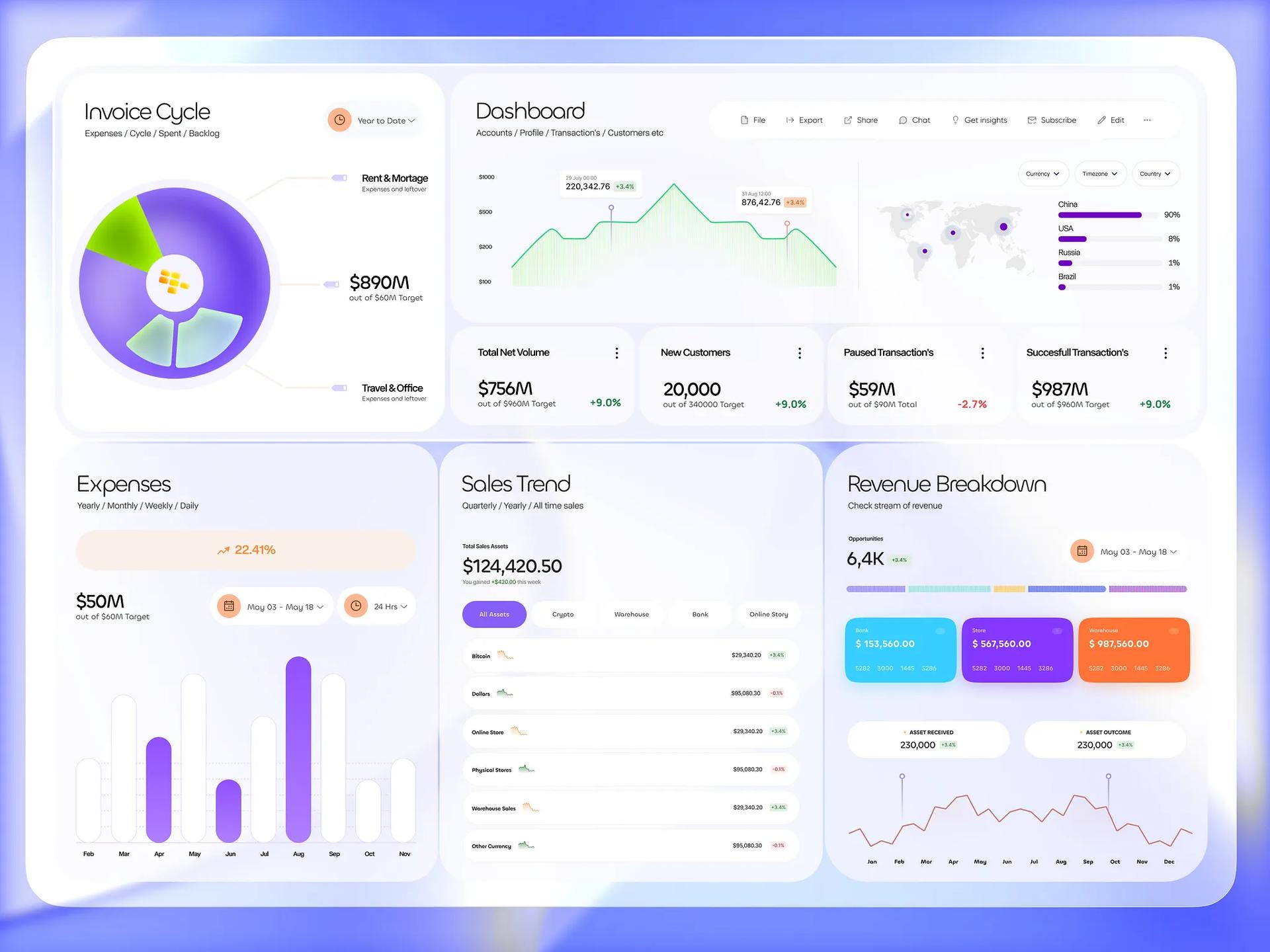
QuickBooks Dashboard Design 是一整個桌面版版面,放在紫羅蘭色漸層的外框裡,面板幾乎是純白。玻璃只出現在幾個刻意安排的地方:Invoice Cycle 圓餅圖裡的一片霧面扇區,還有面板柔和的立體感。最值得學的是 Expenses 長條圖。被強調的月份是紫色,其餘是白色長條,放在近乎白色的面板上,主要靠淡淡的陰影區分。這樣看起來是在說「這幾個月很重要」,但如果使用者需要比較那些白色長條,長條邊緣和面板之間就需要更高的對比。
Leon Abramovic 的 Glassmorphism Dashboard
Leon Abramovic 寫道,在 Glassmorphism Dashboard UI Design 裡,「透明面板、細緻的模糊和柔和的光澤增添了層次與優雅,同時讓一切保持實用、容易閱讀」。每個表面都是淡藍色霧面玻璃:雙層側邊欄、帶綠色和紅色走勢圖的 KPI 卡片、一張附有 Low 與 Medium 優先順序標籤的案件表格,還有依國家分列的數據。它之所以好讀,是因為背後是一片平滑的藍色漸層,沒有任何圖像。弱點在那些小號的大寫灰色標籤,背景只要變得更花,最先撐不住的就是它們。

Dipa Product 的 Provit
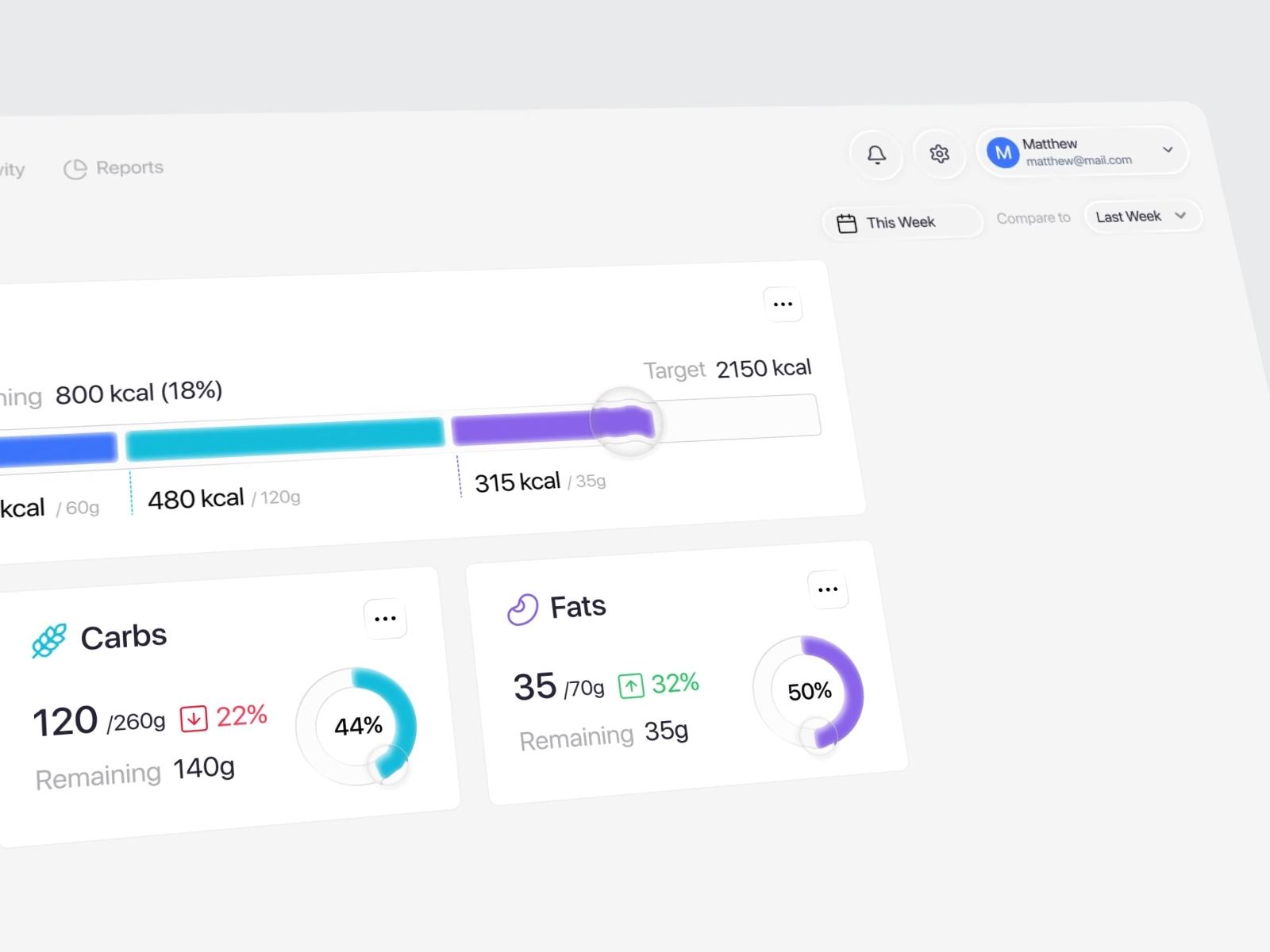
Provit AI Nutrition Tracker Dashboard 的介紹是「一款採用柔和 liquid glass 介面設計的個人化 AI 營養追蹤工具」。巧妙的地方在於它用的玻璃很少。卡片是白色,圖表是扁平風格:一條藍、青、紫三色堆疊的熱量長條,對照 2150 kcal 目標,還有碳水化合物(44%)和脂肪(50%)的環圈圖。玻璃只以透鏡形狀的小把手出現在進度條末端和環圈上,把底下的長條放大。如果你想要 Liquid Glass 的感覺,又不想拿可讀性冒險,這就是值得照抄的模式。
Dtail Studio 的 Energy Analytics
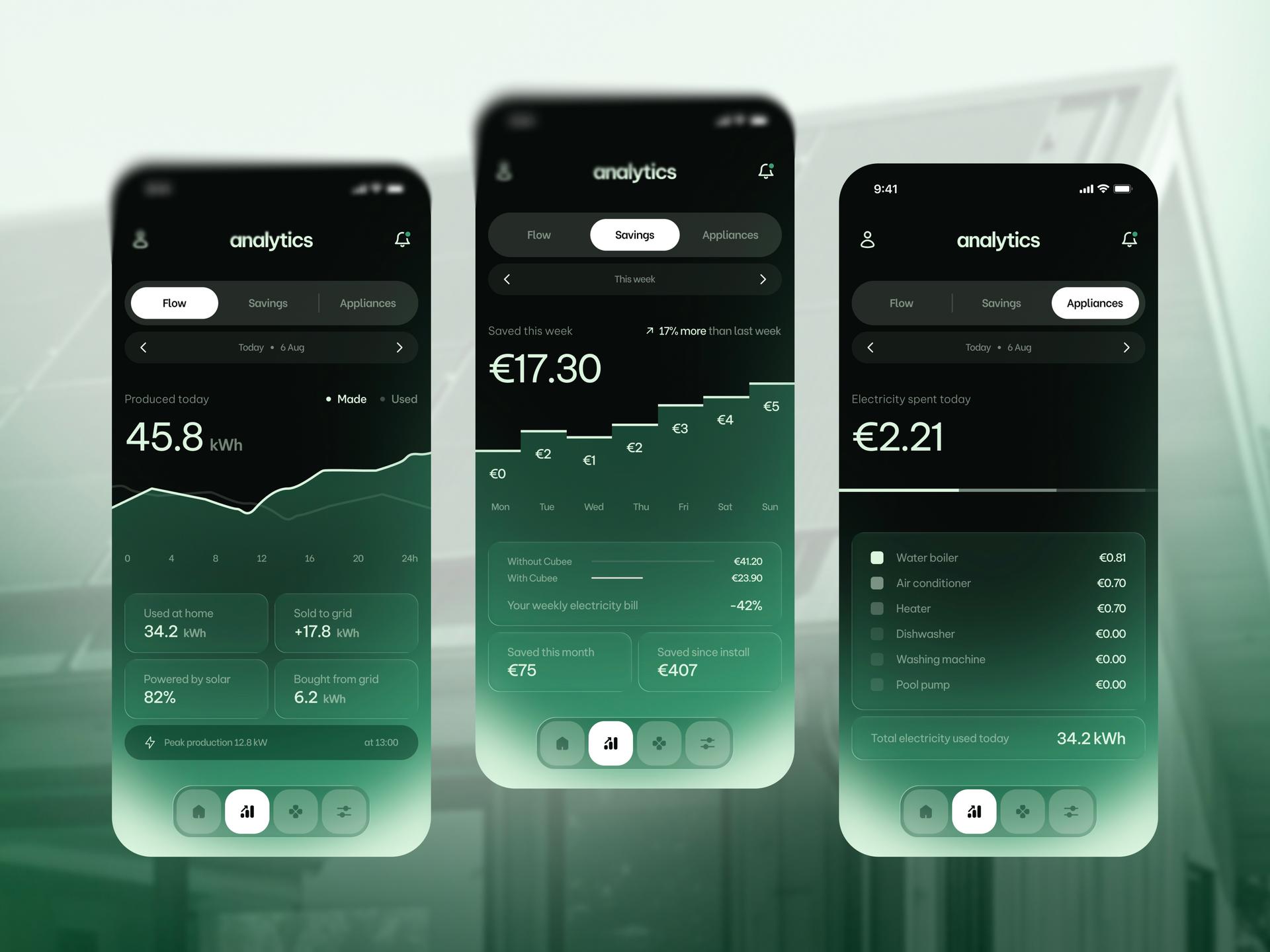
Dtail Studio 的 Energy Analytics App 是為 Cubee 做的,Cubee 會「在市場便宜時買電,在價格高峰時賣出多餘的電」。三張深綠色畫面在模糊的房屋照片上疊了帶色調的玻璃,數字放得非常大(45.8 kWh、€17.30、€2.21)。Savings 圖表是階梯圖,每一階都直接印上歐元金額,所以沒有 y 軸或格線會被模糊吃掉。下方有一排對照,寫著「Without Cubee €41.20」、「With Cubee €23.90」和「-42%」,設計團隊說這才是「重要」的畫面。直接標示數值、不依賴格線,是這組作品裡最能搬到其他專案的做法。
Rakibul 的工地小工具
Liquid Glass Widget Components 是一個「Smart Construction Dashboard Widget」,顯示已用預算、工地用電量和材料庫存。四塊玻璃方塊浮在一張大幅模糊的工地照片上。數字又大又白(「$120.95 Millions」、「16.5 KWh」、「25 People」),預算長條圖是黃白兩色,一個進度膠囊寫著「60.48% of $200M」,用電量則是一條分段的藍色計量條。照片模糊到幾乎只剩一片深色色塊,白色文字和細長條才能在這裡的玻璃上成立。

RonDesignLab 的信用資訊方塊
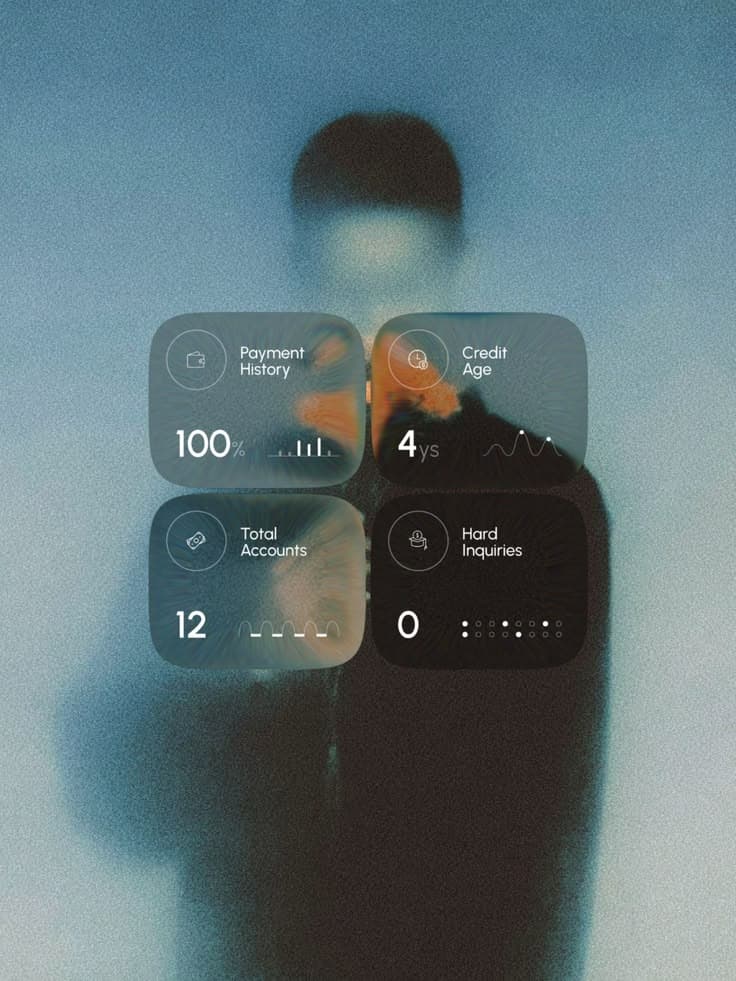
App Store Page UI Design for Fintech App 在一張帶顆粒感的模糊人像上,疊了四塊信用資訊方塊(Payment History、Credit Age、Total Accounts、Hard Inquiries)。RonDesignLab 說這種分層讓「每個數字和標籤都完全清楚可讀」,大號數字(100%、4ys、12、0)也確實撐得住。不過把方塊並排來看就會發現,Hard Inquiries 那塊比其他幾塊暗得多,因為它後面剛好是一件深色外套,所以同樣的玻璃讓每塊方塊的對比都不一樣。真實的儀表板如果背景會捲動或變化,這個問題會一直出現。
玻璃上的圖表與數字規則
這些規則來自上面的案例和 WCAG 2.2。
- 以背景最糟的那一塊為準來量對比度。WCAG 要求一般文字 4.5:1、大號文字 3:1;「理解內容所必需」的圖表元素也要 3:1,以相鄰顏色為準來量。
- 直接標示數值。細格線和小小的軸刻度會消失在模糊裡,所以要像 Dtail Studio 那樣把數值印在長條、階梯或資料點上,或是把繪圖區放在不透明的底板上。
- 大數字可以放在玻璃上,小數字就別放。48px 的 KPI 在半透明方塊上撐得住,12px 的軸標籤通常撐不住。
- 使用等寬數字(tabular figures;網頁用
font-variant-numeric: tabular-nums,SwiftUI 用.monospacedDigit()),讓一欄欄數字對齊,數值更新時也不會跳動。 - 把背景模糊到只剩色塊。Rakibul 的照片行得通,是因為方塊後面幾乎沒有細節留下來;RonDesignLab 那件外套則讓你看到細節留下來時會怎樣。
- 直接在玻璃上測試圖表配色。色調會讓底下每個數列的顏色跟著偏移,在白底上合格的配色,換到紫色霧面上不一定合格。
- 即時資料後面的背景要保持靜止。會動的桌布和影片,每一秒的對比度都在變。
- 不要在玻璃上疊玻璃。Apple 的議程提醒不要把玻璃放在「其他玻璃元素之中或之上」,在儀表板裡,層層巢狀的半透明卡片很快就會糊成一團。
- 提供實心模式。在 Apple 平台上,使用者開啟「減少透明度」或「增加對比」時,Liquid Glass 會自動調整;網頁上則在
prefers-contrast: more底下把半透明填色換成實心填色。
哪些表面要保持不透明
以下這些每次都要做成實心或接近實心:表格和密集的清單、軸標籤和圖例、圖表上的工具提示、表單輸入欄位、錯誤與警告狀態,以及任何需要使用者跨列比較的內容。
玻璃通常可以放心用在側邊欄和頂部列、篩選器和 segmented control、標籤頁列、主視覺區的一張 KPI 卡片,以及像 Payrix「Ask anything」膠囊那樣的小型浮動操作按鈕。Provit 的透鏡把手則示範了第三種做法:資料保持扁平,只用一小塊玻璃當作沿著資料移動的控制項。
Apple 的人機介面指南對材質和對比有更深入的說明,我們的 Liquid Glass 解說則談到玻璃擬態和 Liquid Glass 有什麼不同。更多儀表板和資料畫面收在 UI 作品集,每一件的風格提示詞都在提示詞頁面。
參考資料
- https://developer.apple.com/videos/play/wwdc2025/219/
- https://www.w3.org/WAI/WCAG22/Understanding/contrast-minimum.html
- https://www.w3.org/WAI/WCAG22/Understanding/non-text-contrast.html
- https://developer.mozilla.org/en-US/docs/Web/CSS/font-variant-numeric
- https://developer.apple.com/documentation/swiftui/view/monospaceddigit()
- https://dribbble.com/shots/26550987-Payrix-SaaS-Web-Finance-Dashboard
- https://dribbble.com/shots/27814669-Payrix-SaaS-Web-Finance-Dashboard
- https://dribbble.com/shots/26660890-Payrix-SaaS-Mobile-Finance-Dashboard
- https://dribbble.com/shots/26271985-QuickBooks-Dashboard-Design-Finance-Assets-Bank
- https://dribbble.com/shots/25346029-Glassmorphism-Dashboard-UI-Design
- https://dribbble.com/shots/26280032-Provit-AI-Nutrition-Tracker-Dashboard
- https://dribbble.com/shots/27859561-Energy-Analytics-App-UI-UX-Charts-Mobile-App-Design
- https://dribbble.com/shots/26156081-Liquid-Glass-Widget-Components-Smart-Construction-Dashboard-UI
- https://www.pinterest.com/pin/462604192999408161/