
Liquid Glass Designデザイン12 分で読めます
グラスモーフィズムのダッシュボードデザイン:作例9選とグラフのルール
ギャラリーから選んだガラス調ダッシュボード9点と、ガラスの上に置くグラフのルール。コントラスト、値の直接ラベル、大きな数字、不透明に保つパネルを解説します。
目次
ガラス調のダッシュボードでガラスが役に立つのは、データを囲む枠として使うときです。サイドバー、トップバー、フィルターの行、ヒーローエリアのサマリーカード1枚などがそれにあたります。逆に、グラフや表、小さな数字を半透明の面に直接置くと逆効果です。それらのコントラストが、ガラスの後ろに何があるか次第で変わってしまうからです。ギャラリーにあるダッシュボードのうち読みやすいものは、ほぼすべてが同じ分け方をしています。枠にはガラスを、データにはほぼ不透明なパネルを使う分け方です。
Apple も自社のマテリアルである Liquid Glass(リキッドグラス)について、ほぼ同じことを述べています。WWDC25 のセッション「Meet Liquid Glass」でのガイダンスは、「Liquid Glass はナビゲーションレイヤーに限って使うのが最適です。コンテンツレイヤーにはガラスを置かないでください」というものです。ダッシュボードはほぼ全体がコンテンツレイヤーなので、このあと紹介するルールは慎重寄りにしています。
以下では、ギャラリーから9つのダッシュボードを取り上げてそれぞれのデザイナーが何をしているかを解説し、そのあとガラスの上にグラフを置くための実践的なルールを紹介します。各作品名からギャラリーのページに移動でき、そこに制作者のクレジットとスタイルプロンプトを掲載しています。
ガラス調ダッシュボード UI の作例9選
RonDesignLab の Payrix Web ダッシュボード
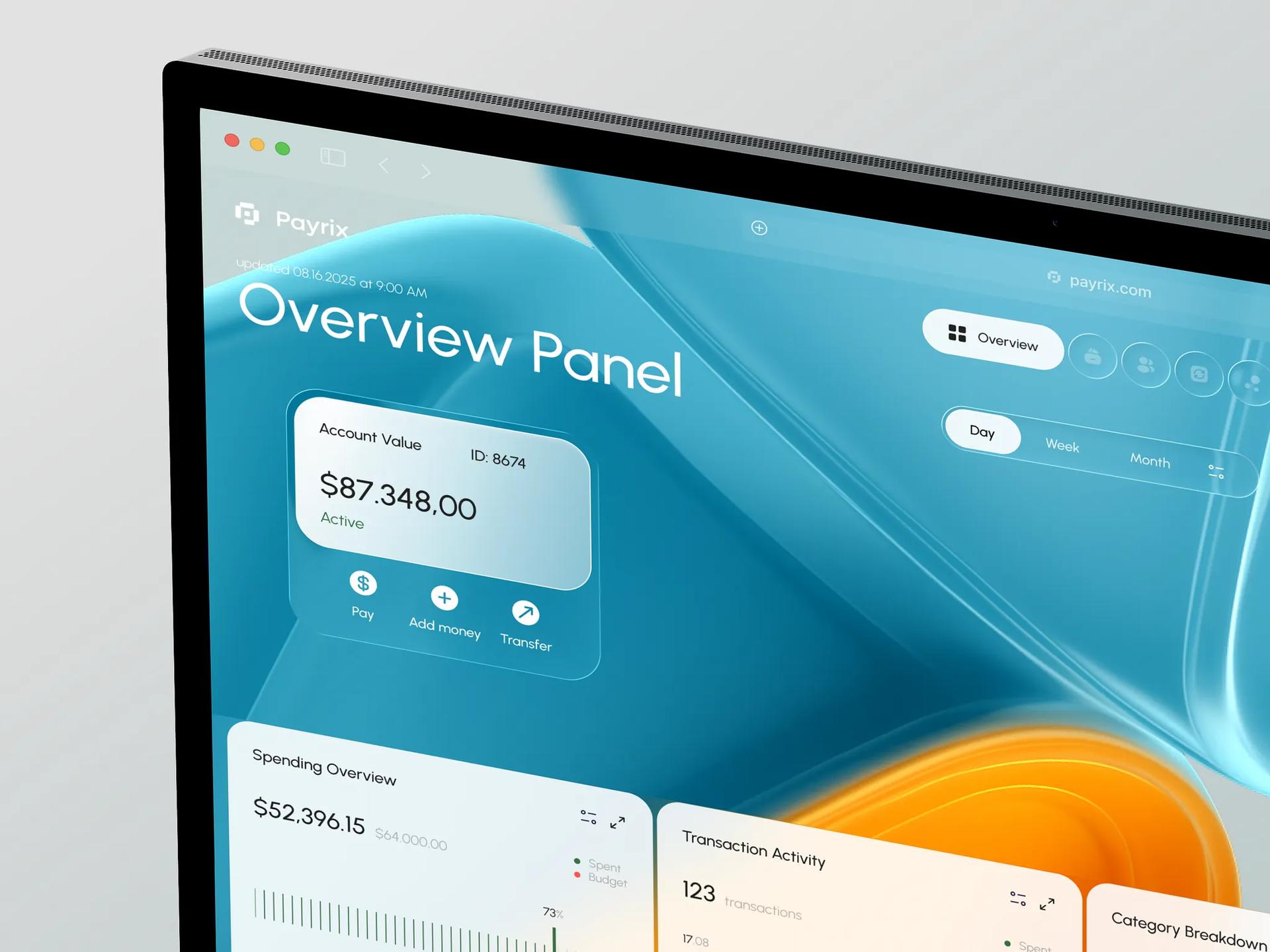
Payrix SaaS Web Finance Dashboard で引用されている制作ブリーフによると、ユーザーは「ごちゃついたビジュアルと硬直したレイアウトのせいで、財務データをすばやく読み取りにくい」と感じていました。デザインは面を分けることでこれに応えています。ヒーローエリアには「Overview Panel」というタイトルと、すりガラス風の「Account Value」カードがあり、ティールとオレンジの 3D シェイプの上に$87.348,00と表示されています。スクロールした先の Spending Overview と Transaction Activity のカードはほぼ不透明な白で、数字は濃い色、棒グラフの帯が入っています。
Jack R. の Payrix アカウントカード
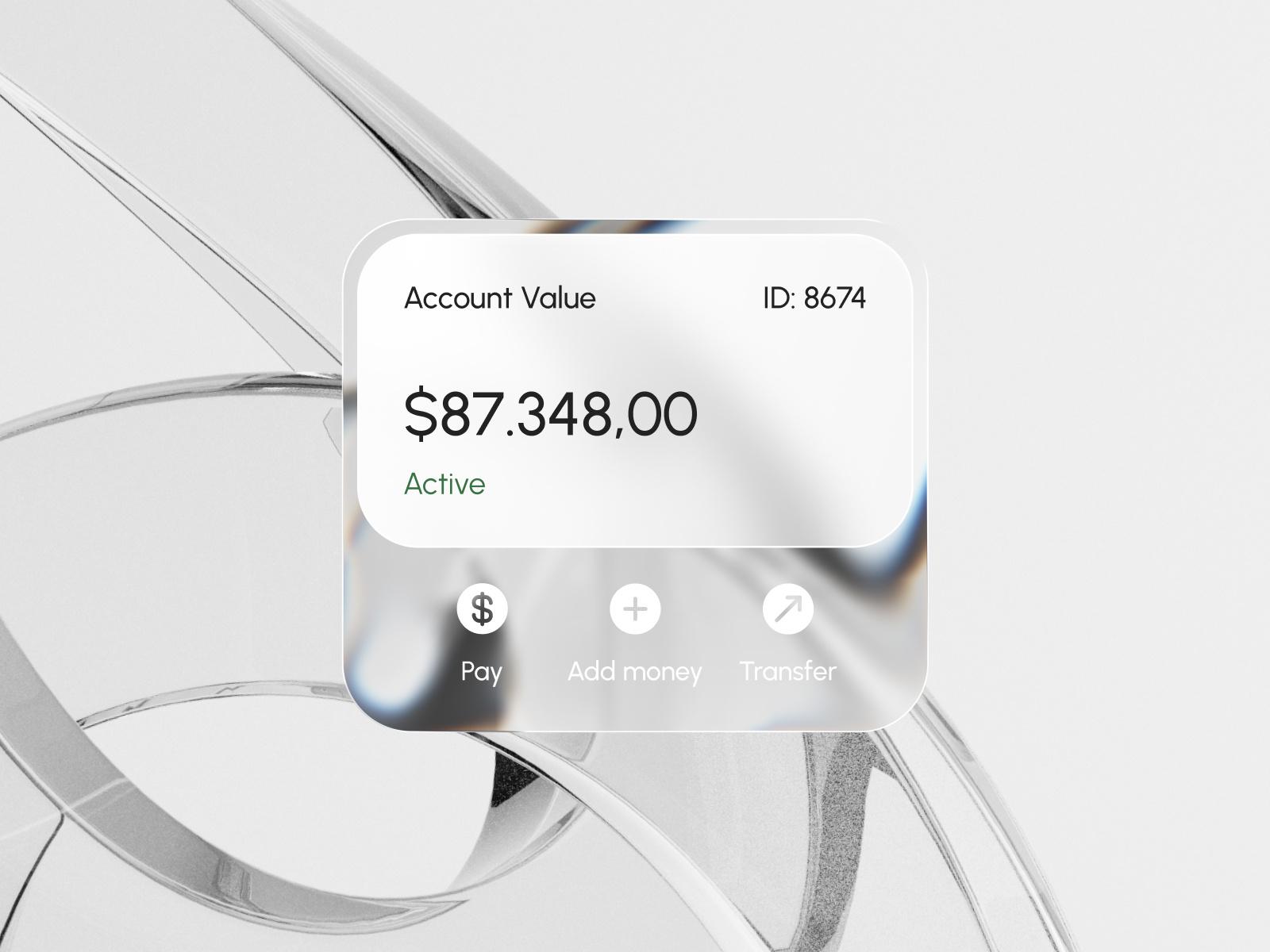
Jack R. の Payrix カードは、同じ Account Value コンポーネントをクローズアップしたものです。残高はほぼ不透明な白い内側のプレートに載っています。その下のアクションの行(Pay、Add money、Transfer)はより透明なガラスの上にあり、背景のクロームのリングが透けて見えます。デザイナーが掲げる狙いは「明快さとスタイルの両立」です。実際には、明快さは不透明なプレートが、スタイルはその下の透明な帯が担っています。
Jack R. の Payrix モバイル版
Payrix SaaS Mobile Finance Dashboard の3つのスマートフォン画面は、同じパターンを小さいサイズで見せています。「Spending Budget」カードは縦向きの定規型ゲージで、$12,800の位置に赤いマーカーがあります。取引リストは白いカードに載っていて、金額は緑と赤です。ガラスを使っているのは、下部のタブバーとカプセル型の「Ask anything」だけです。ただし、ゲージの下の凡例には注意が必要です。選択されていないカテゴリの値が、淡いガラスの上に淡いグレーで書かれています。強調しない系列ならそれで構いませんが、ユーザーが読む必要のあるものはもっと濃くするべきです。

Hadi Altaf の QuickBooks ダッシュボード
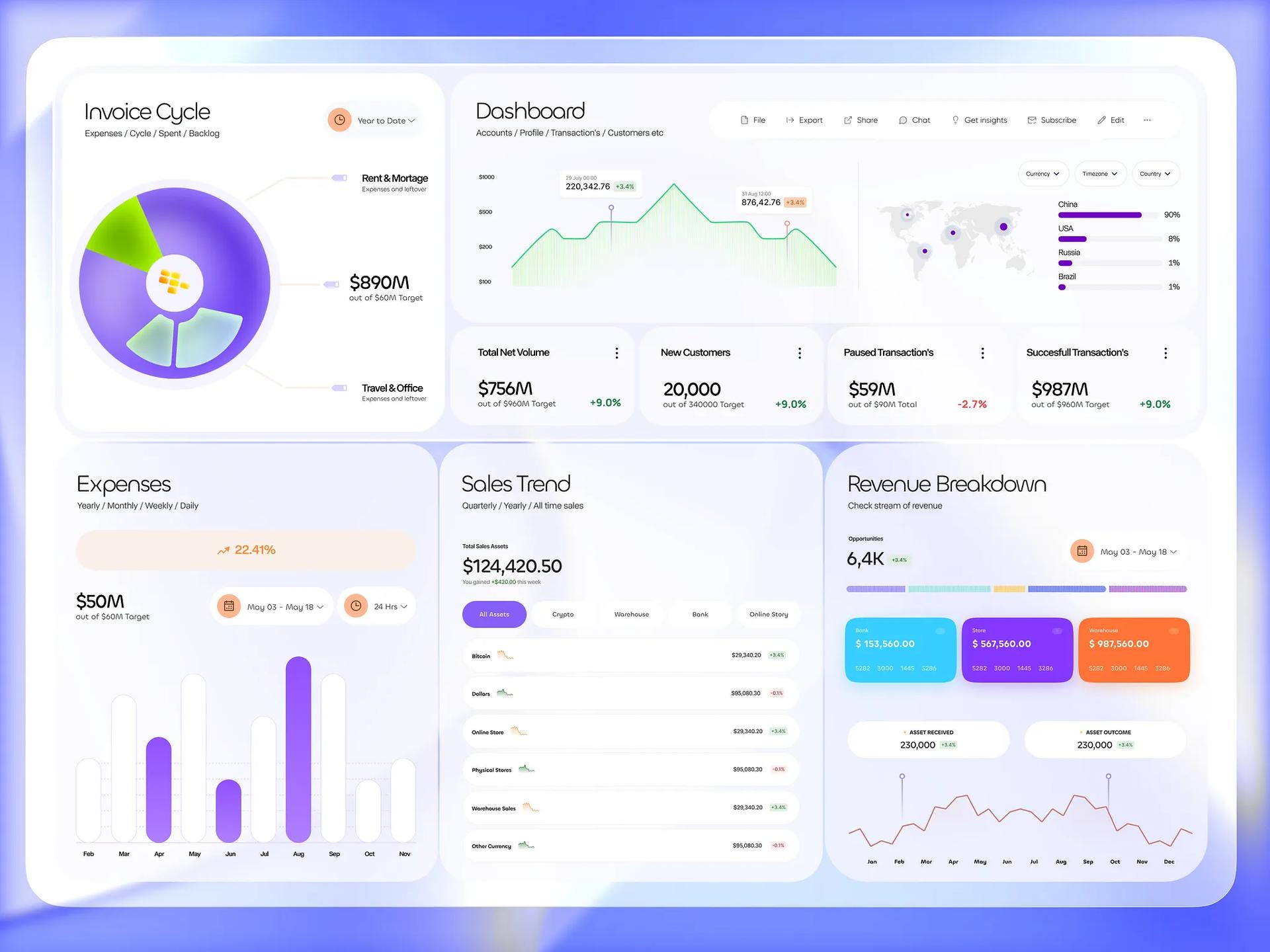
QuickBooks Dashboard Design は、バイオレットのグラデーションのフレームに収めたデスクトップの全画面レイアウトで、パネルはほぼ不透明な白です。ガラスは意図して選んだ数か所だけに使われています。Invoice Cycle の円グラフのうちすりガラス風になった1切れと、パネルの柔らかな奥行きです。参考になるのは Expenses の棒グラフです。強調された月は紫で、残りはほぼ白のパネルに置かれた白い棒になっており、主にかすかな影だけで区別されています。「この月が大事」という意図は伝わりますが、ユーザーが白い棒どうしを比べる必要があるなら、棒の輪郭にはパネルに対してもっとコントラストが必要です。
Leon Abramovic のグラスモーフィズムのダッシュボード
Leon Abramovic は Glassmorphism Dashboard UI Design について、「透明なパネル、控えめなぼかし、柔らかなハイライトが奥行きと上品さを加えつつ、すべてを機能的で読みやすいまま保っている」と書いています。サーフェスはすべて淡いブルーのすりガラスです。二重のサイドバー、緑と赤のスパークラインが入った KPI カード、Low と Medium の優先度チップが付いたケース一覧の表、国別の内訳が並びます。読みやすさが保たれているのは、背後が画像のないなめらかなブルーのグラデーションだからです。弱点は小さな大文字のグレーのラベルで、背景が少しでもにぎやかになれば真っ先に読めなくなります。

Dipa Product の Provit
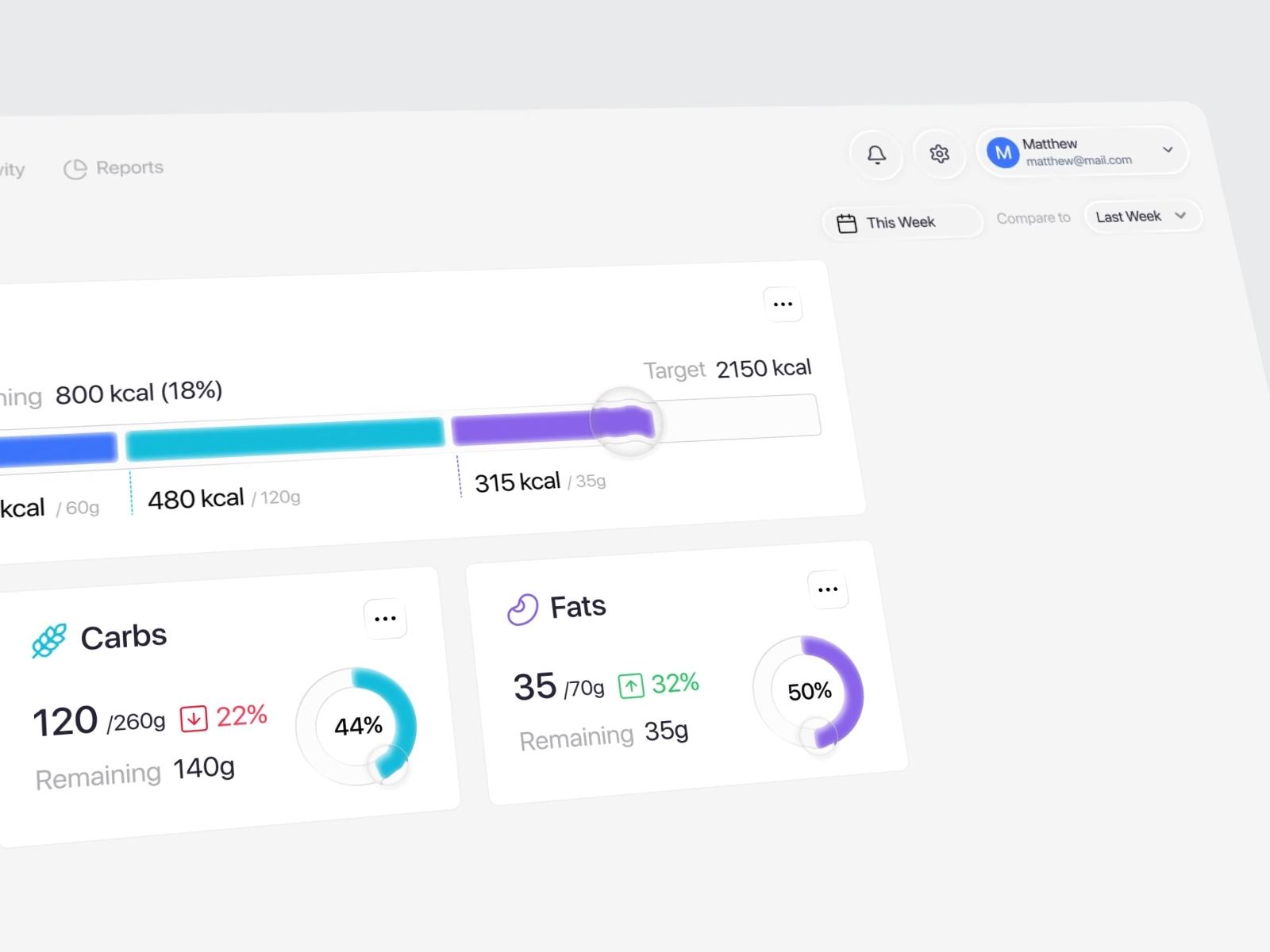
Provit AI Nutrition Tracker Dashboard は「柔らかな liquid glass のインターフェースでデザインした、パーソナライズされた AI 栄養トラッカー」と紹介されています。うまいのは、ガラスをごく少ししか使っていない点です。カードは白、グラフはフラットで、2150 kcal の目標に対する青・シアン・紫の積み上げ式カロリーバーと、炭水化物(44%)と脂質(50%)のドーナツグラフがあります。ガラスはプログレスバーの先端とドーナツのリング上にある小さなレンズ型のハンドルとして現れ、下にあるバーを拡大して見せます。読みやすさを犠牲にせずに Liquid Glass らしさを出したいなら、真似るべきはこのパターンです。
Dtail Studio の Energy Analytics
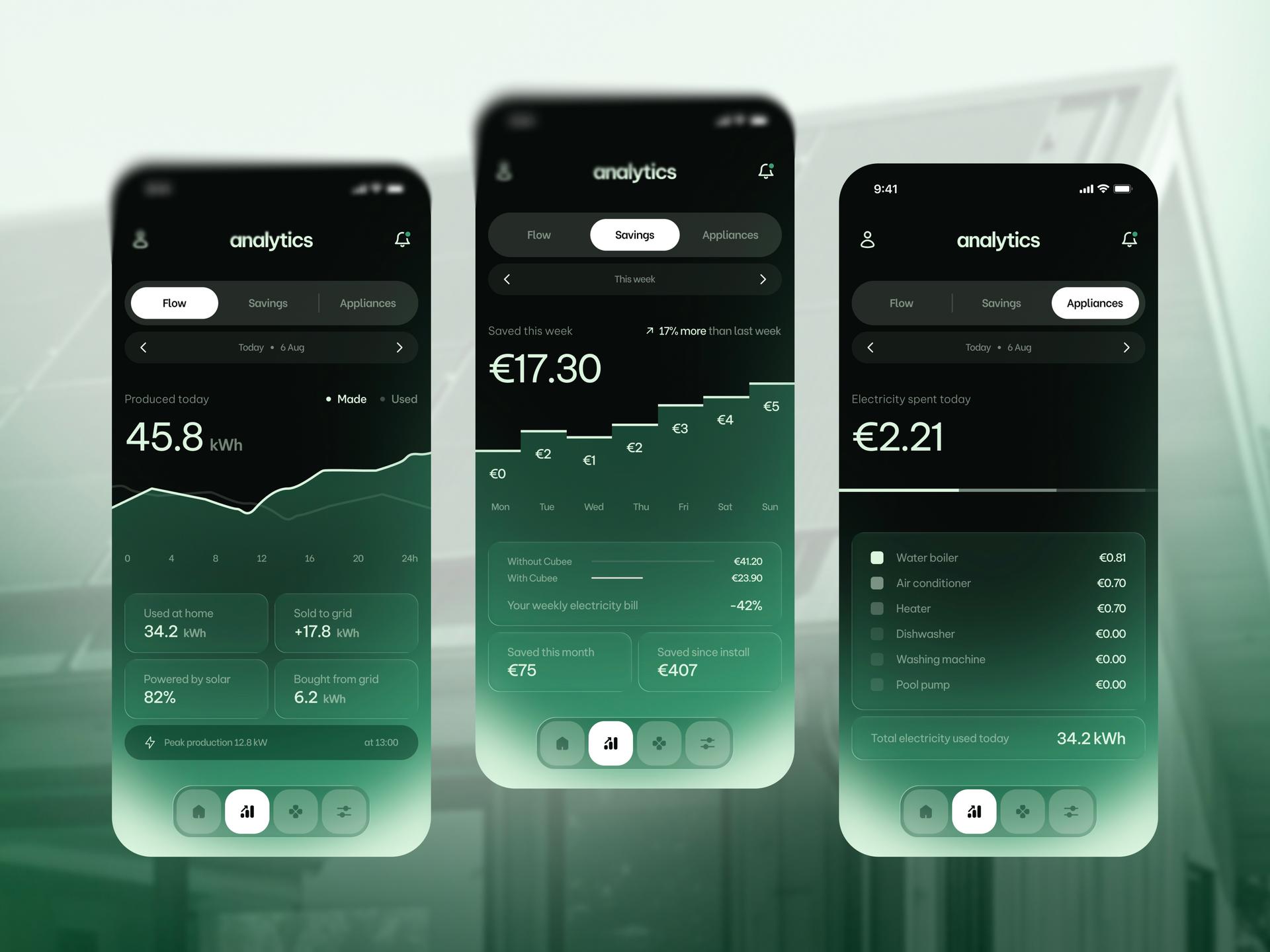
Dtail Studio の Energy Analytics App は Cubee のためのアプリです。Cubee は「市場が安いときに電力を買い、ピーク時に余剰分を売る」と説明されています。ダークグリーンの3画面は、ぼかした家の写真の上に色付きのガラスを重ね、とても大きな数字(45.8 kWh、€17.30、€2.21)を載せています。Savings のグラフは階段グラフで、各段にユーロの金額が書かれているので、ぼかしに埋もれる y 軸やグリッド線がありません。その下の比較行には「Without Cubee €41.20」「With Cubee €23.90」「-42%」と並んでいて、デザイナーが「大事」だとしているのはこの表示です。グリッド線に頼らず値を直接ラベルにするやり方は、今回の作例のなかでほかのデザインに最も持ち込みやすいアイデアです。
Rakibul の建設現場ウィジェット
Liquid Glass Widget Components は、使用済みの予算、現場の電力使用量、資材の在庫を表示する「Smart Construction Dashboard Widget」です。強くぼかした建設現場の写真の上に、ガラスのタイルが4枚浮かんでいます。数字は大きな白文字(「$120.95 Millions」「16.5 KWh」「25 People」)で、予算の棒グラフは黄色と白、進捗を示すカプセルには「60.48% of $200M」とあり、電力使用量は青い分割メーターで表示されています。写真は暗いカラーフィールドとして働くほどぼかされていて、だからこそここでは白い文字や細いバーがガラスの上でも成り立っています。

RonDesignLab の信用情報タイル
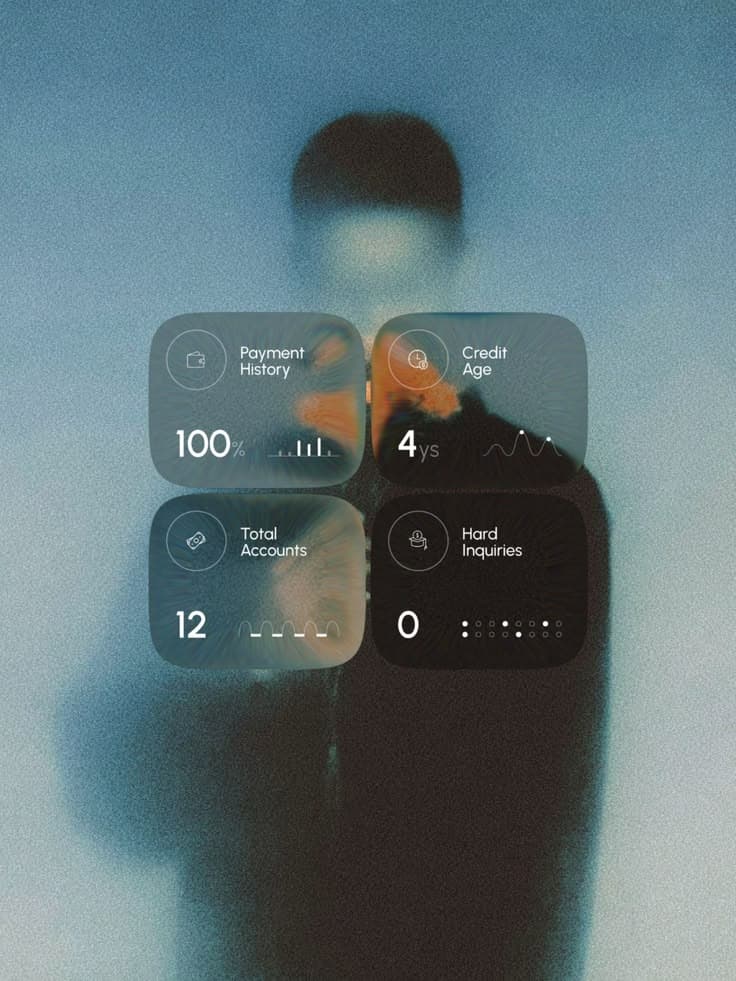
App Store Page UI Design for Fintech App は、粒子感のあるぼかしたポートレートの上に、4枚の信用情報タイル(Payment History、Credit Age、Total Accounts、Hard Inquiries)を重ねています。RonDesignLab はこのレイヤー構成で「すべての数字とラベルが完全に読める」としていて、実際に大きな数字(100%、4ys、12、0)は問題なく読めます。ただ、タイルを並べて見比べてみてください。Hard Inquiries のタイルだけがほかよりずっと暗くなっています。後ろに暗い色のコートがあるためで、同じガラスでもタイルごとにコントラストが変わってしまうわけです。背景がスクロールしたり変化したりする実際のダッシュボードでは、この問題が常に起きます。
ガラスの上に置くグラフと数字のルール
以下のルールは、ここまでの作例と WCAG 2.2 から導いたものです。
- コントラストは、背景のうち最も条件の悪い部分に対して測ります。WCAG が求めているのは、通常のテキストで4.5:1、大きなテキストで3:1、そして「コンテンツを理解するために必要な」グラフの要素では隣接する色に対して3:1です。
- 値は直接ラベルで示します。細いグリッド線や小さな目盛りはぼかしに埋もれてしまうので、Dtail Studio のようにバーや段、点の上に値を書くか、プロットエリアを不透明なプレートに載せます。
- ガラスに載せるのは大きな数字だけにして、小さな数字は載せません。48px の KPI なら半透明のタイルでも読めますが、12px の軸ラベルはたいてい読めなくなります。
- 等幅数字(Web では
font-variant-numeric: tabular-nums、SwiftUI では.monospacedDigit())を使い、数字の列が揃い、値が更新されてもがたつかないようにします。 - 背景はカラーフィールドになるまでぼかします。Rakibul の写真がうまくいっているのは、タイルの後ろにディテールがほとんど残っていないからです。RonDesignLab のコートは、ディテールが残るとどうなるかを示しています。
- グラフのパレットは実際のガラスの上でテストします。色付きのガラスはその下にあるすべての系列の色をずらすので、白の上で基準を満たすパレットでも、すりガラス風のバイオレットの上では満たさないことがあります。
- リアルタイムのデータの背後では、背景を動かさないようにします。動く壁紙や動画は、コントラストを刻一刻と変えてしまいます。
- ガラスの上にガラスを重ねないでください。Apple のセッションは、ガラスを「ほかのガラス要素の中や上に」置かないよう注意しています。ダッシュボードでは、半透明のカードを入れ子にするとすぐに濁った見た目になります。
- 不透明なモードを用意します。Apple のプラットフォームでは、ユーザーが「透明度を下げる」や「コントラストを上げる」をオンにすると Liquid Glass が自動で調整されます。Web では
prefers-contrast: moreのときに半透明の塗りを不透明な塗りに置き換えます。
不透明にしておくべき面
次のものは、常に不透明かほぼ不透明にします。表と情報の詰まったリスト、軸ラベルと凡例、グラフ上のツールチップ、フォームの入力欄、エラーと警告の状態、そしてユーザーが行をまたいで比較するものすべてです。
ガラスを使っても問題になりにくいのは、サイドバーとトップバー、フィルターとセグメントコントロール、タブバー、ヒーローの KPI カード1枚、そして Payrix の「Ask anything」カプセルのような小さなフローティングアクションです。Provit のレンズ型ハンドルは3つ目の選択肢を示しています。データはフラットなままにして、データに沿って動くコントロールとして小さなガラスを使う方法です。
マテリアルとコントラストについては、Apple のヒューマンインターフェイスガイドラインでさらに詳しく扱われています。グラスモーフィズム(glassmorphism)と Liquid Glass の違いは、当サイトの Liquid Glass 解説にまとめています。ほかのダッシュボードやデータ画面は UI ギャラリーで見られ、それぞれのスタイルプロンプトはプロンプトページにあります。
参考資料
- https://developer.apple.com/videos/play/wwdc2025/219/
- https://www.w3.org/WAI/WCAG22/Understanding/contrast-minimum.html
- https://www.w3.org/WAI/WCAG22/Understanding/non-text-contrast.html
- https://developer.mozilla.org/en-US/docs/Web/CSS/font-variant-numeric
- https://developer.apple.com/documentation/swiftui/view/monospaceddigit()
- https://dribbble.com/shots/26550987-Payrix-SaaS-Web-Finance-Dashboard
- https://dribbble.com/shots/27814669-Payrix-SaaS-Web-Finance-Dashboard
- https://dribbble.com/shots/26660890-Payrix-SaaS-Mobile-Finance-Dashboard
- https://dribbble.com/shots/26271985-QuickBooks-Dashboard-Design-Finance-Assets-Bank
- https://dribbble.com/shots/25346029-Glassmorphism-Dashboard-UI-Design
- https://dribbble.com/shots/26280032-Provit-AI-Nutrition-Tracker-Dashboard
- https://dribbble.com/shots/27859561-Energy-Analytics-App-UI-UX-Charts-Mobile-App-Design
- https://dribbble.com/shots/26156081-Liquid-Glass-Widget-Components-Smart-Construction-Dashboard-UI
- https://www.pinterest.com/pin/462604192999408161/