Liquid Glass Designडिज़ाइन3 मिनट में पढ़ें
Liquid Glass tab bar और navigation bar: डिज़ाइन और कोड
iOS 26 और 27 में Liquid Glass tab bar और navigation bar कैसे काम करते हैं: तैरते टैब, सर्च, बॉटम ऐक्सेसरी, स्क्रॉल पर मिनिमाइज़, SwiftUI कोड, 9 डिज़ाइन।
इस पेज पर
- टैब बार कैसे बना है
- अलग सर्च टैब
- बॉटम ऐक्सेसरी और स्क्रॉल पर मिनिमाइज़
- चुने हुए टैब की स्टेट
- iPad और visionOS
- नेविगेशन बार और टूलबार
- डिज़ाइन के नियम
- SwiftUI और UIKit कोड
- क्या इसे बंद करके पुराना लुक वापस पाया जा सकता है?
- वेब, Figma और क्रॉस-प्लैटफ़ॉर्म
- वेब के नेविगेशन बार
- साइडबार
- Figma
- React Native, Expo और Flutter
- एक और उदाहरण
- स्रोत
iOS 26 से iPhone का टैब बार कॉन्टेंट के ऊपर तैरता है। उसके टैब Liquid Glass की एक परत पर रहते हैं, और नीचे जो कुछ भी स्क्रॉल होता है, वह उसमें से झलकता है। ऊपर का नेविगेशन बार भी बदला है: Back और Share जैसे बटन अपने काम के हिसाब से ग्रुप में रखे जाते हैं, और हर ग्रुप ग्लास का एक ही टुकड़ा साझा करता है।
आख़िरी सेक्शन उस सवाल का जवाब देता है जिसे बहुत से लोग सर्च करते हैं: क्या इसे बंद किया जा सकता है? पोस्ट के 9 डिज़ाइन हमारी गैलरी से हैं। हर डिज़ाइन अपने गैलरी पेज से लिंक है, जहाँ डिज़ाइनर का क्रेडिट और मूल पोस्ट का लिंक मिलेगा।
टैब बार कैसे बना है
Apple की Human Interface Guidelines (HIG) iOS टैब बार को कुछ ही पंक्तियों में समझाती है: यह स्क्रीन के नीचे कॉन्टेंट के ऊपर तैरता है, और इसके आइटम Liquid Glass बैकग्राउंड पर रहते हैं, जिससे नीचे का कॉन्टेंट झाँकता रहता है। इसके अलावा iOS 26 में टैब बार का एक अलग सर्च टैब हो सकता है, वह एक बॉटम ऐक्सेसरी (bottom accessory) साथ रख सकता है, और यूज़र के स्क्रॉल करने पर मिनिमाइज़ हो सकता है।
अलग सर्च टैब
टैब बार अपने ट्रेलिंग (trailing) सिरे पर सर्च के लिए एक अलग टैब रख सकता है। कोड में यह search रोल वाला टैब होता है। iOS 26 इसे बाक़ी टैब से अलग, ग्लास के अपने टुकड़े पर रखता है।
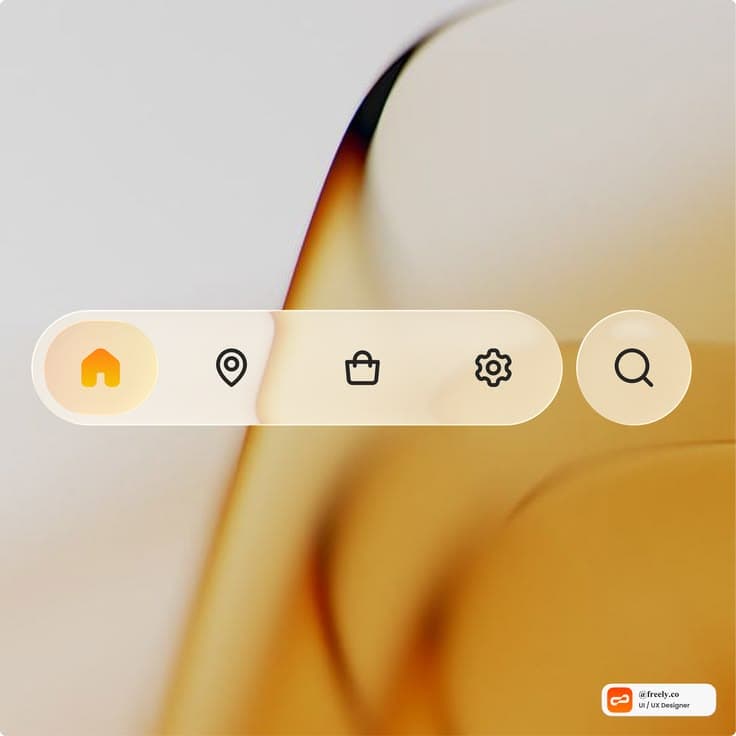
freely के Minimal navigation, maximum clarity में ठीक यही लेआउट है। होम, लोकेशन, बैग और सेटिंग्स के आइकन एक कैप्सूल में हैं, और सर्च दाईं ओर एक गोले में अकेला है। बैकग्राउंड गर्म एंबर रंग का ब्लर है, चुने हुए होम आइकन का नारंगी रंग उसी रेंज से लिया गया है, और हल्के बैकग्राउंड पर भी दोनों आकारों की रिम लाइट साफ़ दिखती है।
iOS 27 ने SwiftUI में TabRole.prominent जोड़ा। यह किसी एक टैब को prominent ट्रीटमेंट देता है, और बार में यह सिर्फ़ एक ही टैब को मिल सकता है। Apple का डॉक्यूमेंटेशन यह भी कहता है कि अगर कोई टैब prominent को अलग से सेट नहीं करता, तो सर्च टैब को डिफ़ॉल्ट रूप से prominent ट्रीटमेंट मिल सकता है।
बॉटम ऐक्सेसरी और स्क्रॉल पर मिनिमाइज़
बॉटम ऐक्सेसरी टैब बार के ऊपर रहती है। HIG इसके उदाहरण के तौर पर Music ऐप का MiniPlayer देती है। आप टैब बार को ऐसे सेट कर सकते हैं कि यूज़र के नीचे स्क्रॉल करने पर वह सिकुड़ जाए और ऐक्सेसरी उसके बगल में उसी पंक्ति में आ जाए। किसी टैब पर टैप करने या स्क्रॉल करके वापस सबसे ऊपर जाने पर पूरा बार लौट आता है।
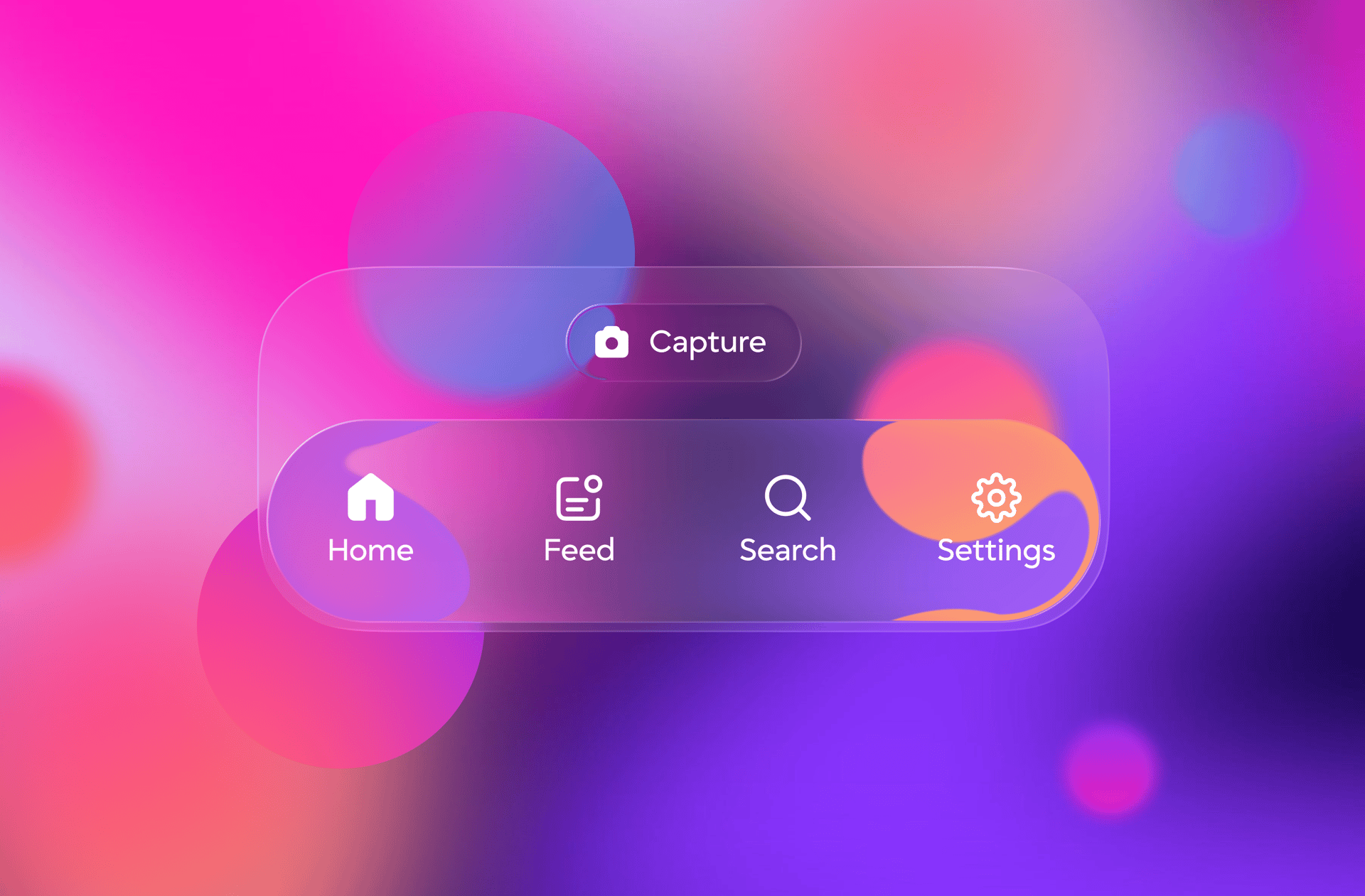
Nikolashvili Nodo का Apple Liquid Glass Design Navigation Bar इस लेआउट के काफ़ी क़रीब है। टेक्स्ट लेबल (Home, Feed, Search, Settings) वाले टैब बार के ऊपर कैमरा आइकन वाला एक अलग "Capture" कैप्सूल है, और दोनों ग्लास के एक बड़े टुकड़े के अंदर हैं। बैकग्राउंड में गुलाबी और बैंगनी धब्बे हैं, और सबसे चमकीले मैजेंटा के ऊपर भी सफ़ेद लेबल पढ़े जा सकते हैं। यहाँ Search एक आम टैब है। iOS में यह भी चलता है, क्योंकि अलग सर्च टैब रखना ज़रूरी नहीं है।
चुने हुए टैब की स्टेट
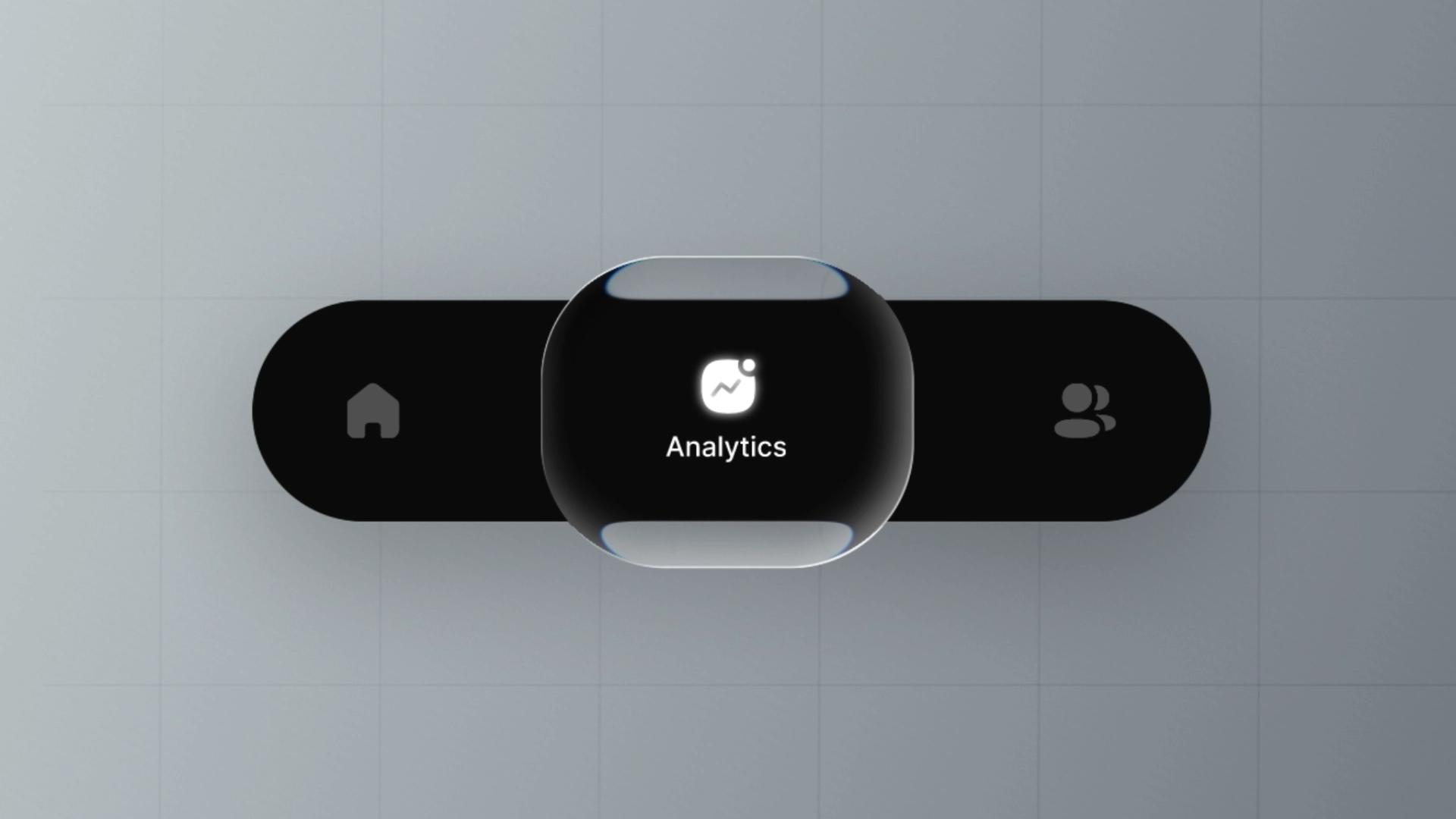
सिस्टम टैब बार में चुने हुए टैब का रूप iOS ख़ुद बनाता है, और डेवलपर ज़्यादातर उसका रंग ही तय करते हैं। मॉकअप में कहीं ज़्यादा छूट होती है। Rishi Raghu ने Figma में Liquid Glass UI · Tab Navigation बनाया: एक काला कैप्सूल टैब बार, जिसमें चुना हुआ "Analytics" टैब बार से ऊँचे एक पारदर्शी लेंस के नीचे है, और यह लेंस मैग्निफ़ाइंग ग्लास की तरह उसके आइकन और लेबल को बड़ा करके दिखाता है। यह इफ़ेक्ट कॉन्सेप्ट डिज़ाइन और वेब नेविगेशन में अच्छा लगता है। नेटिव ऐप में इसे लाने के लिए आपको अपना टैब बार ख़ुद बनाना पड़ेगा, और तब स्क्रॉल पर मिनिमाइज़ और बॉटम ऐक्सेसरी जैसे सिस्टम व्यवहार आपको नहीं मिलेंगे।
iPad और visionOS
iPadOS में टैब बार स्क्रीन के ऊपरी हिस्से के पास रहता है। यह एक स्थिर बार हो सकता है, या इसमें एक बटन हो सकता है जिससे लोग इसे साइडबार में बदल सकें। visionOS में टैब बार हमेशा वर्टिकल होता है और विंडो की लीडिंग (leading) साइड पर टिका रहता है, और जब कोई उसकी ओर देखता है तो वह फैलकर अपने लेबल दिखाता है।
नेविगेशन बार और टूलबार
HIG नेविगेशन बार को टूलबार वाले पेज में ही रखती है: iOS में नेविगेशन संभालने वाले टूलबार को कभी-कभी नेविगेशन बार कहा जाता है। इसमें तीन तरह की चीज़ें होती हैं: मौजूदा व्यू का टाइटल, Back जैसे नेविगेशन कंट्रोल, और स्क्रीन पर दिख रहे कॉन्टेंट से जुड़े ऐक्शन।
iOS के नेविगेशन बार में एक ही ग्रुप के बटन एक ग्लास बैकग्राउंड साझा करते हैं। SwiftUI का ToolbarSpacer, जो iOS 26 में आया, आइटम के बीच जगह छोड़ता है, चाहे तय चौड़ाई की हो या फ़्लेक्सिबल। जब किसी आइटम को अपने पड़ोसियों के साथ ग्लास साझा नहीं करना चाहिए, तो SwiftUI में sharedBackgroundVisibility(.hidden) उसे अलग ग्रुप में डाल देता है। UIKit में इसकी जगह UIBarButtonItem पर hidesSharedBackground है।
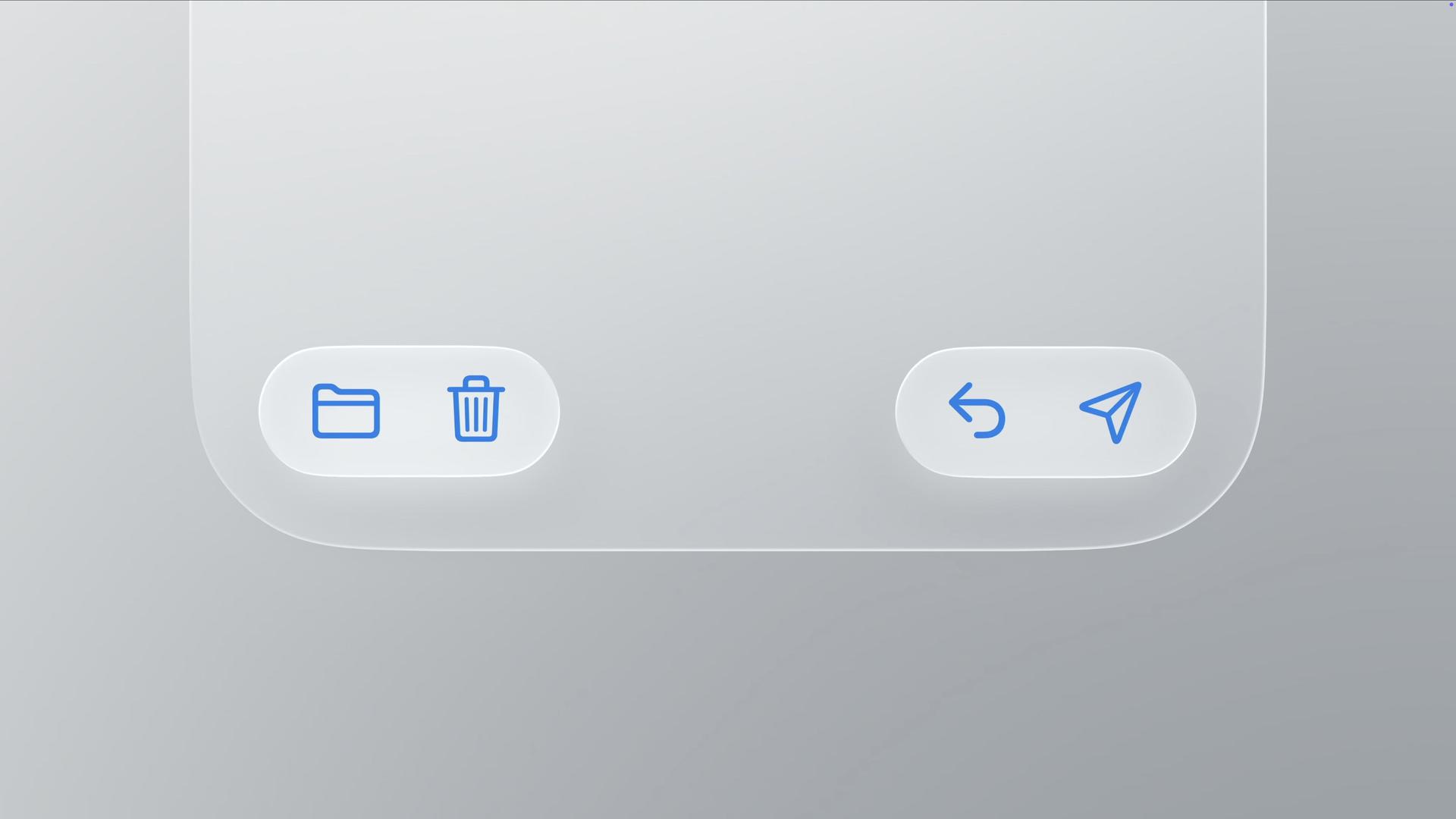
Onyekachi Mbaike का tab icon bar design यह ग्रुपिंग साफ़ दिखाता है। गोल कोनों वाले हल्के ग्रे पैनल के निचले हिस्से में बाईं ओर फ़ोल्डर और ट्रैश एक ग्रुप बनाते हैं और दाईं ओर रिप्लाई और सेंड दूसरा। दोनों ग्रुप ग्लास के अपने-अपने टुकड़े पर हैं और आइकन नीले हैं। मैसेज को छाँटने वाले बटन और जवाब देने वाले बटन अलग-अलग जगह पर हैं, इसलिए दोनों सेट आसानी से अलग पहचाने जाते हैं।
टूलबार के लिए HIG के कुछ ख़ास नियम:
- मुख्य ऐक्शन (जैसे Done या Submit) को prominent स्टाइल दें। ऐसा बटन एक ही रखें, और उसे ट्रेलिंग सिरे पर रखें।
- "Back" या "Close" लिखे बटन की जगह स्टैंडर्ड Back और Close सिंबल इस्तेमाल करें।
- टाइटल लगभग 15 कैरेक्टर से छोटा रखें, ताकि बटनों के लिए जगह बचे।
- कस्टम कंपोनेंट के कोनों की गोलाई को बार के कोनों के साथ concentric (एक ही केंद्र वाली) रखें। स्टैंडर्ड बटन और टेक्स्ट फ़ील्ड डिफ़ॉल्ट रूप से concentric होते हैं।
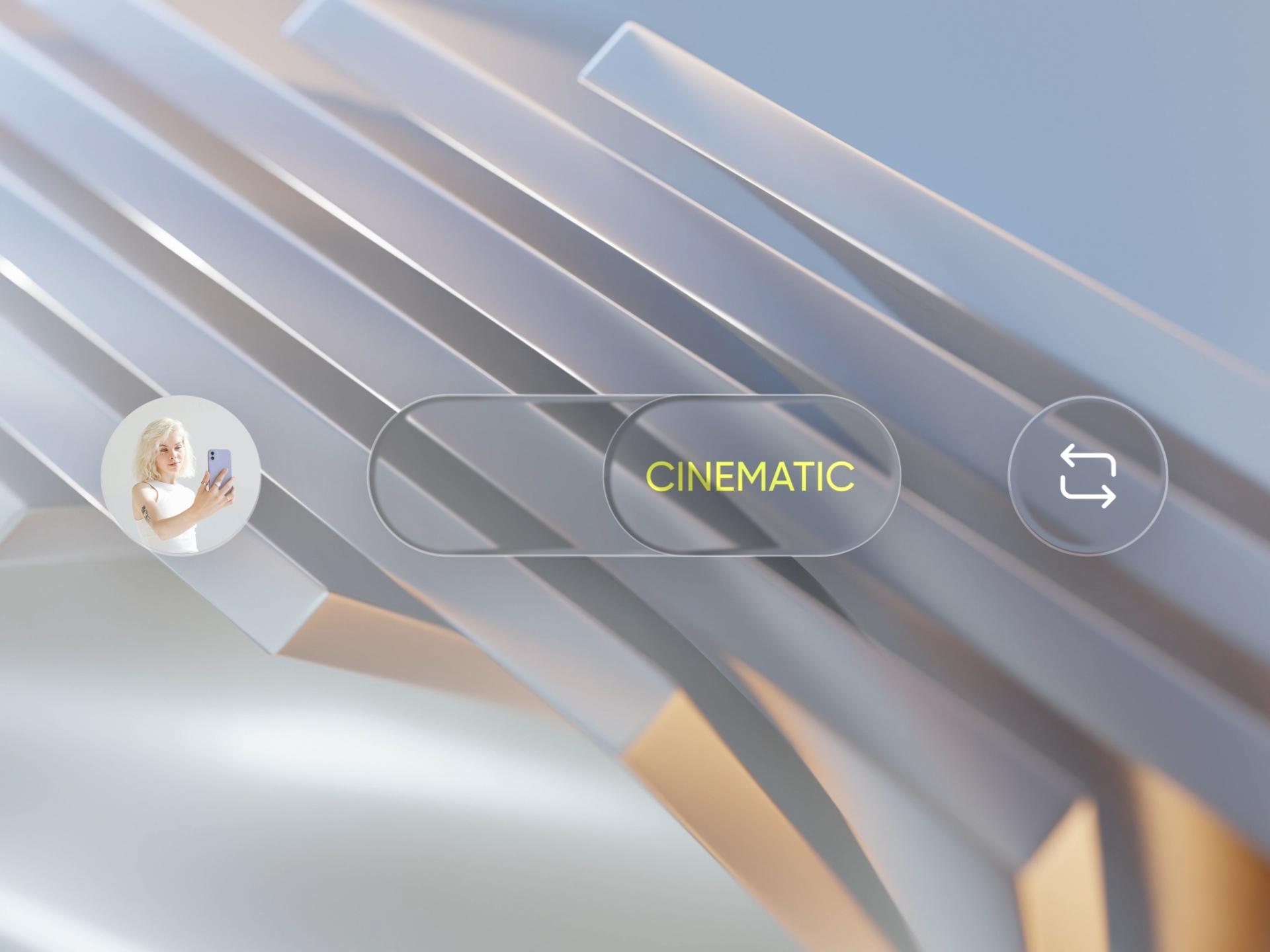
टूलबार में सेगमेंटेड कंट्रोल भी हो सकता है। MAni Ghafouri का Liquid Glass Camera Toolbar एक कैमरा टूलबार है, जिसके बीच में शूटिंग मोड बदलने के लिए एक कैप्सूल है। उसमें चुना हुआ "CINEMATIC" अपने छोटे कैप्सूल में पीले-हरे टेक्स्ट में है। बाईं ओर एक गोल फ़ोटो थंबनेल है और दाईं ओर कैमरा पलटने का गोल बटन। बैकग्राउंड में हल्के रंग की ऐब्स्ट्रैक्ट 3D पट्टियाँ हैं, और ग्लास के तीनों टुकड़ों के किनारों पर पतली हाइलाइट लाइनें हैं।
जब कॉन्टेंट नेविगेशन बार के नीचे स्क्रॉल होता है, तो scroll edge effect टाइटल और बटन को पढ़ने लायक़ रखता है। SwiftUI में इसके लिए scrollEdgeEffectStyle(_:for:) है। iOS 27 ने स्क्रॉल के दौरान ऊपर के टूलबार का लुक बदला है; इसका ब्योरा iOS 27 में Liquid Glass के बदलाव में है।
डिज़ाइन के नियम
ये नियम HIG के Tab bars और Toolbars पेज से लिए गए हैं। Tab bars पेज में जुलाई 2025 में Liquid Glass की गाइडेंस जोड़ी गई, दिसंबर 2025 में उसे अपडेट किया गया, और पेज में आख़िरी बदलाव 8 जून 2026 को हुआ।
- टैब बार का इस्तेमाल ऐप के सेक्शन के बीच आने-जाने के लिए करें, ऐक्शन के लिए नहीं। मौजूदा व्यू पर लागू होने वाले ऐक्शन टूलबार में रखें।
- जब लोग किसी सेक्शन में और अंदर जाएँ, तब भी टैब बार दिखता रहे, वरना वे भूल जाते हैं कि वे कहाँ हैं। अपवाद सिर्फ़ तब है जब कोई मोडल व्यू उसे ढक दे।
- टैब कम रखें। हॉरिज़ॉन्टल जगह कम पड़ने पर आख़िरी टैब More टैब बन जाता है, और उसमें छिपा कॉन्टेंट ढूँढना मुश्किल होता है, इसलिए ऐसे लेआउट से बचें जिनमें यह नौबत आए। अगर आप iPad पर लोगों को टैब कस्टमाइज़ करने देते हैं, तो HIG डिफ़ॉल्ट रूप से पाँच या उससे कम टैब रखने का सुझाव देती है।
- किसी सेक्शन के ख़ाली होने पर उसका टैब न डिसेबल करें, न छिपाएँ। सेक्शन के अंदर बताएँ कि वहाँ अभी कुछ क्यों नहीं है।
- जहाँ हो सके, टैब लेबल एक शब्द का रखें। आइकन के लिए भरे हुए (filled) SF Symbols को तरजीह दें।
- जब कॉन्टेंट ख़ुद रंग-बिरंगा हो, तो टैब बार को मोनोक्रोम रखें, या ऐसा एक्सेंट कलर चुनें जो कॉन्टेंट से अलग दिखे।
- बार पर कस्टम बैकग्राउंड और टिंट कम से कम लगाएँ। ये सिस्टम के दिए ग्लास को ढक सकते हैं या उसके काम में दख़ल दे सकते हैं।
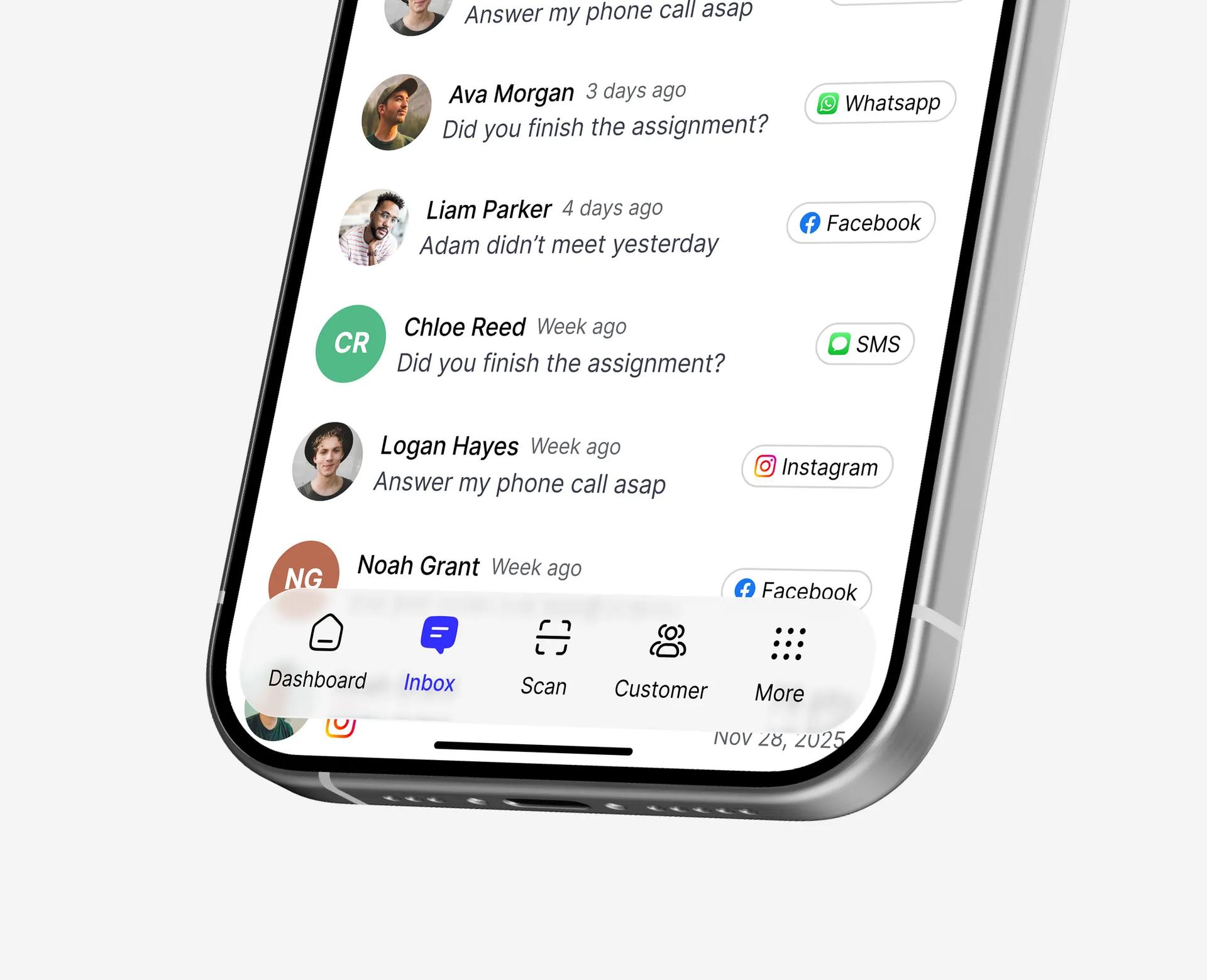
Mahdi Sourabh का Liquid Glass Mobile app Navbar नियम 3 और 6 पर परखने के लिए अच्छा उदाहरण है। यह एक मैसेज इनबॉक्स है, जिसके नीचे एक ग्लास बार पर पाँच टैब हैं: Dashboard, Inbox, Scan, Customer और More। चुना हुआ Inbox भरे हुए नीले आइकन में है। सफ़ेद लिस्ट पर ग्लास बार भी लगभग सफ़ेद है और उसकी आउटलाइन ज़्यादातर एक हल्की छाया से बनती है, इसलिए चुने हुए टैब के नीले रंग पर काफ़ी कुछ टिका है। आख़िरी टैब का नाम ही More है। अगर उसमें वे सेक्शन हैं जो बार में नहीं समा पाए, तो यह वही स्थिति है जिससे HIG बचने को कहती है; अगर यह अतिरिक्त सेटिंग्स तक पहुँचने का एक तय रास्ता है, तो यह उतनी बड़ी बात नहीं।
SwiftUI और UIKit कोड
यह SwiftUI कोड तीन काम करता है: एक अलग सर्च टैब जोड़ता है, यूज़र के नीचे स्क्रॉल करने पर टैब बार को मिनिमाइज़ करता है, और एक मिनी प्लेयर को बॉटम ऐक्सेसरी के रूप में लगाता है। यह Xcode 27.2 में iOS SDK के साथ टाइप-चेक होता है और इसके लिए iOS 26 या उसके बाद का वर्ज़न चाहिए।
import SwiftUI

struct RootView: View {
    @State private var query = ""

    var body: some View {
        TabView {
            Tab("Home", systemImage: "house.fill") {
                NavigationStack { Text("Feed") }
            }
            Tab("Library", systemImage: "square.stack.fill") {
                NavigationStack { Text("Library") }
            }
            Tab(role: .search) {
                NavigationStack { Text("Results for \(query)") }
            }
        }
        .searchable(text: $query)
        .tabBarMinimizeBehavior(.onScrollDown)
        .tabViewBottomAccessory {
            MiniPlayer()
        }
    }
}

struct MiniPlayer: View {
    @Environment(\.tabViewBottomAccessoryPlacement) private var placement

    var body: some View {
        HStack {
            Image(systemName: "music.note")
            if placement == .expanded {
                Text("Now Playing")
            }
            Spacer()
            Button("Play", systemImage: "play.fill") {}
                .labelStyle(.iconOnly)
        }
        .padding(.horizontal)
    }
}
tabBarMinimizeBehavior चार वैल्यू लेता है: .automatic, .never, .onScrollDown और .onScrollUp। जब ऐक्सेसरी टैब बार के ऊपर दिखती है, तब tabViewBottomAccessoryPlacement की वैल्यू .expanded होती है; जब बार मिनिमाइज़ हो चुका हो और ऐक्सेसरी उसी पंक्ति में उसके साथ हो, तब यह .inline होती है। ऊपर वाला मिनी प्लेयर .inline प्लेसमेंट में अपना टाइटल हटा देता है और सिर्फ़ आइकन और प्ले बटन रखता है, क्योंकि टैब बार के साथ जुड़ने पर पंक्ति संकरी हो जाती है। ऐक्सेसरी को ज़रूरत के हिसाब से दिखाने और छिपाने के लिए tabViewBottomAccessory(isEnabled:content:) इस्तेमाल करें, जिसके लिए iOS 26.1 चाहिए।
नेविगेशन बार के बटनों को ToolbarSpacer से ग्रुप करें:
Text("Detail")
    .toolbar {
        ToolbarItem(placement: .topBarTrailing) {
            Button("Share", systemImage: "square.and.arrow.up") {}
        }
        ToolbarSpacer(.fixed, placement: .topBarTrailing)
        ToolbarItem(placement: .topBarTrailing) {
            Button("Favorite", systemImage: "heart") {}
        }
    }
iOS 27 के prominent टैब के लिए किसी एक टैब को .prominent रोल दें। अगर आपका डिप्लॉयमेंट टारगेट iOS 27 से नीचे है और आप availability नहीं जाँचते, तो कंपाइलर एरर देकर रुक जाता है:
Tab("Radio", systemImage: "dot.radiowaves.left.and.right", role: .prominent) {
    Text("Radio")
}
UIKit में इनके बराबर के API:
- स्क्रॉल पर मिनिमाइज़:
UITabBarControllerकीtabBarMinimizeBehaviorप्रॉपर्टी। - बॉटम ऐक्सेसरी:
UITabBarControllerपरbottomAccessory, जिसका टाइपUITabAccessoryहै; बदलाव को ऐनिमेट करने के लिएsetBottomAccessory(_:animated:)इस्तेमाल करें। - ऐसा बटन जिसे ग्लास साझा नहीं करना चाहिए:
UIBarButtonItem.hidesSharedBackground।
ग्लास इफ़ेक्ट के लिए (glassEffect, कंटेनर और मॉर्फ़िंग) हमारी SwiftUI Liquid Glass गाइड देखें।
क्या इसे बंद करके पुराना लुक वापस पाया जा सकता है?
इसका एक हिस्सा डेवलपर के हाथ में है और बाक़ी यूज़र के।
स्क्रॉल पर टैब बार को मिनिमाइज़ होने से रोकने के लिए tabBarMinimizeBehavior को .never पर सेट करें। ग्लास सिस्टम कंट्रोल का लुक है, और ऐप के पास ऐसा कोई स्थायी स्विच नहीं है जो इसे हटा दे।
iOS 26 में बदलाव के दौर के लिए एक Info.plist key है, UIDesignRequiresCompatibility। इसे YES पर सेट करने से सिस्टम ऐप को कम्पैटिबिलिटी मोड में चलाता है, और इंटरफ़ेस वैसा ही दिखता है जैसा पुराने SDK से बिल्ड करने पर दिखता था। Apple का डॉक्यूमेंटेशन इसे अस्थायी बताता है, और जब आप iOS 27 SDK (यानी Xcode 27) से बिल्ड करते हैं, तो सिस्टम इस key को नज़रअंदाज़ कर देता है।
यूज़र पारदर्शिता बदल सकते हैं। iOS 27 में Settings > Appearance > Liquid Glass में एक स्लाइडर है, जिसे जितना दाईं ओर ले जाएँ, बटन और सर्च बार उतने ज़्यादा अपारदर्शी हो जाते हैं, और Accessibility सेटिंग्स में Reduce Transparency बैकग्राउंड को ठोस बना देता है। दोनों हर ऐप पर लागू होते हैं; इनका असर Liquid Glass accessibility में बताया गया है।
वेब, Figma और क्रॉस-प्लैटफ़ॉर्म
वेब के नेविगेशन बार
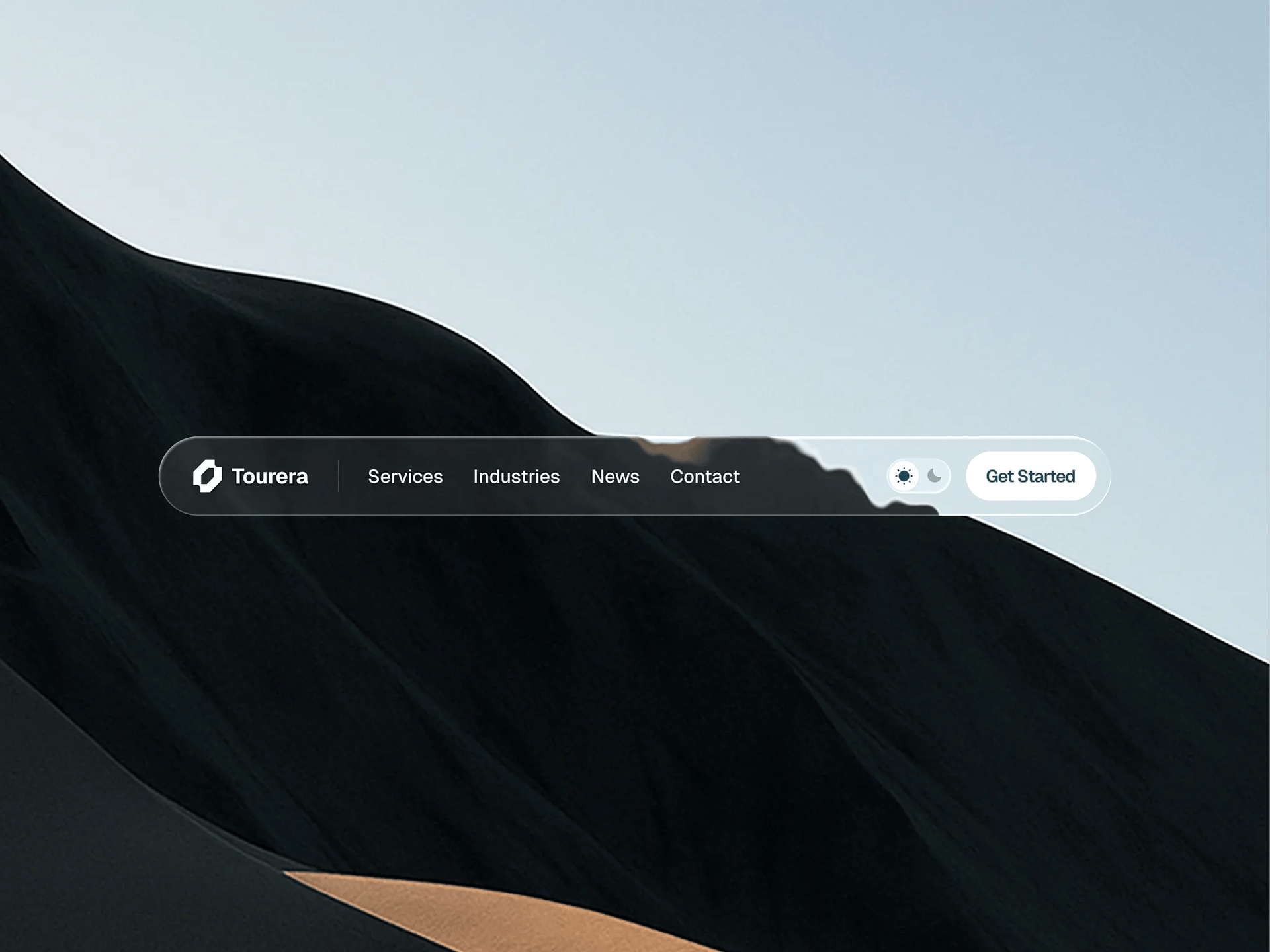
वेब पर सिस्टम कंट्रोल नहीं होते, इसलिए ग्लास नेविगेशन बार पूरी तरह आपकी CSS पर निर्भर है। Roman Vasylovskyi का Liquid glass navigation एक साइट हेडर है: बाईं ओर Tourera का लोगो, बीच में Services, Industries, News और Contact, और दाईं ओर लाइट और डार्क टॉगल के साथ एक सफ़ेद "Get Started" बटन। इसके पीछे रेत के टीलों की फ़ोटो है। बार ठीक वहाँ है जहाँ गहरा टीला हल्के आसमान से मिलता है, और ग्लास के पीछे टीले की आउटलाइन साफ़ मुड़ी हुई दिखती है। यह डिज़ाइन वेब पर ग्लास नेविगेशन की एक मुश्किल भी दिखाता है: एक ही बार आधा गहरे और आधा हल्के हिस्से पर हो सकता है, जबकि उसका टेक्स्ट एक ही रंग का हो सकता है। यहाँ नेविगेशन का सारा हल्का टेक्स्ट गहरे हिस्से पर है, और हल्के हिस्से पर सिर्फ़ टॉगल और काले टेक्स्ट वाला सफ़ेद बटन रखा गया है।
CSS और SVG के लिए CSS और SVG में Liquid Glass कोड देखें। ब्राउज़र सपोर्ट और फ़ॉलबैक के लिए वेब पर Liquid Glass: सपोर्ट, परफ़ॉर्मेंस, फ़ॉलबैक देखें।
साइडबार
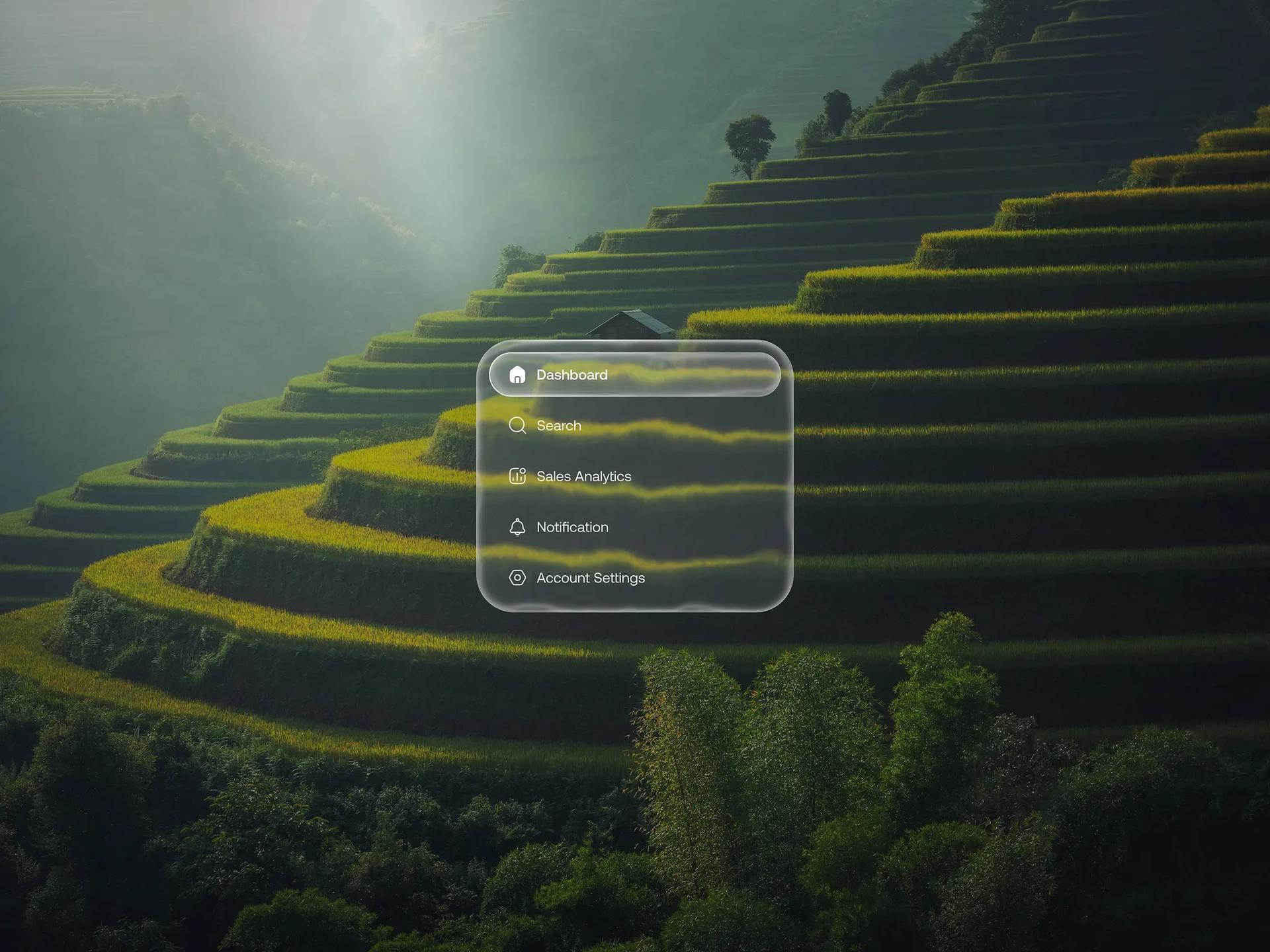
iPad पर टैब बार साइडबार में बदल सकता है। Tanvir Ahammed Tamim का Liquid Glass Effect Sidebar UI धान के सीढ़ीदार खेतों की फ़ोटो पर तैरता एक ग्लास साइडबार है। इसमें Dashboard, Search, Sales Analytics, Notification और Account Settings हैं, और चुने हुए Dashboard के पीछे ज़्यादा चमकीला फ़िल है। खेतों की लकीरें ग्लास के अंदर मुड़ जाती हैं। डिज़ाइनर के मुताबिक़ यह साइडबार Apple की नई डिज़ाइन लैंग्वेज से प्रेरित है।
Figma
ऊपर दिखाया गया Rishi Raghu का मैग्निफ़ायर वाला टैब बार Figma में बना था। Figma का Glass इफ़ेक्ट क्या-क्या एडजस्ट कर सकता है और वह Apple के मटीरियल से कहाँ अलग है, यह Figma में Liquid Glass में देखें।
React Native, Expo और Flutter
Expo Router के नेटिव टैब iOS का सिस्टम टैब बार इस्तेमाल करते हैं, इसलिए ऊपर बताया गया ज़्यादातर व्यवहार इनमें भी मिलता है। Expo SDK 58 से NativeTabs को expo-router/native-tabs से इंपोर्ट करें; SDK 54 से 57 तक इसका पाथ expo-router/unstable-native-tabs है।
- स्क्रॉल पर मिनिमाइज़:
<NativeTabs minimizeBehavior="onScrollDown">। - अलग सर्च टैब: टैब को
role="search"दें। - बॉटम ऐक्सेसरी:
NativeTabs.BottomAccessory(SDK 55 और उसके बाद), और'regular'प्लेसमेंट को'inline'से अलग पहचानने के लिएusePlacement। - Prominent टैब: किसी
NativeTabs.Triggerमेंprominentजोड़ें। इसके लिए SDK 58 और Xcode 27 चाहिए, और इसका असर सिर्फ़ iOS 27 पर होता है; टैब बार मिनिमाइज़ होने पर भी prominent टैब दिखता रहता है।
iOS 26 के इन सभी फ़ीचर के लिए Xcode 26 या उसके बाद के वर्ज़न से बिल्ड करना ज़रूरी है। Flutter में अभी कोई आधिकारिक Liquid Glass विजेट नहीं है; थर्ड-पार्टी विकल्पों की तुलना Flutter Liquid Glass पैकेज में की गई है।
एक और उदाहरण
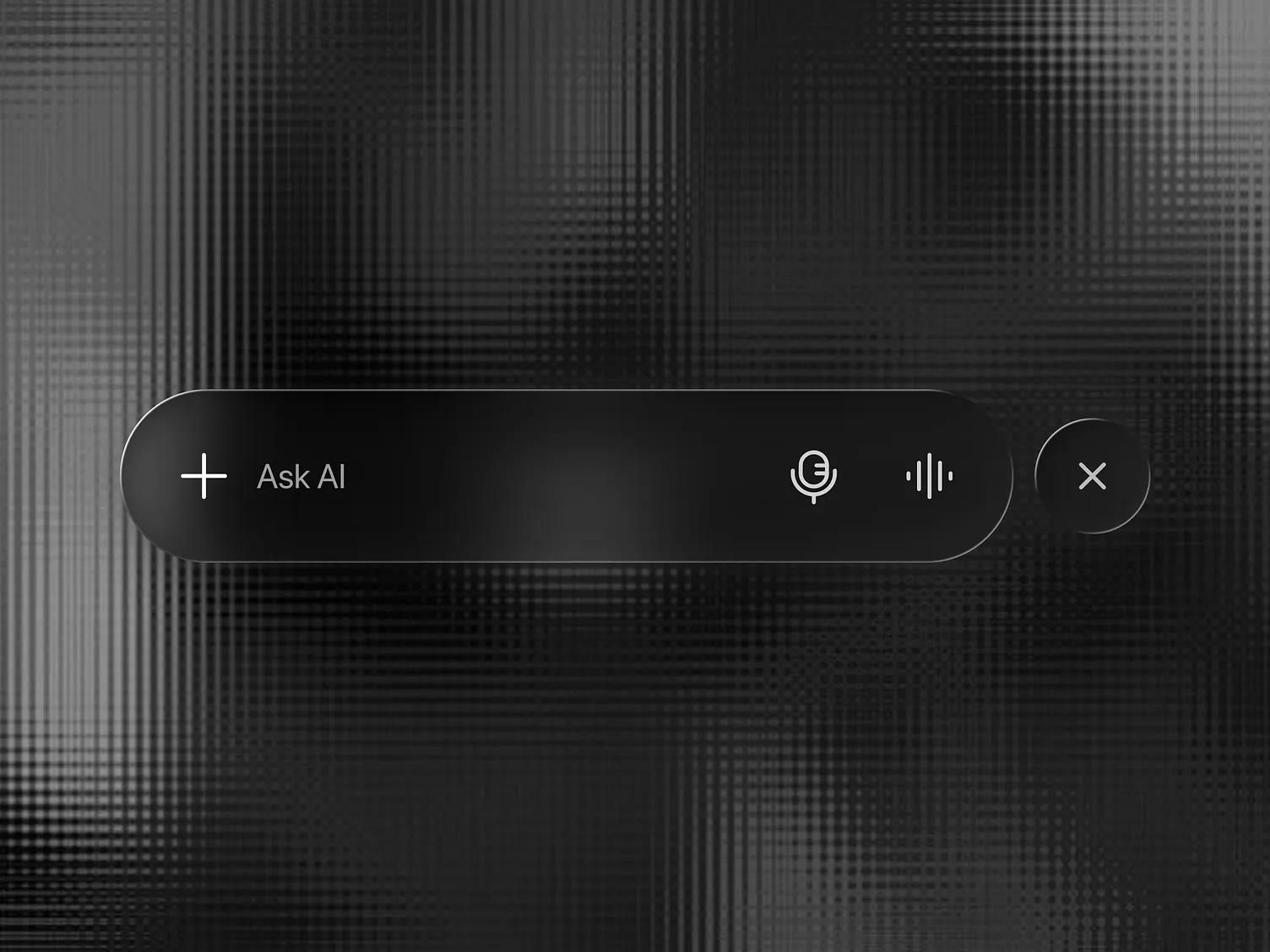
Shamnad का Liquid Glass Tab Bar UI एक गहरे रंग का "Ask AI" कैप्सूल है, जिसमें बाईं ओर प्लस और दाईं ओर माइक और वेवफ़ॉर्म आइकन हैं, और बगल में एक अलग गोल क्लोज़ बटन है। यह ऐसे सर्च टैब जैसा दिखता है जिस पर टैप हो चुका है और जिसका फ़ील्ड फैल गया है, इसलिए उस स्टेट को डिज़ाइन करते समय यह काम का रेफ़रेंस है।
गैलरी के UI सेक्शन में और भी टैब बार और नेविगेशन डिज़ाइन हैं।
वर्ज़न, सेटिंग्स और आँकड़े 23 नवंबर 2026 को जाँचे गए।
स्रोत
- https://developer.apple.com/design/human-interface-guidelines/tab-bars
- https://developer.apple.com/design/human-interface-guidelines/toolbars
- https://developer.apple.com/documentation/swiftui/view/tabbarminimizebehavior(_:)
- https://developer.apple.com/documentation/swiftui/tabbarminimizebehavior
- https://developer.apple.com/documentation/swiftui/view/tabviewbottomaccessory(content:)
- https://developer.apple.com/documentation/swiftui/view/tabviewbottomaccessory(isenabled:content:)
- https://developer.apple.com/documentation/swiftui/tabviewbottomaccessoryplacement
- https://developer.apple.com/documentation/swiftui/tabrole/search
- https://developer.apple.com/documentation/swiftui/tabrole/prominent
- https://developer.apple.com/documentation/swiftui/toolbarspacer
- https://developer.apple.com/documentation/swiftui/toolbarcontent/sharedbackgroundvisibility(_:)
- https://developer.apple.com/documentation/swiftui/view/scrolledgeeffectstyle(_:for:)
- https://developer.apple.com/documentation/uikit/uitabbarcontroller/bottomaccessory
- https://developer.apple.com/documentation/uikit/uitabaccessory
- https://developer.apple.com/documentation/uikit/uibarbuttonitem/hidessharedbackground
- https://developer.apple.com/documentation/bundleresources/information-property-list/uidesignrequirescompatibility
- https://docs.expo.dev/router/advanced/native-tabs/