Liquid Glass Design設計閱讀約 11 分鐘
Liquid Glass 標籤頁列與導覽列:設計與程式碼
iOS 26、27 的 Liquid Glass 標籤頁列與導覽列怎麼運作:浮動標籤頁、搜尋、底部附加元件、捲動收合,附 SwiftUI 程式碼和 9 個設計。
本文目錄
從 iOS 26 開始,iPhone 的標籤頁列浮在內容上方。標籤頁放在一層 Liquid Glass(液態玻璃)上,底下捲過的內容會透出來。頂部的導覽列(navigation bar)也變了:「返回」、「分享」這類按鈕按用途分組,每組共用一塊玻璃。
最後一節回答很多人在搜尋的問題:能不能把它關掉?文中的 9 個設計都來自我們的作品集,每個都連到它的作品集頁面,頁面上有設計師署名和原始貼文的連結。
標籤頁列的結構
Apple《人機介面指南》(HIG)對 iOS 標籤頁列的描述只有幾行:它浮在螢幕底部的內容上方,項目放在 Liquid Glass 背景上,底下的內容會從背景透出來。在這之上,iOS 26 還讓標籤頁列可以有一個獨立的搜尋標籤頁、帶一個底部附加元件,並在使用者捲動時收合。
獨立的搜尋標籤頁
標籤頁列可以在最右端放一個專用的搜尋標籤頁。在程式碼裡,它就是角色為 search 的標籤頁。iOS 26 會把它放在自己的一塊玻璃上,和其他標籤頁分開。
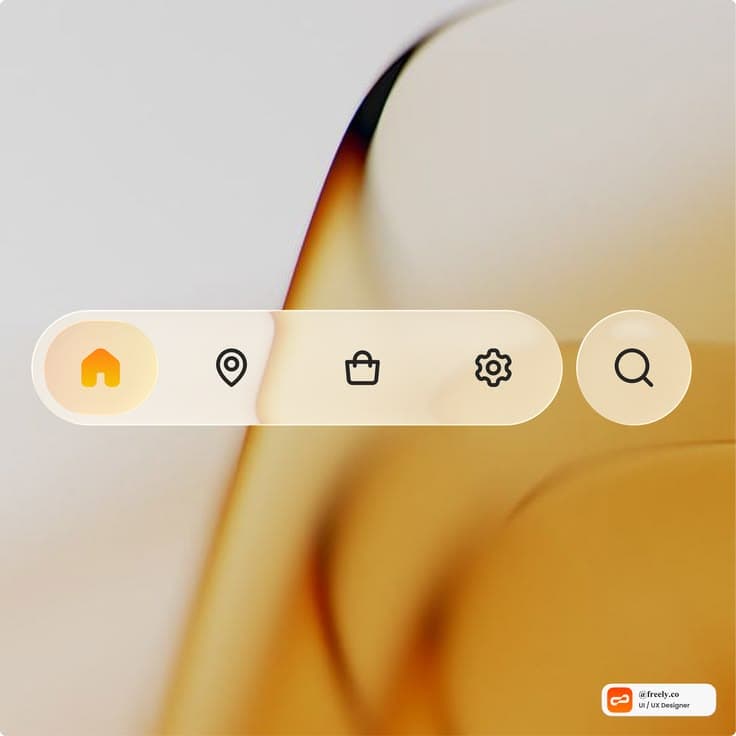
freely 的 Minimal navigation, maximum clarity 正是這種版面。首頁、位置、購物袋和設定四個圖示共用一個膠囊,搜尋則單獨放在右邊的圓形裡。背景是溫暖的琥珀色模糊,選取中的首頁圖示用了同色系的橘色,兩個形狀上的邊緣光在淺色背景上依然看得清楚。
iOS 27 在 SwiftUI 加入了 TabRole.prominent。它讓一個標籤頁以醒目樣式呈現,整條標籤頁列只能有一個標籤頁使用。Apple 的文件還提到,如果沒有任何標籤頁明確設定 prominent,搜尋標籤頁可能會預設套用醒目樣式。
底部附加元件與捲動收合
底部附加元件(bottom accessory)位在標籤頁列上方,HIG 舉的例子是「音樂」App 的 MiniPlayer。你可以讓標籤頁列在使用者往下捲動時縮小,附加元件則移到它旁邊,排成同一列。點一下任一標籤頁,或捲回最上方,整條列就會恢復原樣。
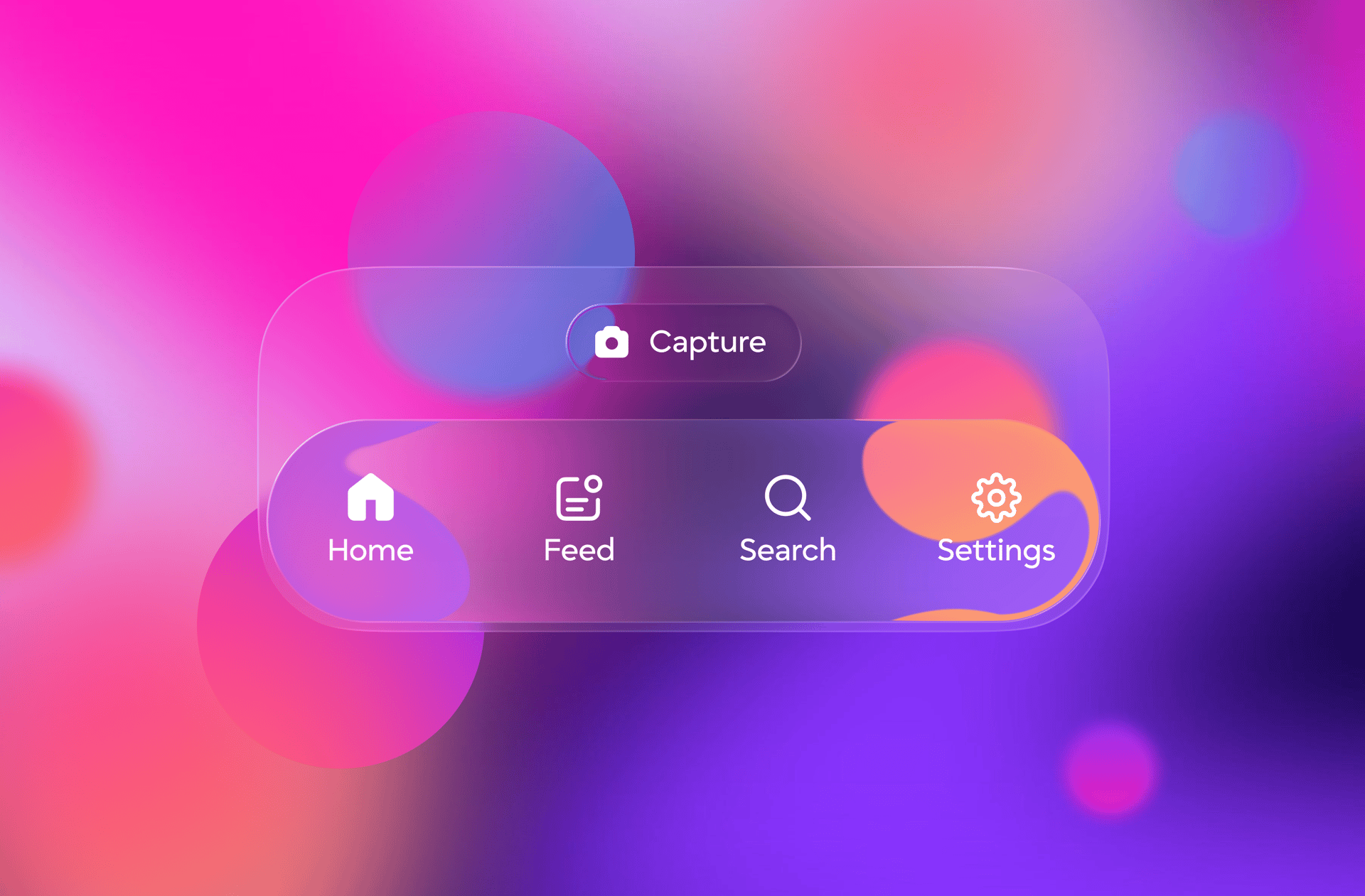
Nikolashvili Nodo 的 Apple Liquid Glass Design Navigation Bar 很接近這種版面。一條帶文字標籤(Home、Feed、Search、Settings)的標籤頁列上方,有一個獨立的「Capture」膠囊,上面是相機圖示,兩者都放在同一塊更大的玻璃裡。背景是粉紅和紫色的色塊,白色標籤即使壓在最亮的洋紅色上也讀得清楚。這裡的搜尋是一般的標籤頁,iOS 也允許這樣做,因為搜尋標籤頁本來就是選用的。
選取狀態
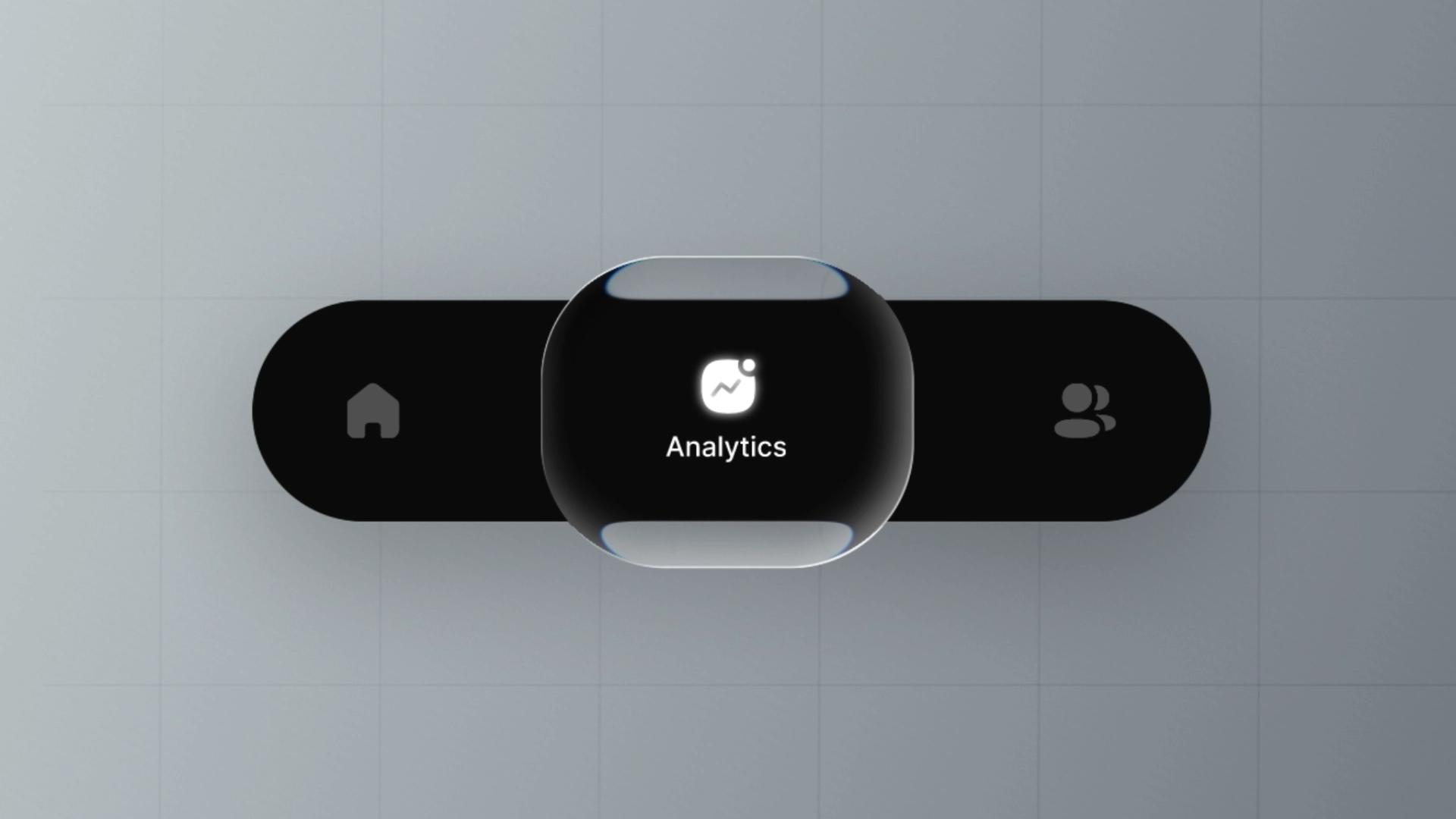
系統標籤頁列的選取效果由 iOS 繪製,開發者能控制的主要是顏色。示意稿的發揮空間大得多。Rishi Raghu 在 Figma 裡做了 Liquid Glass UI · Tab Navigation:一條黑色膠囊標籤頁列,選取中的「Analytics」標籤頁上方罩著一塊比列還高的透明透鏡,像放大鏡一樣放大它的圖示和標籤。這種效果適合概念設計和網頁導覽。要在原生 App 裡做到,就得自己繪製標籤頁列,捲動收合和底部附加元件這些系統行為也會跟著失去。
iPad 與 visionOS
在 iPadOS 上,標籤頁列位在螢幕頂部附近。它可以是固定的一條列,也可以帶一個按鈕,讓使用者把它切換成側邊欄。在 visionOS 上,標籤頁列一律是直立的,固定在視窗左側,使用者看向它時會展開並顯示標籤。
導覽列與工具列
HIG 把導覽列歸在工具列底下:在 iOS 中,負責導覽的工具列有時就叫導覽列。它放三種東西:目前畫面的標題、「返回」這類導覽控制項,以及作用於畫面上內容的操作。
在 iOS 的導覽列裡,同一組的按鈕共用一塊玻璃背景。SwiftUI 在 iOS 26 新增的 ToolbarSpacer 會在項目之間加入間隔,可以是固定寬度,也可以是彈性空間。如果某個項目不該和旁邊的項目共用玻璃,在 SwiftUI 裡用 sharedBackgroundVisibility(.hidden) 把它放進自己的群組。UIKit 對應的是 UIBarButtonItem 的 hidesSharedBackground。
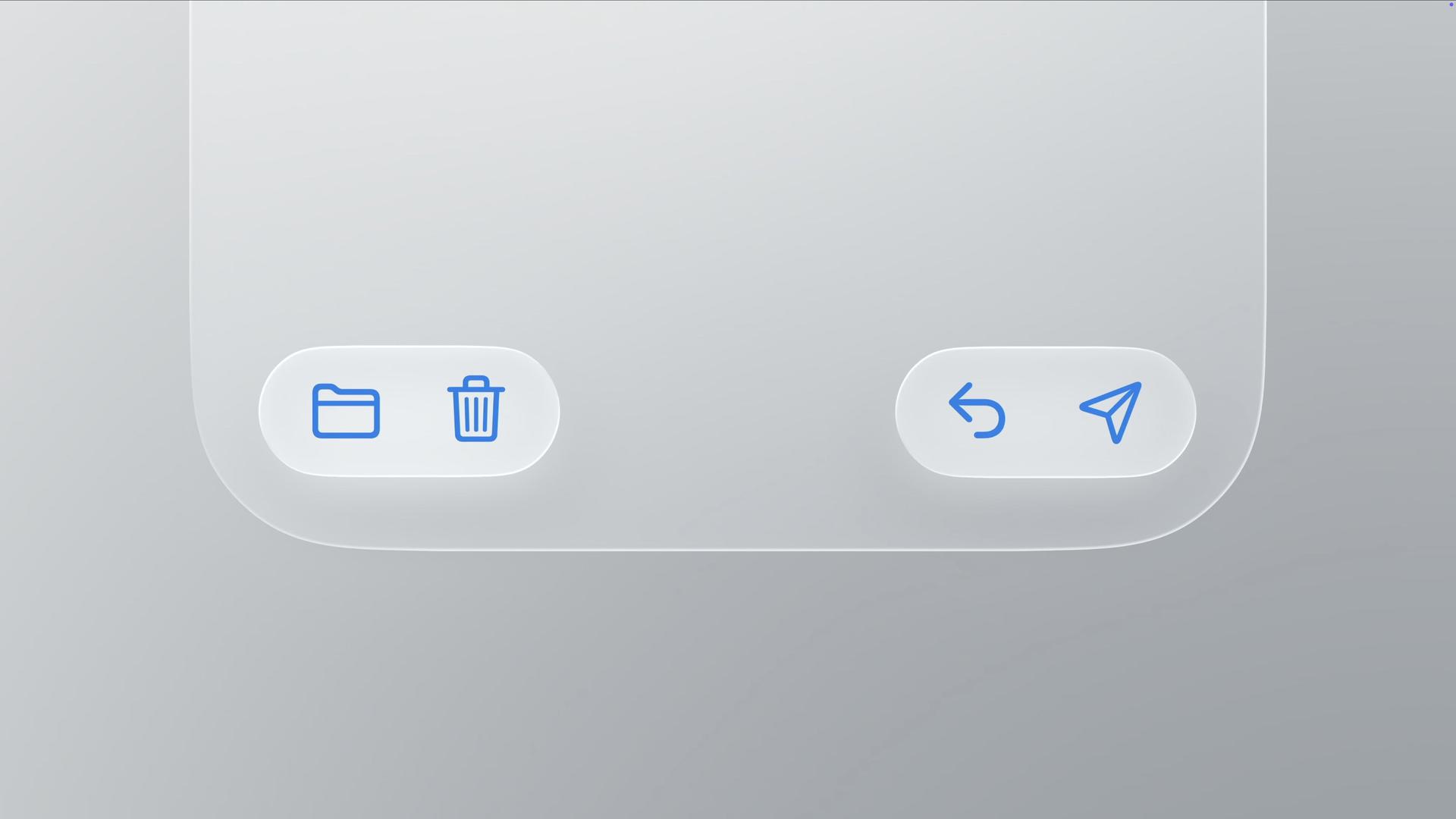
Onyekachi Mbaike 的 tab icon bar design 把分組呈現得很清楚。在一塊淺灰色圓角面板的底部,左邊的資料夾和垃圾桶是一組,右邊的回覆和傳送是另一組,各自在一塊玻璃上,圖示都是藍色。整理郵件和回覆郵件的按鈕分在兩處,兩組一眼就能分辨。
HIG 裡幾條具體的工具列規則:
- 把主要操作(例如「完成」或「送出」)設成醒目樣式。只用一個,並放在最右端。
- 使用標準的返回和關閉符號,不要用寫著「返回」或「關閉」的文字按鈕。
- 標題控制在大約 15 個字元以內,讓按鈕有空間。
- 自訂元件的圓角要和列的圓角同心。標準按鈕和文字欄位預設就是同心的。
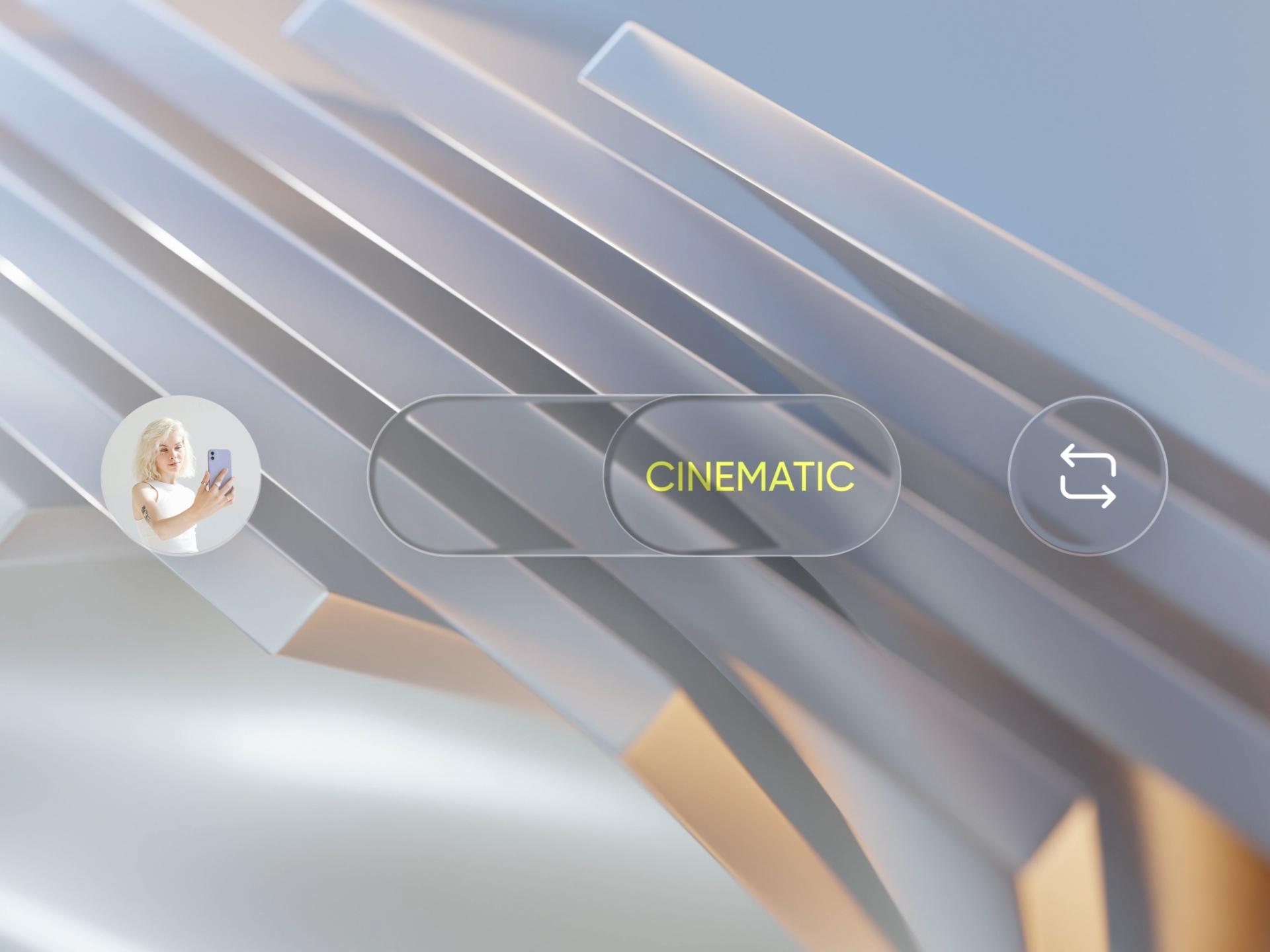
工具列裡也可以放 segmented control。MAni Ghafouri 的 Liquid Glass Camera Toolbar 是一條相機工具列,中間的膠囊用來切換拍攝模式,選取中的「CINEMATIC」以黃綠色文字放在自己的小膠囊裡。左邊是圓形的照片縮圖,右邊是圓形的切換鏡頭按鈕。背景是淺色的抽象 3D 板條,三塊玻璃的邊緣都有細細的高光線勾勒。
內容捲到導覽列底下時,捲動邊緣效果(scroll edge effect)會讓標題和按鈕保持可讀,在 SwiftUI 裡對應的是 scrollEdgeEffectStyle(_:for:)。iOS 27 改了頂部工具列在捲動時的外觀,細節請看 iOS 27 的 Liquid Glass 變更。
設計規則
以下整理自 HIG 的 Tab bars 和 Toolbars 兩頁。Tab bars 這一頁在 2025 年 7 月加入 Liquid Glass 的指引,2025 年 12 月更新過一次,最近一次修改是 2026 年 6 月 8 日。
- 用標籤頁列在 App 的各個區塊之間切換,不要拿來放操作。作用於目前畫面的操作應該放在工具列。
- 使用者往某個區塊的深層頁面走時,標籤頁列要保持可見,否則他們會搞不清楚自己在哪裡。被 modal 視圖蓋住是例外。
- 標籤頁數量要少。水平空間不夠時,最後一個標籤頁會變成 More 標籤頁,藏在裡面的內容很難找到,所以要避免出現這種版面。如果在 iPad 上讓使用者自訂標籤頁,HIG 建議預設不超過五個。
- 區塊裡沒有內容時,不要停用或隱藏它的標籤頁。在區塊裡說明為什麼是空的。
- 標籤頁的文字標籤盡量只用一個詞。圖示優先使用實心的 SF Symbols。
- 內容本身色彩豐富時,讓標籤頁列保持單色,或選一個和內容明顯不同的強調色。
- 少給列加自訂背景和色調,它們可能蓋住或干擾系統提供的玻璃。
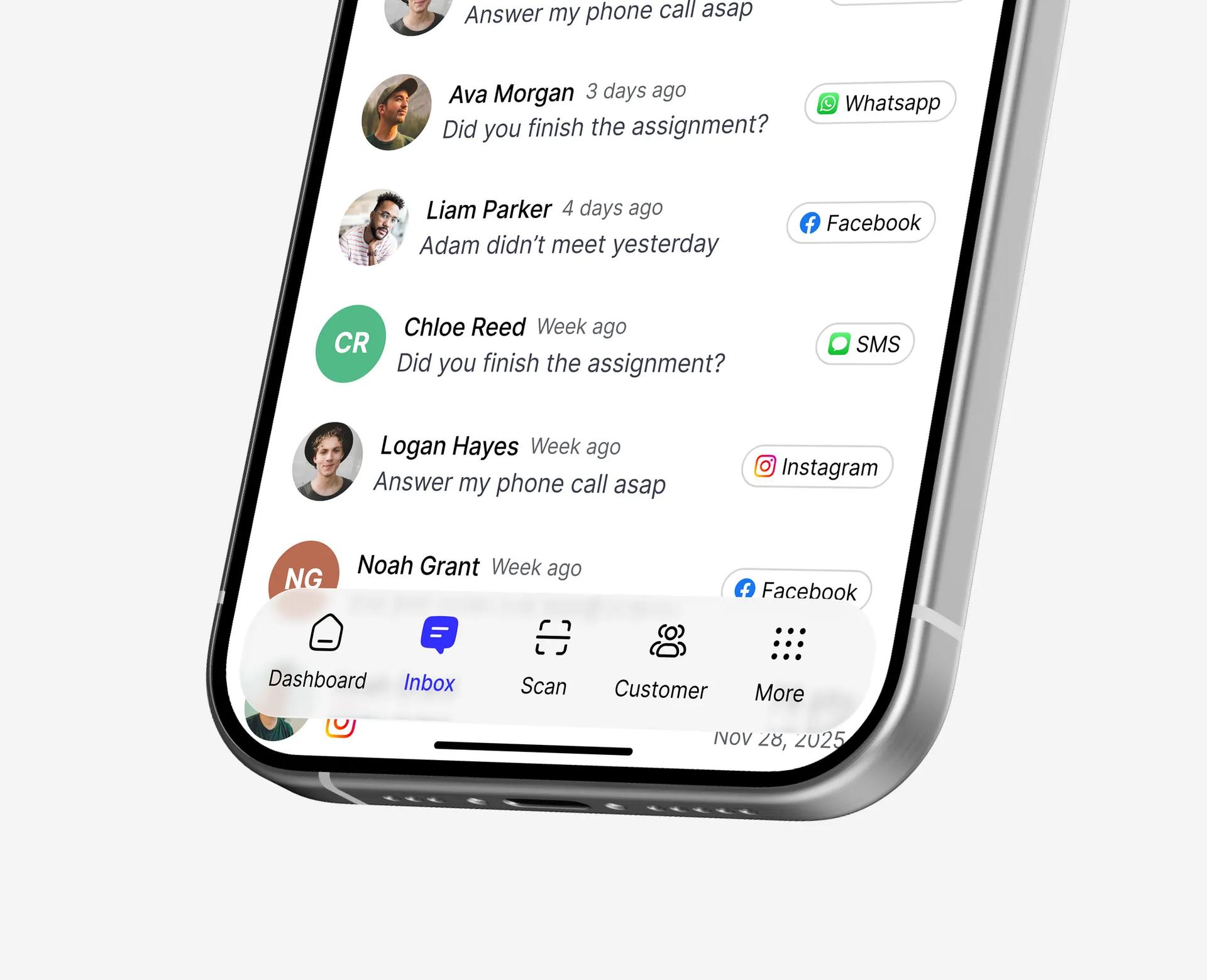
Mahdi Sourabh 的 Liquid Glass Mobile app Navbar 很適合拿來對照規則 3 和規則 6。它是一個訊息收件匣,底部玻璃列上有五個標籤頁:Dashboard、Inbox、Scan、Customer 和 More,選取中的 Inbox 是藍色實心圖示。在白色清單上,玻璃列幾乎也是白的,輪廓主要來自一道淡淡的陰影,所以選取標籤頁的藍色要負擔很多辨識的工作。最後一個標籤頁的名字就叫 More。如果裡面裝的是放不下的區塊,那正是 HIG 要你避免的情況;如果它是額外設定的固定入口,問題就小得多。
SwiftUI 與 UIKit 程式碼
這段 SwiftUI 程式碼做三件事:加入獨立的搜尋標籤頁、讓標籤頁列在使用者往下捲動時收合,以及把迷你播放器掛成底部附加元件。它用 Xcode 27.2 的 iOS SDK 做過型別檢查,需要 iOS 26 或更新版本。
import SwiftUI

struct RootView: View {
    @State private var query = ""

    var body: some View {
        TabView {
            Tab("Home", systemImage: "house.fill") {
                NavigationStack { Text("Feed") }
            }
            Tab("Library", systemImage: "square.stack.fill") {
                NavigationStack { Text("Library") }
            }
            Tab(role: .search) {
                NavigationStack { Text("Results for \(query)") }
            }
        }
        .searchable(text: $query)
        .tabBarMinimizeBehavior(.onScrollDown)
        .tabViewBottomAccessory {
            MiniPlayer()
        }
    }
}

struct MiniPlayer: View {
    @Environment(\.tabViewBottomAccessoryPlacement) private var placement

    var body: some View {
        HStack {
            Image(systemName: "music.note")
            if placement == .expanded {
                Text("Now Playing")
            }
            Spacer()
            Button("Play", systemImage: "play.fill") {}
                .labelStyle(.iconOnly)
        }
        .padding(.horizontal)
    }
}
tabBarMinimizeBehavior 有四個值:.automatic、.never、.onScrollDown 和 .onScrollUp。附加元件顯示在標籤頁列上方時,tabViewBottomAccessoryPlacement 是 .expanded;列收合、附加元件和它排在同一列時是 .inline。上面的迷你播放器在 .inline 位置會拿掉標題,只保留圖示和播放按鈕,因為併入標籤頁列之後,那一列很窄。要動態顯示或隱藏附加元件,用 tabViewBottomAccessory(isEnabled:content:),它需要 iOS 26.1。
用 ToolbarSpacer 替導覽列按鈕分組:
Text("Detail")
    .toolbar {
        ToolbarItem(placement: .topBarTrailing) {
            Button("Share", systemImage: "square.and.arrow.up") {}
        }
        ToolbarSpacer(.fixed, placement: .topBarTrailing)
        ToolbarItem(placement: .topBarTrailing) {
            Button("Favorite", systemImage: "heart") {}
        }
    }
要用 iOS 27 的醒目標籤頁,把某個標籤頁的角色設為 .prominent。如果部署目標低於 iOS 27,又沒有檢查可用性,編譯器會報錯並停止:
Tab("Radio", systemImage: "dot.radiowaves.left.and.right", role: .prominent) {
    Text("Radio")
}
UIKit 的對應做法:
- 捲動收合:
UITabBarController的tabBarMinimizeBehavior屬性。 - 底部附加元件:
UITabBarController的bottomAccessory,型別是UITabAccessory;要讓變化帶動畫,用setBottomAccessory(_:animated:)。 - 不該共用玻璃的按鈕:
UIBarButtonItem.hidesSharedBackground。
玻璃效果本身(glassEffect、容器和變形)請看 SwiftUI Liquid Glass 指南。
能把它關掉,換回舊外觀嗎?
開發者能控制一部分,其餘由使用者控制。
要讓標籤頁列在捲動時不收合,把 tabBarMinimizeBehavior 設為 .never。玻璃是系統控制項的外觀,App 沒有可以長期移除它的開關。
iOS 26 有一個過渡用的 Info.plist 鍵 UIDesignRequiresCompatibility。設為 YES 時,系統會以相容模式執行 App,介面看起來就和用較早的 SDK 建置時一樣。Apple 的文件說它是暫時性的,而且用 iOS 27 SDK(也就是 Xcode 27)建置時,系統會忽略這個鍵。
使用者能調整的是透明度。在 iOS 27,「設定」>「外觀」> Liquid Glass 裡有一個滑桿,越往右拖,按鈕和搜尋欄位就越不透明;「輔助使用」設定裡的「減少透明度」則會把背景變成實心。兩者都套用到所有 App,效果請看 Liquid Glass 的無障礙設計。
網頁、Figma 與跨平台
網頁導覽列
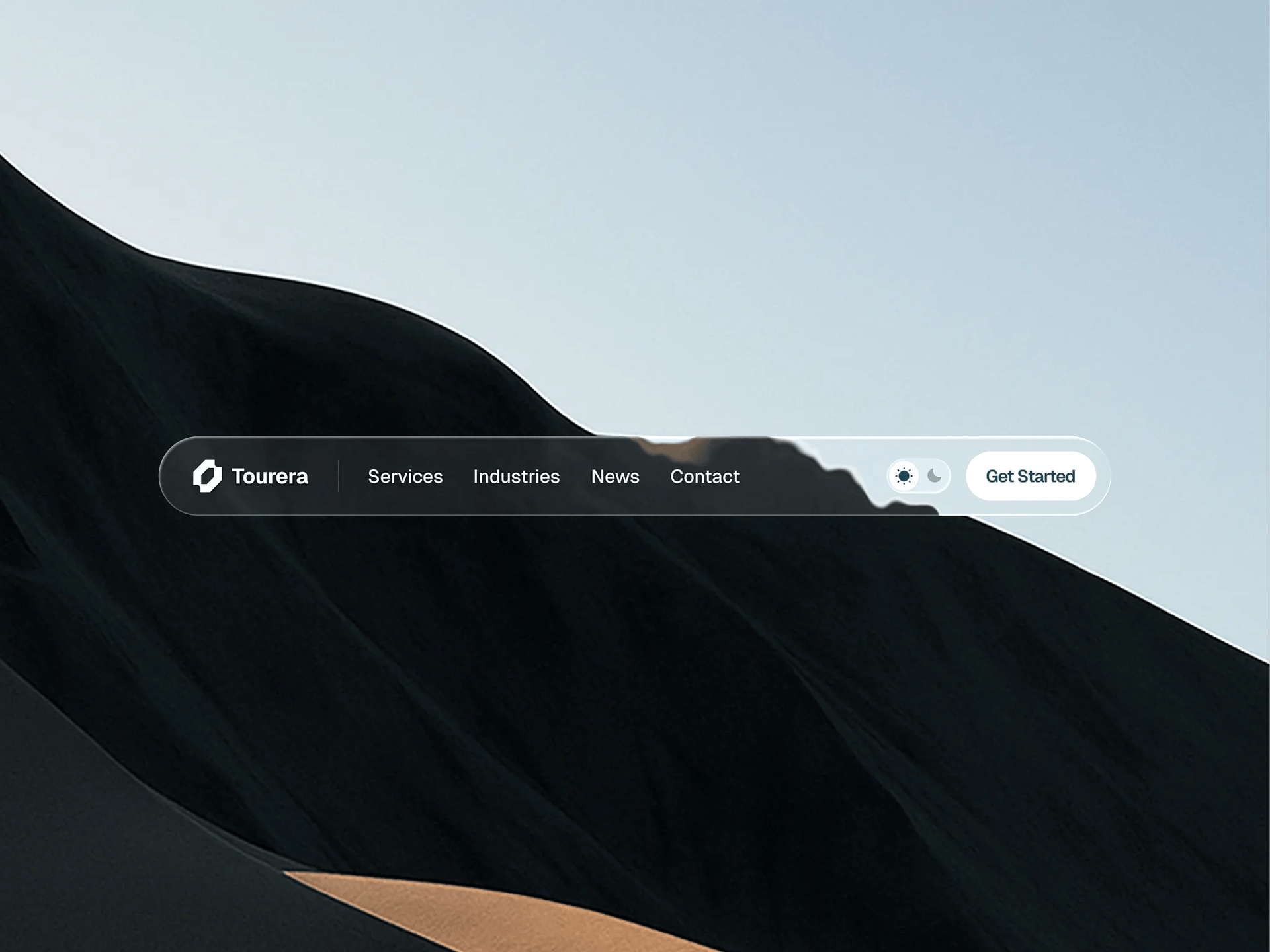
網頁沒有系統控制項,玻璃導覽列要靠你自己的 CSS。Roman Vasylovskyi 的 Liquid glass navigation 是一個網站頁首:左邊是 Tourera 標誌,中間是 Services、Industries、News 和 Contact,右邊是淺色/深色切換開關和一個白色的「Get Started」按鈕。背後是一張沙丘照片,列剛好落在深色沙丘和淺色天空的交界,沙丘的輪廓在玻璃後方明顯扭曲。它也呈現了網頁玻璃導覽的一個難處:同一條列可能一半在暗處、一半在亮處,文字卻只能有一種顏色。這個設計把淺色的導覽文字都放在暗的那一半,亮的那一半只放切換開關和一個白底黑字的按鈕。
CSS 和 SVG 的寫法請看 Liquid Glass CSS 與 SVG 程式碼,瀏覽器支援和備援方案請看網頁上的 Liquid Glass:瀏覽器支援、效能與備援方案。
側邊欄
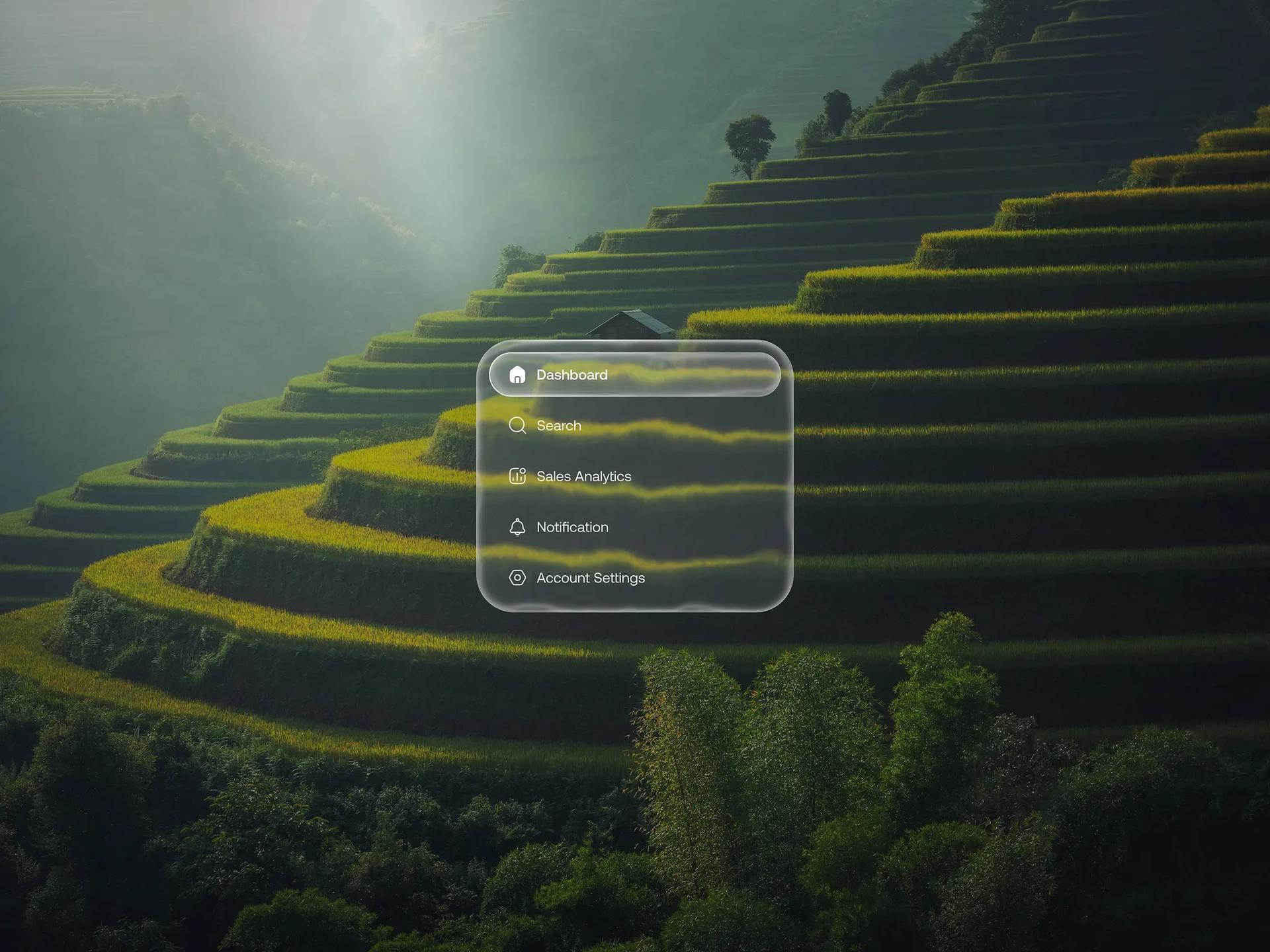
在 iPad 上,標籤頁列可以變成側邊欄。Tanvir Ahammed Tamim 的 Liquid Glass Effect Sidebar UI 是一塊浮在梯田照片上的玻璃側邊欄,列出 Dashboard、Search、Sales Analytics、Notification 和 Account Settings,選取中的 Dashboard 後面有一層較亮的填色。梯田的線條在玻璃裡彎折。設計師說這個側邊欄的靈感來自 Apple 的新設計語言。
Figma
前面 Rishi Raghu 的放大鏡標籤頁列就是在 Figma 裡做的。Figma 的 Glass 效果能調整哪些項目、和 Apple 的材質哪裡不同,請看 Figma 的 Liquid Glass。
React Native、Expo 與 Flutter
Expo Router 的原生標籤頁(native tabs)用的是 iOS 的系統標籤頁列,所以上面提到的行為大多能沿用。從 Expo SDK 58 起,從 expo-router/native-tabs 匯入 NativeTabs;SDK 54 到 57 的路徑是 expo-router/unstable-native-tabs。
- 捲動收合:
<NativeTabs minimizeBehavior="onScrollDown">。 - 獨立的搜尋標籤頁:給標籤頁加上
role="search"。 - 底部附加元件:
NativeTabs.BottomAccessory(SDK 55 以上),用usePlacement區分'regular'和'inline'兩種位置。 - 醒目標籤頁:在
NativeTabs.Trigger加上prominent。它需要 SDK 58 和 Xcode 27,而且只在 iOS 27 上生效;標籤頁列收合時,醒目標籤頁仍然看得到。
這些 iOS 26 功能都需要用 Xcode 26 或更新版本建置。Flutter 還沒有官方的 Liquid Glass widget,第三方套件的比較請看 Flutter Liquid Glass 套件。
再看一個範例
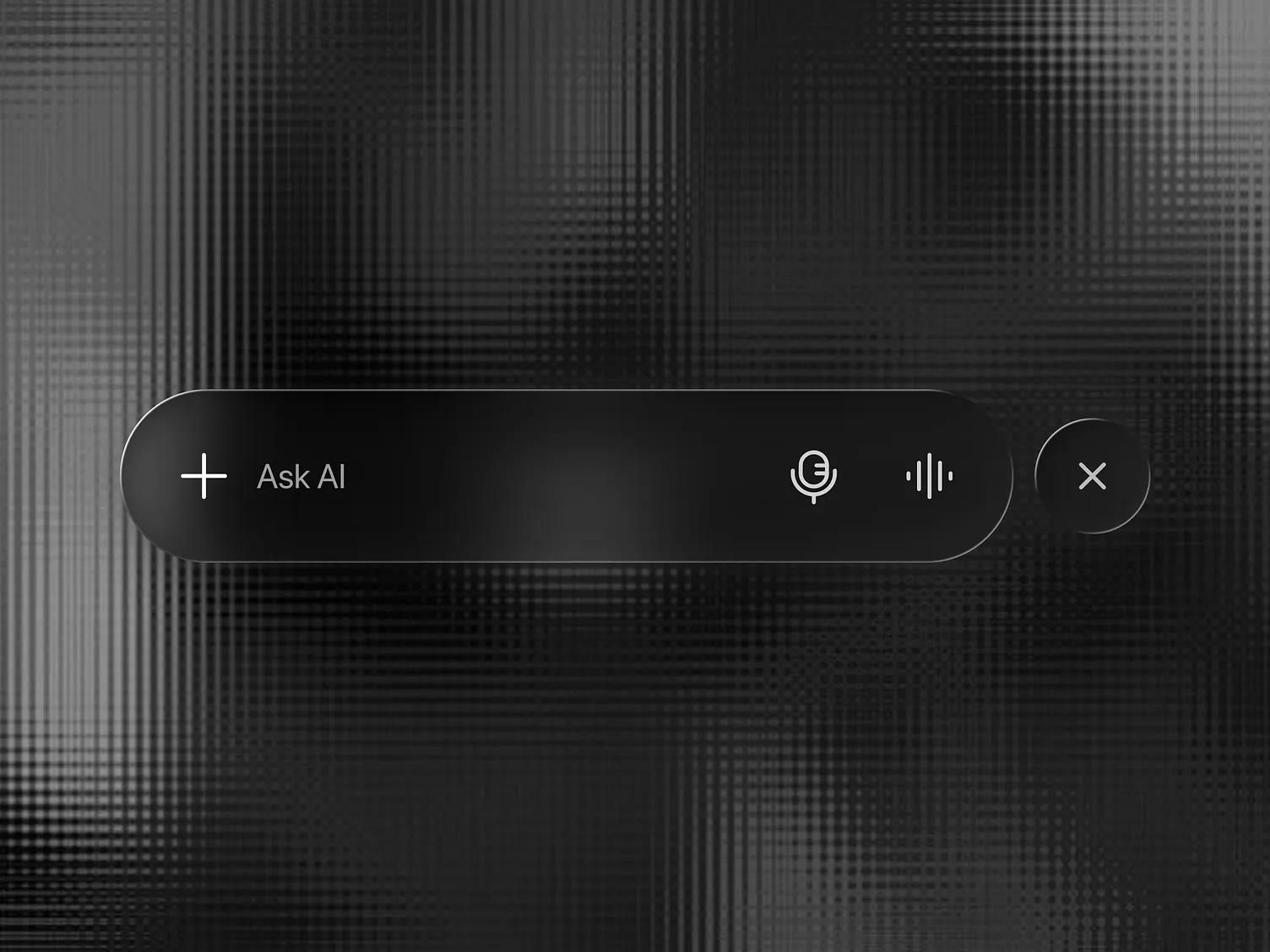
Shamnad 的 Liquid Glass Tab Bar UI 是一個深色的「Ask AI」膠囊,左邊是加號,右邊是麥克風和聲波圖示,旁邊還有一個獨立的圓形關閉按鈕。它看起來像搜尋標籤頁被點一下、欄位展開之後的樣子,要畫這個狀態時可以拿來參考。
作品集的 UI 分類裡有更多標籤頁列和導覽設計。
版本、設定與數據核對於 2026 年 11 月 23 日。
參考資料
- https://developer.apple.com/design/human-interface-guidelines/tab-bars
- https://developer.apple.com/design/human-interface-guidelines/toolbars
- https://developer.apple.com/documentation/swiftui/view/tabbarminimizebehavior(_:)
- https://developer.apple.com/documentation/swiftui/tabbarminimizebehavior
- https://developer.apple.com/documentation/swiftui/view/tabviewbottomaccessory(content:)
- https://developer.apple.com/documentation/swiftui/view/tabviewbottomaccessory(isenabled:content:)
- https://developer.apple.com/documentation/swiftui/tabviewbottomaccessoryplacement
- https://developer.apple.com/documentation/swiftui/tabrole/search
- https://developer.apple.com/documentation/swiftui/tabrole/prominent
- https://developer.apple.com/documentation/swiftui/toolbarspacer
- https://developer.apple.com/documentation/swiftui/toolbarcontent/sharedbackgroundvisibility(_:)
- https://developer.apple.com/documentation/swiftui/view/scrolledgeeffectstyle(_:for:)
- https://developer.apple.com/documentation/uikit/uitabbarcontroller/bottomaccessory
- https://developer.apple.com/documentation/uikit/uitabaccessory
- https://developer.apple.com/documentation/uikit/uibarbuttonitem/hidessharedbackground
- https://developer.apple.com/documentation/bundleresources/information-property-list/uidesignrequirescompatibility
- https://docs.expo.dev/router/advanced/native-tabs/