Liquid Glass Designデザイン16 分で読めます
Liquid Glass タブバーとナビゲーションバー:デザインとコード
iOS 26 と 27 の Liquid Glass タブバーとナビゲーションバー。浮かぶタブ、検索、ボトムアクセサリ、スクロール時の最小化、SwiftUI のコード、作例9点。
目次
iOS 26 から、iPhone のタブバーはコンテンツの上に浮かぶようになりました。タブは Liquid Glass(リキッドグラス)のレイヤーに載り、下をスクロールしていくものが透けて見えます。上部のナビゲーションバーも変わりました。「戻る」や「共有」のようなボタンが役割ごとにグループにまとめられ、グループごとに1枚のガラスを共有します。
最後のセクションでは、よく検索されている「オフにできるのか」という疑問に答えます。記事中の作例9点は当サイトのギャラリーから選んだもので、それぞれギャラリーのページにリンクしています。ページではデザイナーのクレジットを確認でき、元の投稿へのリンクもあります。
タブバーの構造
Apple のヒューマンインターフェイスガイドライン(HIG)による iOS のタブバーの説明は数行です。画面下部でコンテンツの上に浮かび、項目は Liquid Glass の背景に載っていて、その背景から下のコンテンツがのぞいて見える、というものです。さらに iOS 26 では、タブバーに独立した検索タブを置いたり、ボトムアクセサリを付けたり、ユーザーのスクロールに合わせて最小化させたりできます。
独立した検索タブ
タブバーの末尾側には、専用の検索タブを置けます。コード上では search ロールを持つタブです。iOS 26 はこのタブをほかのタブから離し、専用のガラスに載せます。
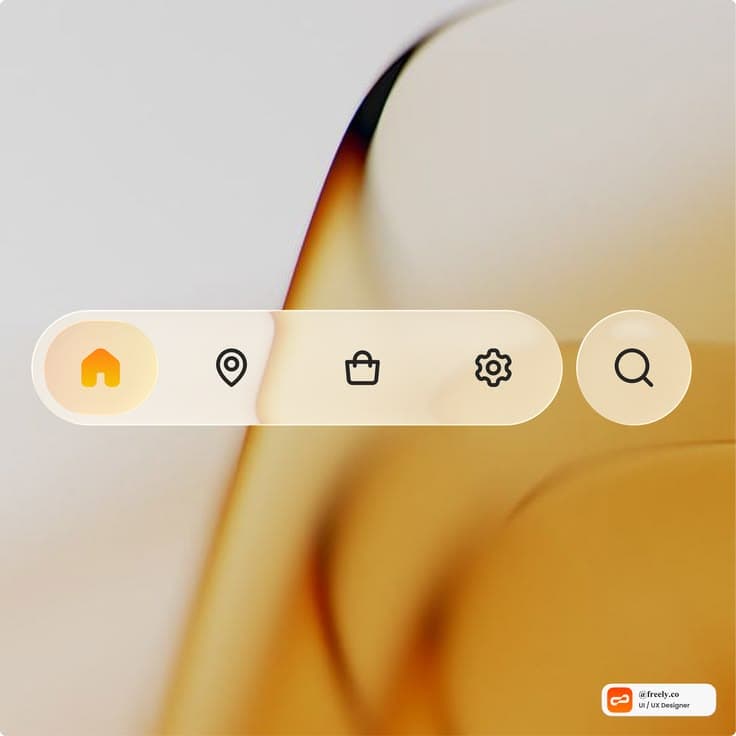
freely の Minimal navigation, maximum clarity は、まさにこのレイアウトです。ホーム、位置、バッグ、設定のアイコンが1つのカプセルに収まり、検索だけが右側の円の中に独立しています。背景は暖かいアンバーのぼかしで、選択中のホームアイコンにも同じ系統のオレンジを使っています。明るい背景の上でも、2つの形のリムライトははっきり見えます。
iOS 27 では SwiftUI に TabRole.prominent が加わりました。1つのタブを目立たせて表示するためのもので、バーの中でこれを使えるタブは1つだけです。Apple のドキュメントには、どのタブも prominent を明示的に指定していない場合、検索タブがデフォルトでこの表示になることがある、とも書かれています。
ボトムアクセサリとスクロール時の最小化
ボトムアクセサリはタブバーのすぐ上に置かれます。HIG が例に挙げているのは、ミュージックアプリのミニプレーヤーです。ユーザーが下にスクロールしたらタブバーを縮め、アクセサリをその横に並べることもできます。タブをタップするか、いちばん上までスクロールして戻ると、バーは元の大きさに戻ります。
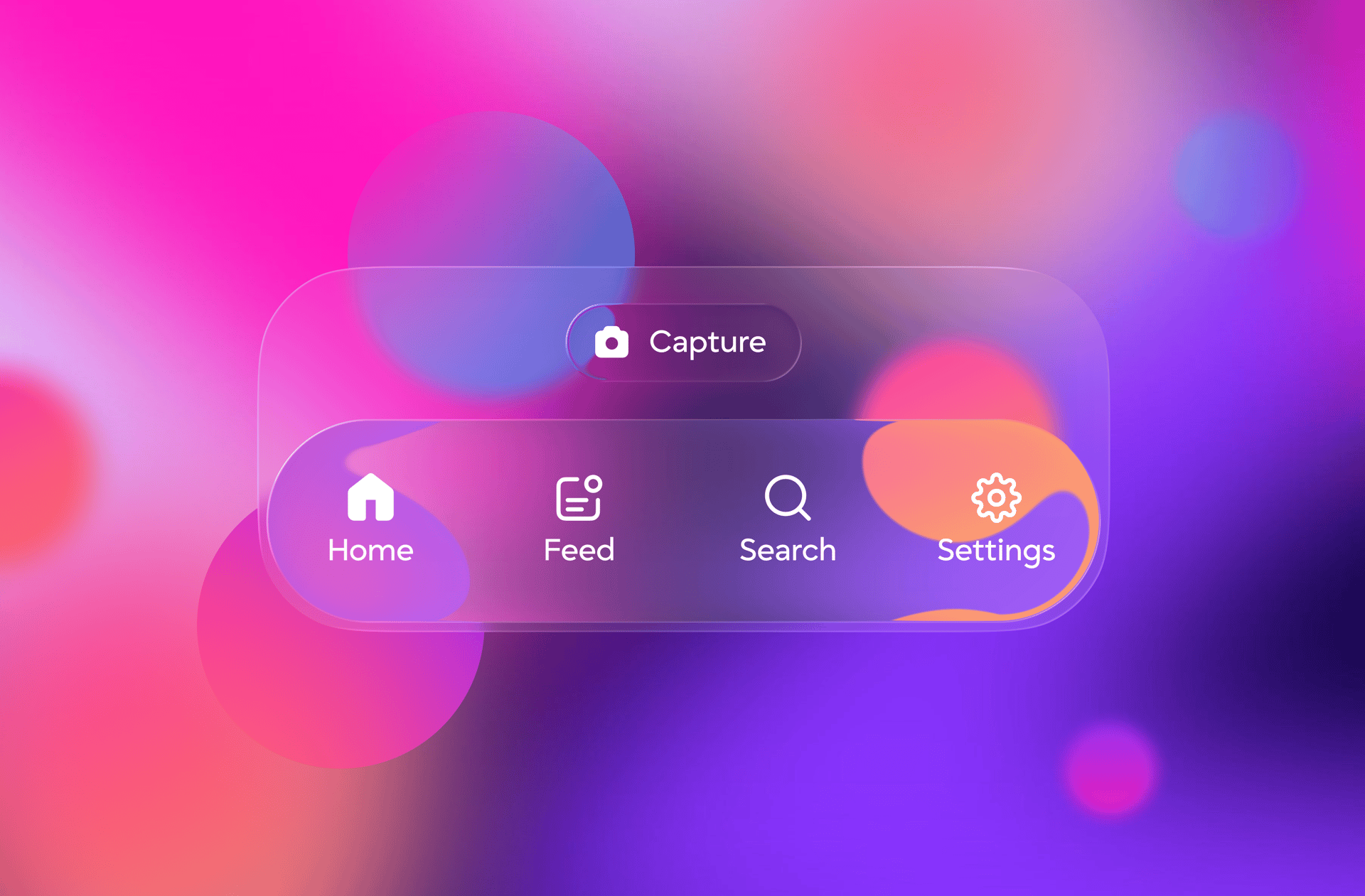
Nikolashvili Nodo の Apple Liquid Glass Design Navigation Bar は、このレイアウトに近い作例です。テキストラベル(Home、Feed、Search、Settings)付きのタブバーの上に、カメラアイコンの付いた独立した「Capture」カプセルがあり、どちらも1枚の大きなガラスの中に収まっています。背景はピンクと紫のブロブで、いちばん明るいマゼンタの上でも白いラベルは読めます。ここでは Search が普通のタブになっています。検索タブは必須ではないので、iOS でもこの形にできます。
選択状態
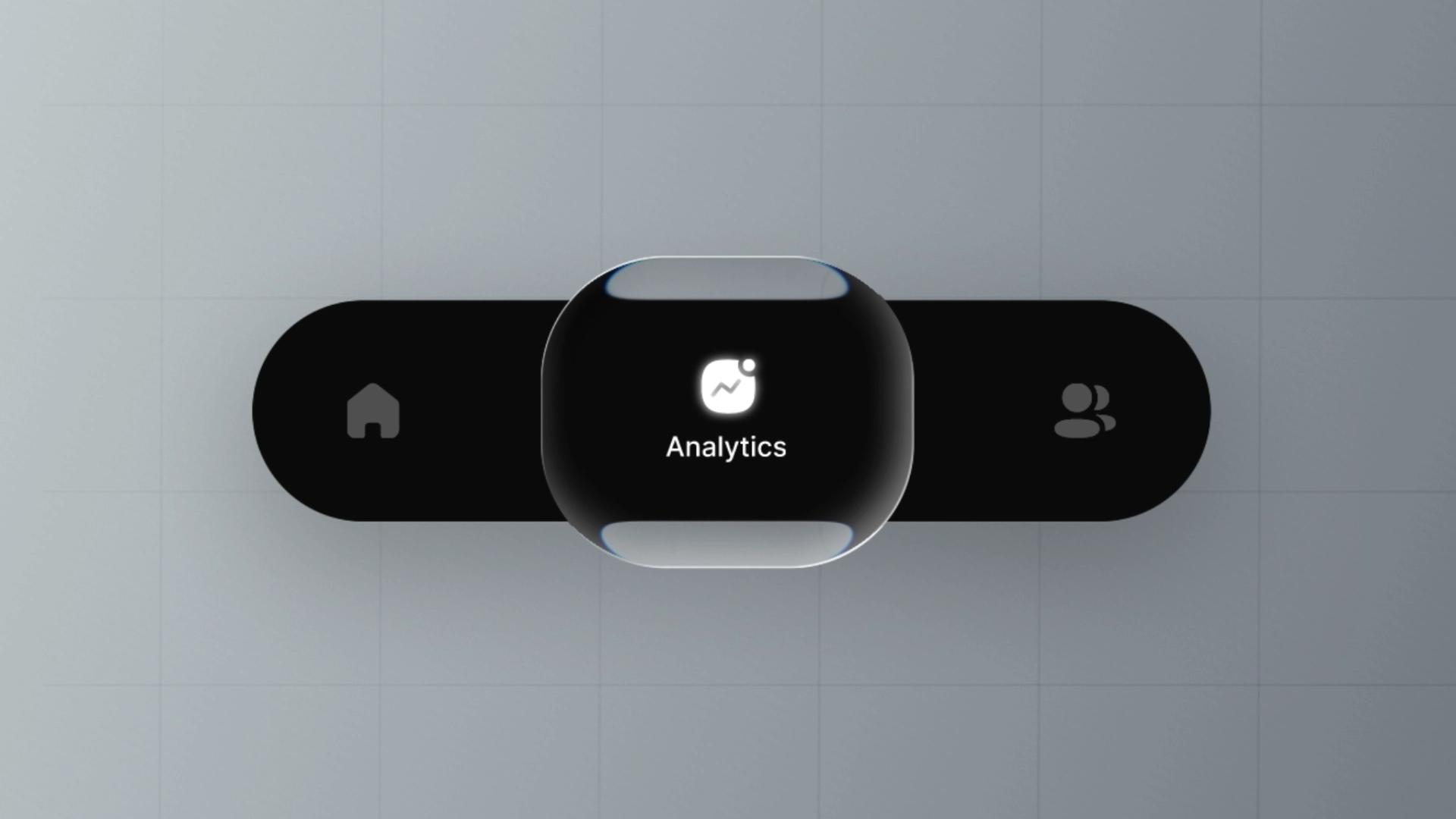
システムのタブバーでは選択状態を iOS が描画し、開発者が調整できるのはおもにその色です。モックアップならずっと自由がききます。Rishi Raghu は Figma で Liquid Glass UI · Tab Navigation を作りました。黒いカプセル型のタブバーで、選択中の「Analytics」タブの上にバーより背の高い透明なレンズが載り、ルーペのようにアイコンとラベルを拡大しています。コンセプトのデザインや Web のナビゲーションに向いた表現です。ネイティブアプリで同じことをするにはタブバーを自前で描く必要があり、スクロール時の最小化やボトムアクセサリといったシステムのふるまいは使えなくなります。
iPad と visionOS
iPadOS では、タブバーは画面の上部近くに置かれます。固定のバーにすることも、サイドバーに切り替えられるボタンを付けることもできます。visionOS のタブバーは常に縦向きで、ウインドウの先頭側に固定されています。視線を向けると広がって、ラベルが表示されます。
ナビゲーションバーとツールバー
HIG では、ナビゲーションバーはツールバーのページで扱われていて、「iOSでは、ナビゲーション専用のツールバーをナビゲーションバーと呼ぶことがあります」と書かれています。置くものは3種類で、現在のビューのタイトル、「戻る」などのナビゲーションのコントロール、画面上のコンテンツに対するアクションです。
iOS のナビゲーションバーでは、同じグループのボタンが1つのガラスの背景を共有します。iOS 26 で加わった SwiftUI の ToolbarSpacer は、項目のあいだに区切りを入れます。区切りは固定幅にも、伸縮するスペースにもできます。ある項目だけ隣とガラスを共有させたくないときは、SwiftUI の sharedBackgroundVisibility(.hidden) で独立したグループにします。UIKit では UIBarButtonItem の hidesSharedBackground がこれに当たります。
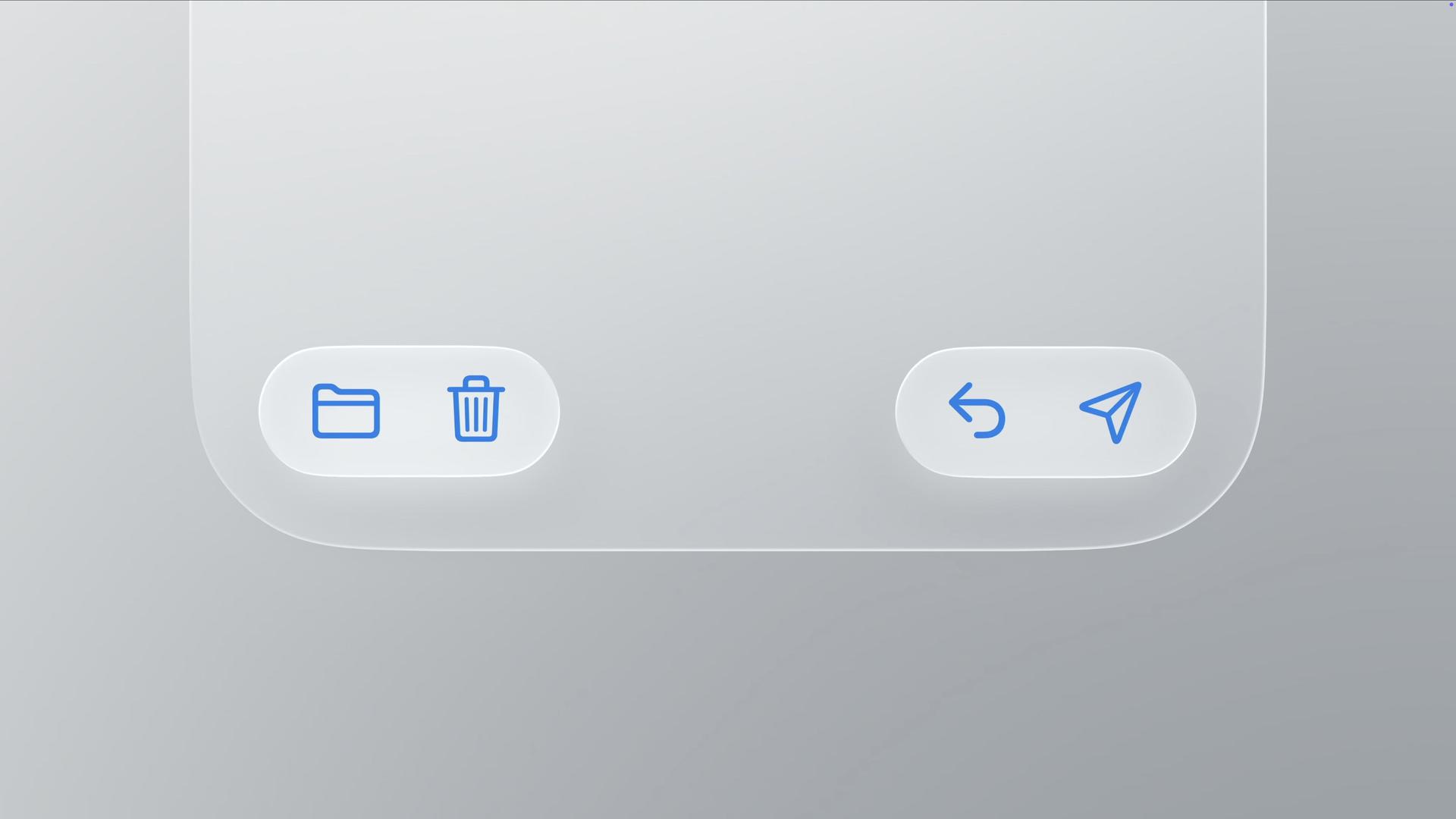
Onyekachi Mbaike の tab icon bar design を見ると、グループ分けがよくわかります。明るいグレーの角丸パネルの下部で、左にフォルダとゴミ箱、右に返信と送信のグループがあり、それぞれ別のガラスに載っています。アイコンは青です。メッセージを整理する操作と返信する操作が別々の場所にあるので、2つのセットを見分けやすくなっています。
HIG にあるツールバーのルールから、具体的なものをいくつか挙げます。
- 主要なアクション(「完了」や「送信」など)には prominent スタイルを使います。使うのは1つだけにして、末尾側に置きます。
- 「戻る」「閉じる」と文字で書いたボタンは使わず、標準の「戻る」と「閉じる」のシンボルを使います。
- ボタンの場所を残すため、タイトルは15文字程度までにします。
- カスタムコンポーネントの角丸は、バーの角と同心になるようにします。標準のボタンとテキストフィールドは、デフォルトで同心になっています。
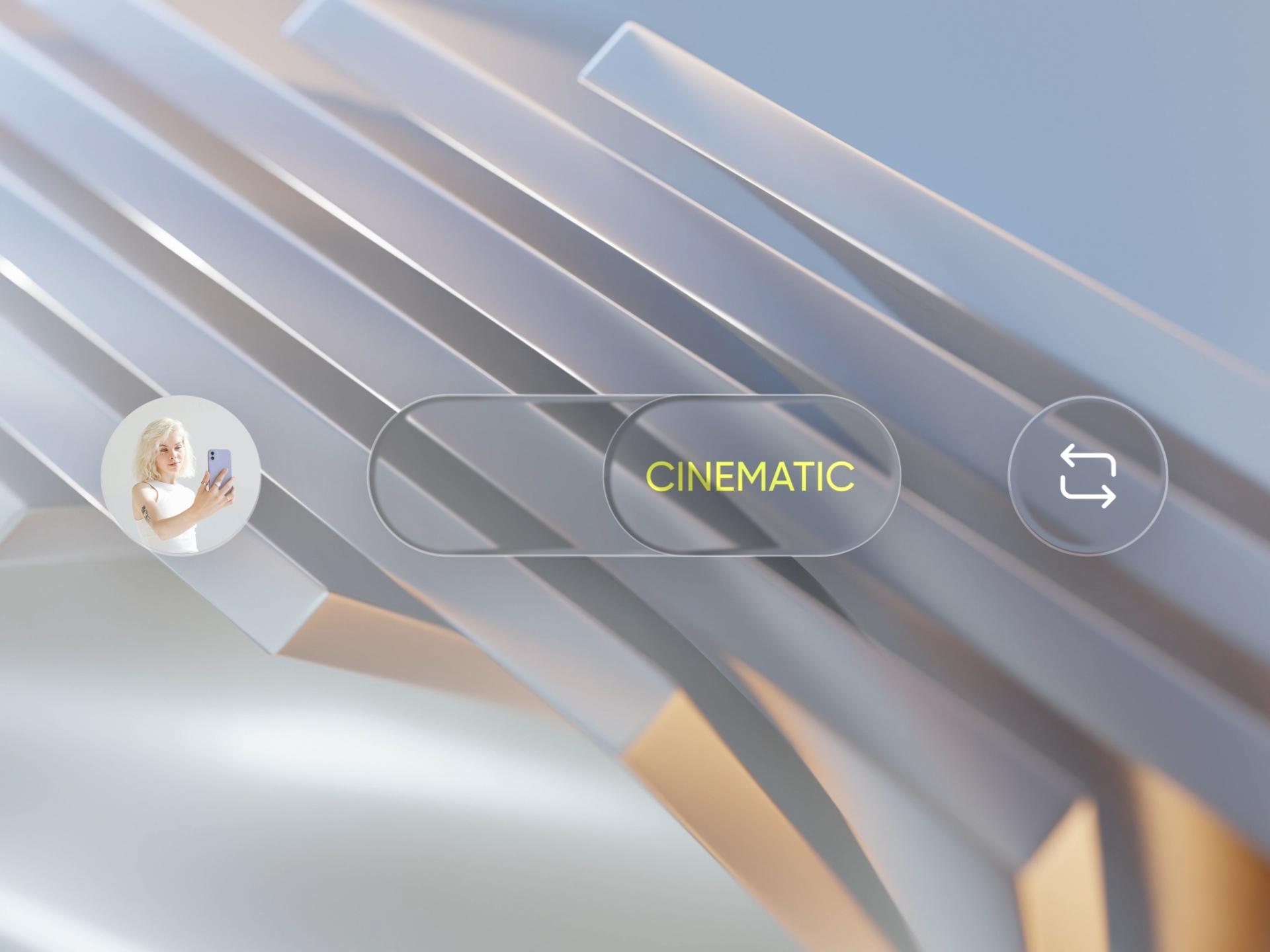
ツールバーにはセグメントコントロールも置けます。MAni Ghafouri の Liquid Glass Camera Toolbar はカメラのツールバーで、中央に撮影モードを切り替えるカプセルがあり、選択中の「CINEMATIC」がその中の小さなカプセルに黄緑の文字で収まっています。左には丸い写真のサムネイル、右には丸いカメラ切り替えボタンがあります。背景は淡い抽象的な 3D の板が並んだもので、3つのガラスすべての縁を細いハイライトの線がなぞっています。
ナビゲーションバーの下をコンテンツがスクロールするときは、スクロールエッジエフェクトがタイトルとボタンを読みやすく保ちます。SwiftUI では scrollEdgeEffectStyle(_:for:) です。iOS 27 では、スクロール中の上部ツールバーの見た目が変わりました。詳しくは iOS 27 の Liquid Glass の変更点にまとめています。
デザインのルール
以下は HIG の「タブバー」と「ツールバー」のページから引いたものです。「タブバー」のページには2025年7月に Liquid Glass のガイダンスが加わり、2025年12月に更新されました。最終更新日は2026年6月8日です。
- タブバーはアプリのセクション間の移動に使い、アクションには使いません。表示中のビューに対するアクションはツールバーに置きます。
- セクションの奥へ進んでもタブバーは表示したままにします。隠すと、ユーザーは自分がどこにいるのかわからなくなります。例外は、タブバーを覆うモーダルビューです。
- タブの数は少なくします。横幅が足りなくなると末尾のタブが More タブになり、そこに隠れたコンテンツは見つけにくくなるので、そうなるレイアウトは避けます。iPad でタブのカスタマイズを許可する場合、HIG はデフォルトを5つ以下にするよう勧めています。
- セクションが空でも、タブを無効にしたり隠したりしません。タブの中で、何もない理由を説明します。
- タブのラベルは、できるだけ1語にします。アイコンには塗りつぶしの SF Symbols を優先して使います。
- コンテンツ自体がカラフルなときは、タブバーをモノクロにするか、コンテンツと区別できるアクセントカラーを選びます。
- バーにカスタムの背景やティント(色付け)を使うのは控えめにします。システムが用意するガラスを覆ったり、邪魔したりすることがあります。
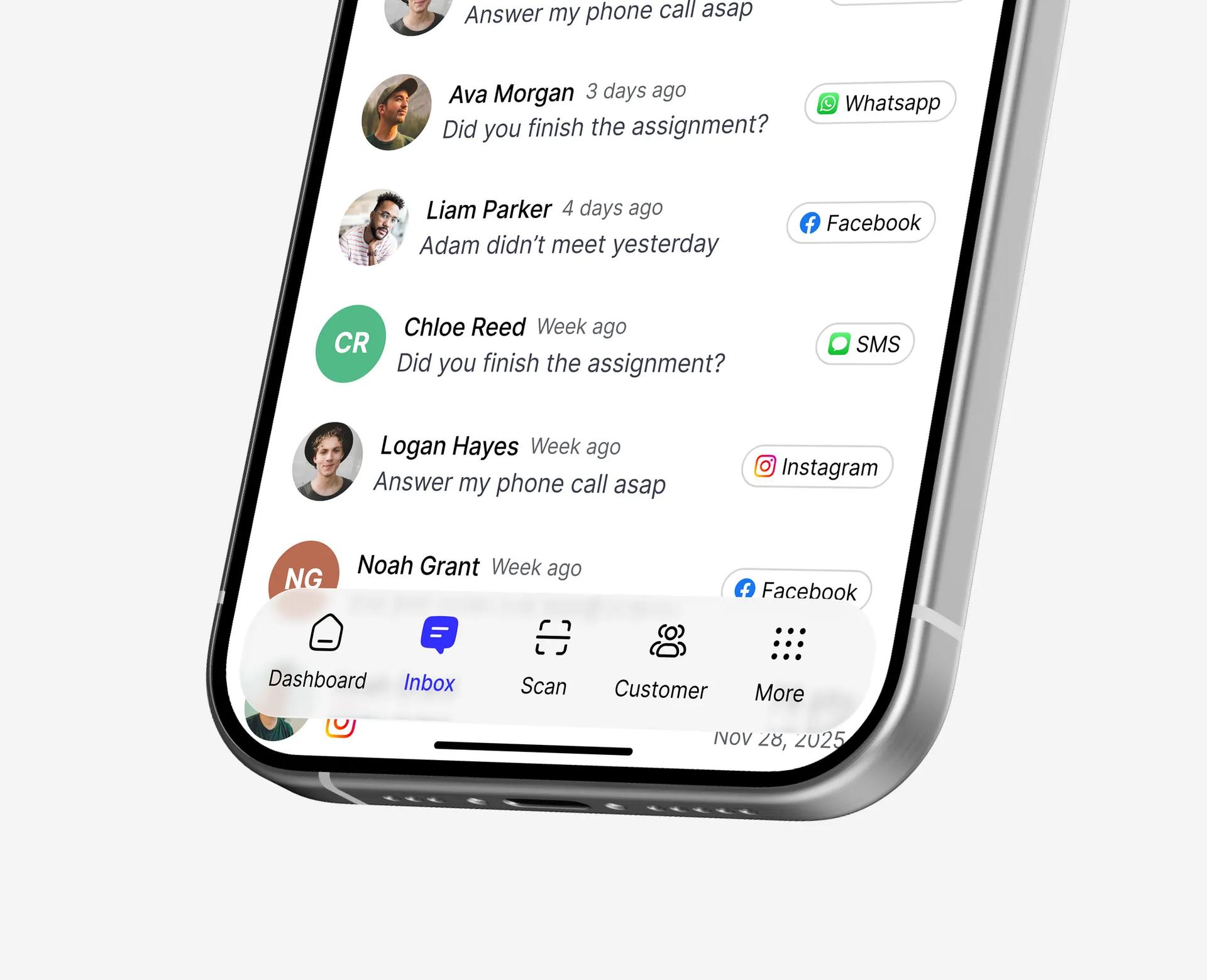
Mahdi Sourabh の Liquid Glass Mobile app Navbar は、ルール3と6に照らして確認するのにちょうどよい作例です。メッセージの受信箱の画面で、下部のガラスのバーに Dashboard、Inbox、Scan、Customer、More の5つのタブが並び、選択中の Inbox は塗りつぶしの青いアイコンです。白いリストの上ではガラスのバーもほぼ白になり、輪郭はおもに薄い影で出ています。そのぶん、選択中のタブの青が大きな役目を担っています。最後のタブの名前は、文字どおり More です。収まりきらなかったセクションを入れているなら、HIG が避けるよう求めているケースに当たります。追加の設定への固定の入り口なら、問題はずっと小さくなります。
SwiftUI と UIKit のコード
次の SwiftUI のコードでは、独立した検索タブを追加し、下にスクロールするとタブバーが最小化されるようにし、ミニプレーヤーをボトムアクセサリとして付けています。Xcode 27.2 の iOS SDK で型チェックが通ることを確認しており、iOS 26 以降が必要です。
import SwiftUI

struct RootView: View {
    @State private var query = ""

    var body: some View {
        TabView {
            Tab("Home", systemImage: "house.fill") {
                NavigationStack { Text("Feed") }
            }
            Tab("Library", systemImage: "square.stack.fill") {
                NavigationStack { Text("Library") }
            }
            Tab(role: .search) {
                NavigationStack { Text("Results for \(query)") }
            }
        }
        .searchable(text: $query)
        .tabBarMinimizeBehavior(.onScrollDown)
        .tabViewBottomAccessory {
            MiniPlayer()
        }
    }
}

struct MiniPlayer: View {
    @Environment(\.tabViewBottomAccessoryPlacement) private var placement

    var body: some View {
        HStack {
            Image(systemName: "music.note")
            if placement == .expanded {
                Text("Now Playing")
            }
            Spacer()
            Button("Play", systemImage: "play.fill") {}
                .labelStyle(.iconOnly)
        }
        .padding(.horizontal)
    }
}
tabBarMinimizeBehavior に指定できる値は .automatic、.never、.onScrollDown、.onScrollUp の4つです。アクセサリがタブバーの上に表示されているとき、tabViewBottomAccessoryPlacement は .expanded になります。バーが最小化され、アクセサリがバーと同じ行に並んでいるときは .inline です。タブバーと並ぶと行の幅が狭くなるので、上のミニプレーヤーは .inline の配置ではタイトルを外し、アイコンと再生ボタンだけを残します。アクセサリを動的に表示したり隠したりするには tabViewBottomAccessory(isEnabled:content:) を使います。こちらは iOS 26.1 が必要です。
ナビゲーションバーのボタンは ToolbarSpacer でグループに分けます。
Text("Detail")
    .toolbar {
        ToolbarItem(placement: .topBarTrailing) {
            Button("Share", systemImage: "square.and.arrow.up") {}
        }
        ToolbarSpacer(.fixed, placement: .topBarTrailing)
        ToolbarItem(placement: .topBarTrailing) {
            Button("Favorite", systemImage: "heart") {}
        }
    }
iOS 27 の prominent タブにするには、1つのタブに .prominent ロールを指定します。デプロイメントターゲットが iOS 27 より前で、利用可能かどうかをチェックしていないと、コンパイラがエラーで止まります。
Tab("Radio", systemImage: "dot.radiowaves.left.and.right", role: .prominent) {
    Text("Radio")
}
UIKit で対応するものは次のとおりです。
- スクロール時の最小化:
UITabBarControllerのtabBarMinimizeBehaviorプロパティ。 - ボトムアクセサリ:
UITabBarControllerのbottomAccessory(型はUITabAccessory)。変更をアニメーションさせるにはsetBottomAccessory(_:animated:)を使います。 - ガラスを共有させないボタン:
UIBarButtonItem.hidesSharedBackground。
ガラスのエフェクトそのもの(glassEffect、コンテナ、モーフィング)については、SwiftUI の Liquid Glass ガイドを参照してください。
オフにして以前の見た目に戻せるか
一部は開発者が、残りはユーザーが制御できます。
スクロール時にタブバーが最小化されないようにするには、tabBarMinimizeBehavior を .never にします。ガラスはシステムのコントロールの見た目なので、アプリからそれを恒久的に取り除くスイッチはありません。
iOS 26 には、移行期間のための Info.plist キー UIDesignRequiresCompatibility があります。YES にすると、システムはアプリを互換モードで実行し、インターフェイスは以前の SDK でビルドしたときと同じ見た目になります。Apple のドキュメントはこのキーを一時的なものとしていて、iOS 27 SDK(つまり Xcode 27)でビルドすると、システムはこのキーを無視します。
ユーザーが調整できるのは透明度です。iOS 27 では「設定」>「外観」>「Liquid Glass」にスライダがあり、右に動かすほどボタンや検索バーの不透明度が上がります。アクセシビリティ設定の「透明度を下げる」をオンにすると、背景が不透明になります。どちらもすべてのアプリに適用されます。それぞれの効果は Liquid Glass のアクセシビリティで解説しています。
Web、Figma、クロスプラットフォーム
Web のナビゲーションバー
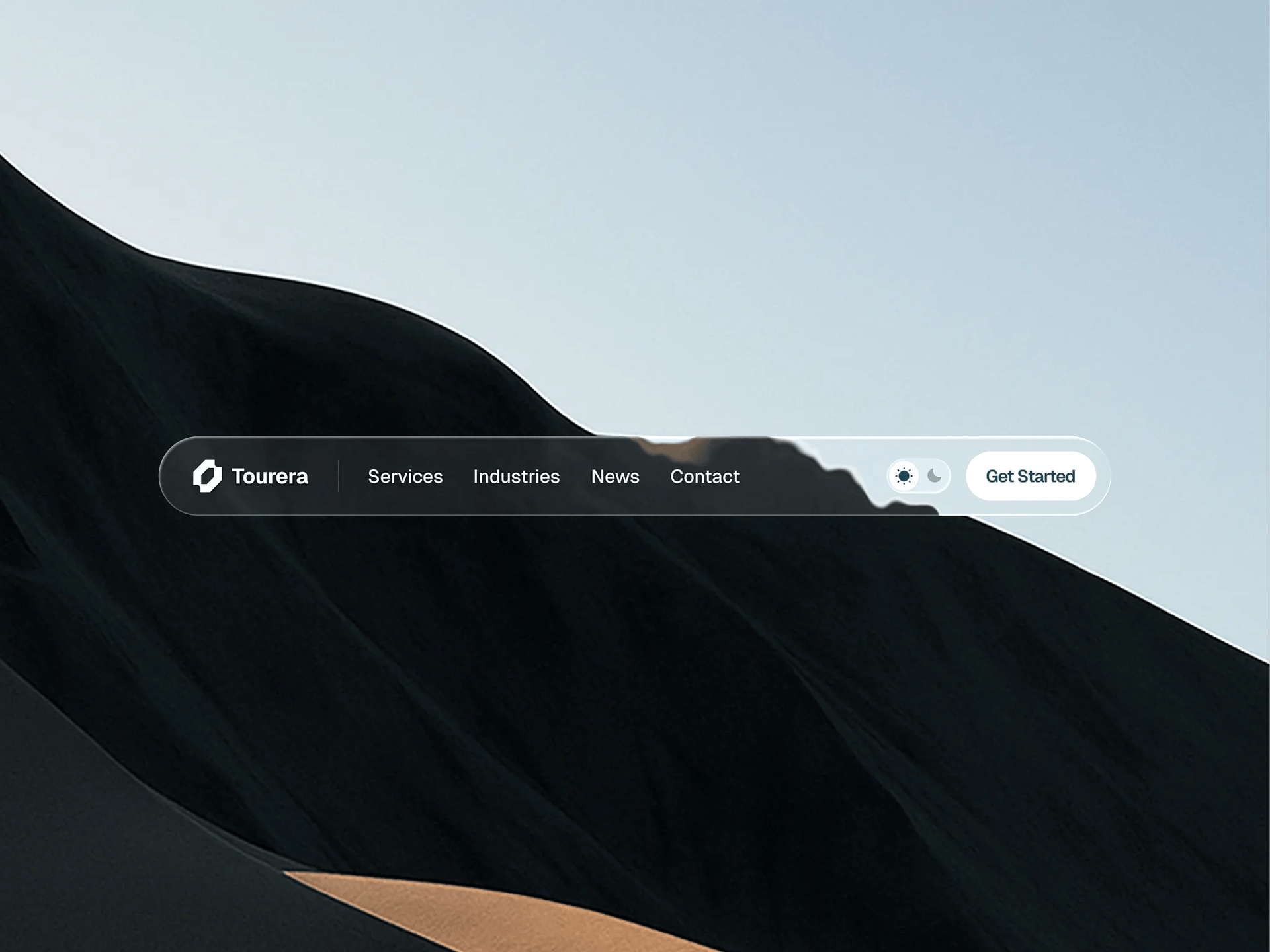
Web にはシステムのコントロールがないので、ガラスのナビゲーションバーは CSS で作ることになります。Roman Vasylovskyi の Liquid glass navigation はサイトのヘッダーで、左に Tourera のロゴ、中央に Services、Industries、News、Contact、右にライトとダークの切り替えと白い「Get Started」ボタンがあります。背後は砂丘の写真です。バーは暗い砂丘と淡い空の境目にちょうど重なっていて、ガラスの奥で砂丘の輪郭がはっきり歪んでいます。この作例からは、Web でガラスのナビゲーションを作るときの難しさもわかります。1本のバーが半分は暗い背景、半分は明るい背景に載ることがあるのに、テキストの色は1色しか選べません。このデザインでは、明るい色のナビゲーションのテキストをすべて暗い側に置き、明るい側には切り替えと、黒い文字の白いボタンだけを置いています。
CSS と SVG のコードは CSS と SVG で書く Liquid Glass のコード、ブラウザの対応状況とフォールバックは Web の Liquid Glass:対応状況、パフォーマンス、フォールバックを参照してください。
サイドバー
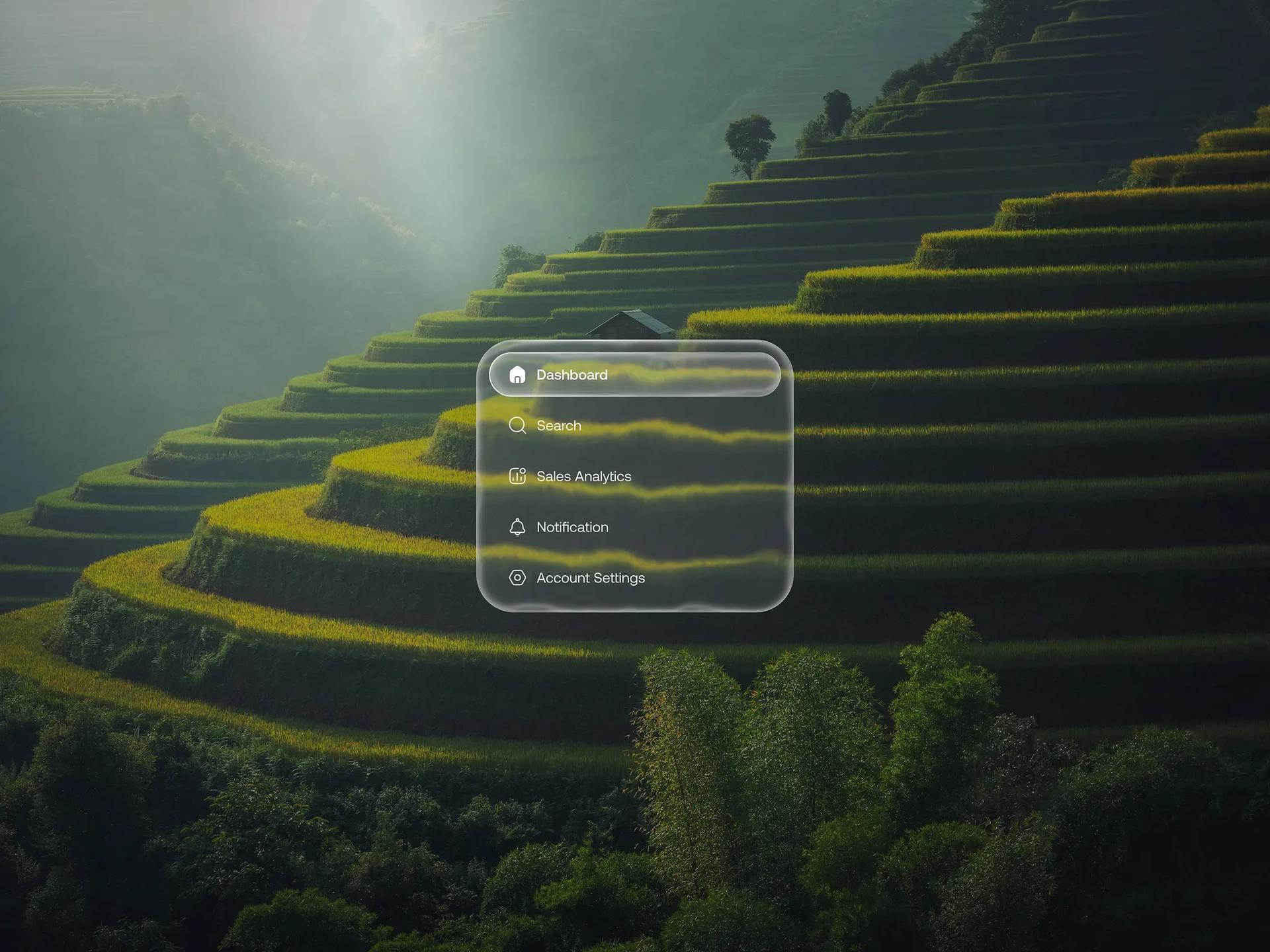
iPad では、タブバーをサイドバーに切り替えられます。Tanvir Ahammed Tamim の Liquid Glass Effect Sidebar UI は、棚田の写真の上に浮かぶガラスのサイドバーです。Dashboard、Search、Sales Analytics、Notification、Account Settings が並び、選択中の Dashboard の後ろには明るめの塗りがあります。棚田の線はガラスの中で曲がって見えます。デザイナーによると、このサイドバーは Apple の新しいデザイン言語から着想を得たものです。
Figma
上で紹介した Rishi Raghu のルーペ型のタブバーは、Figma で作られています。Figma の Glass エフェクトで何を調整できるか、Apple のマテリアルとどこが違うかは、Figma で作る Liquid Glass を参照してください。
React Native、Expo、Flutter
Expo Router のネイティブタブは iOS のシステムのタブバーを使うので、ここまでのふるまいの大半はそのまま使えます。Expo SDK 58 以降では、NativeTabs を expo-router/native-tabs からインポートします。SDK 54 から 57 では、パスは expo-router/unstable-native-tabs です。
- スクロール時の最小化:
<NativeTabs minimizeBehavior="onScrollDown">。 - 独立した検索タブ:タブに
role="search"を指定します。 - ボトムアクセサリ:
NativeTabs.BottomAccessory(SDK 55 以降)。usePlacementで'regular'と'inline'の配置を区別します。 - prominent タブ:
NativeTabs.Triggerにprominentを追加します。SDK 58 と Xcode 27 が必要で、効果があるのは iOS 27 だけです。タブバーが最小化されても、prominent タブは表示されたままです。
iOS 26 の機能はどれも、Xcode 26 以降でビルドする必要があります。Flutter にはまだ公式の Liquid Glass ウィジェットがありません。サードパーティの選択肢は Flutter の Liquid Glass パッケージで比較しています。
もう1つの作例
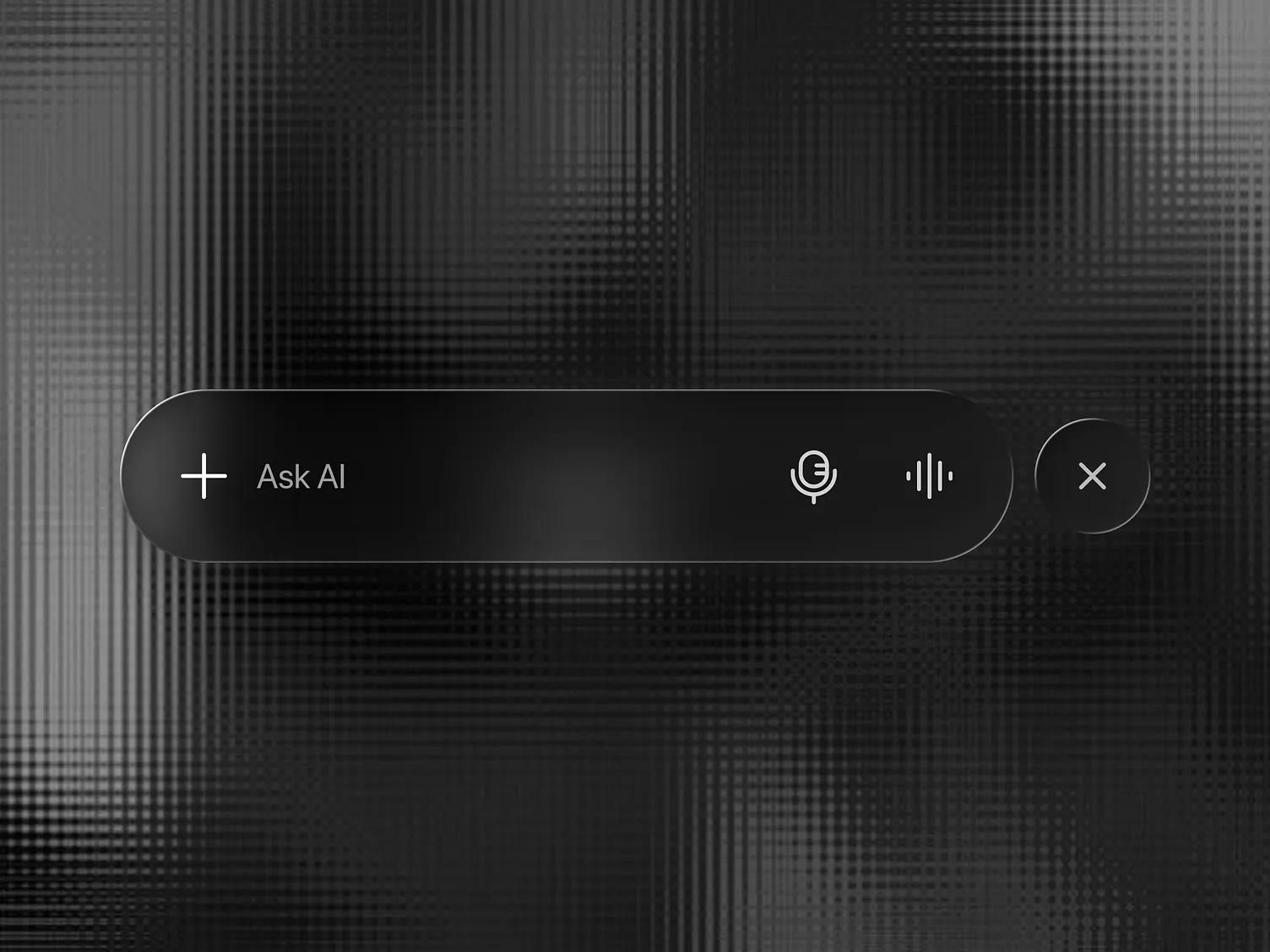
Shamnad の Liquid Glass Tab Bar UI は暗い「Ask AI」のカプセルで、左にプラス、右にマイクと波形のアイコンがあり、横に独立した丸い閉じるボタンが並んでいます。検索タブをタップしてフィールドが広がったあとの状態に見えるので、その状態を描くときの参考になります。
ほかのタブバーやナビゲーションのデザインは、ギャラリーの UI セクションにあります。
バージョン、設定、数値は2026年11月23日時点で確認したものです。
参考資料
- https://developer.apple.com/design/human-interface-guidelines/tab-bars
- https://developer.apple.com/design/human-interface-guidelines/toolbars
- https://developer.apple.com/documentation/swiftui/view/tabbarminimizebehavior(_:)
- https://developer.apple.com/documentation/swiftui/tabbarminimizebehavior
- https://developer.apple.com/documentation/swiftui/view/tabviewbottomaccessory(content:)
- https://developer.apple.com/documentation/swiftui/view/tabviewbottomaccessory(isenabled:content:)
- https://developer.apple.com/documentation/swiftui/tabviewbottomaccessoryplacement
- https://developer.apple.com/documentation/swiftui/tabrole/search
- https://developer.apple.com/documentation/swiftui/tabrole/prominent
- https://developer.apple.com/documentation/swiftui/toolbarspacer
- https://developer.apple.com/documentation/swiftui/toolbarcontent/sharedbackgroundvisibility(_:)
- https://developer.apple.com/documentation/swiftui/view/scrolledgeeffectstyle(_:for:)
- https://developer.apple.com/documentation/uikit/uitabbarcontroller/bottomaccessory
- https://developer.apple.com/documentation/uikit/uitabaccessory
- https://developer.apple.com/documentation/uikit/uibarbuttonitem/hidessharedbackground
- https://developer.apple.com/documentation/bundleresources/information-property-list/uidesignrequirescompatibility
- https://docs.expo.dev/router/advanced/native-tabs/