Liquid Glass Design设计阅读约 11 分钟
Liquid Glass 标签栏和导航栏:结构、设计规则和代码
iOS 26 和 27 的 Liquid Glass 标签栏和导航栏:浮动标签、搜索标签、底部附件栏、滚动收起,附 SwiftUI 代码和 9 个案例。
本文目录
从 iOS 26 开始,iPhone 的标签栏(tab bar)浮在内容上方,标签放在一层 Liquid Glass 上,下面的内容能透出来。页面顶部的导航栏也换了样子:返回、分享这类按钮按功能分成几组,每组共用一块玻璃底。
最后一节回答很多人搜的问题:能不能把它关掉。文中的 9 个设计案例都来自图库,每个都链接到图库页,那里有设计师署名和原帖链接。
标签栏的结构
Apple 人机界面指南(HIG)对 iOS 标签栏的描述很短:它浮在屏幕底部的内容之上,标签放在 Liquid Glass 背景上,背景让下面的内容透出来。在这个基础上,iOS 26 可以给标签栏加一个独立的搜索标签,挂一条底部附件栏,还能让它在滚动时收起。
独立的搜索标签
标签栏可以在最右端放一个专门的搜索标签。在代码里,它就是一个角色为 search 的标签。iOS 26 会把它单独放在一块玻璃上,和其他标签分开。
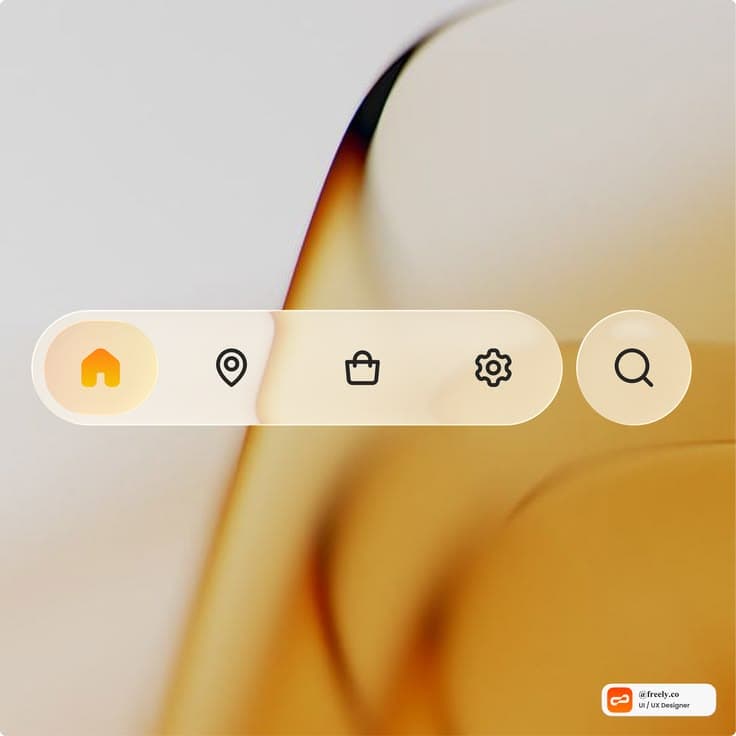
freely 的 Minimal navigation, maximum clarity 就是这个结构:主页、地点、购物袋、设置四个图标挤在一个胶囊里,搜索单独放在右边的圆里。背景是一片暖黄色的虚化,选中的主页图标用了同色系的橙色,两个形状的边缘光在浅色背景上仍然清楚。
iOS 27 的 SwiftUI 新增了 TabRole.prominent,可以让任意一个标签获得突出显示,整个标签栏只能有一个。Apple 文档里还写着:如果没有标签明确设成 prominent,搜索标签可能默认拿到这种突出样式。
底部附件栏和滚动收起
底部附件栏(bottom accessory)挂在标签栏上方,HIG 举的例子是 Music 的迷你播放器。往下滚动时,可以让标签栏缩小,附件栏并到同一行;点任意一个标签或者滚回顶部,标签栏就恢复原样。
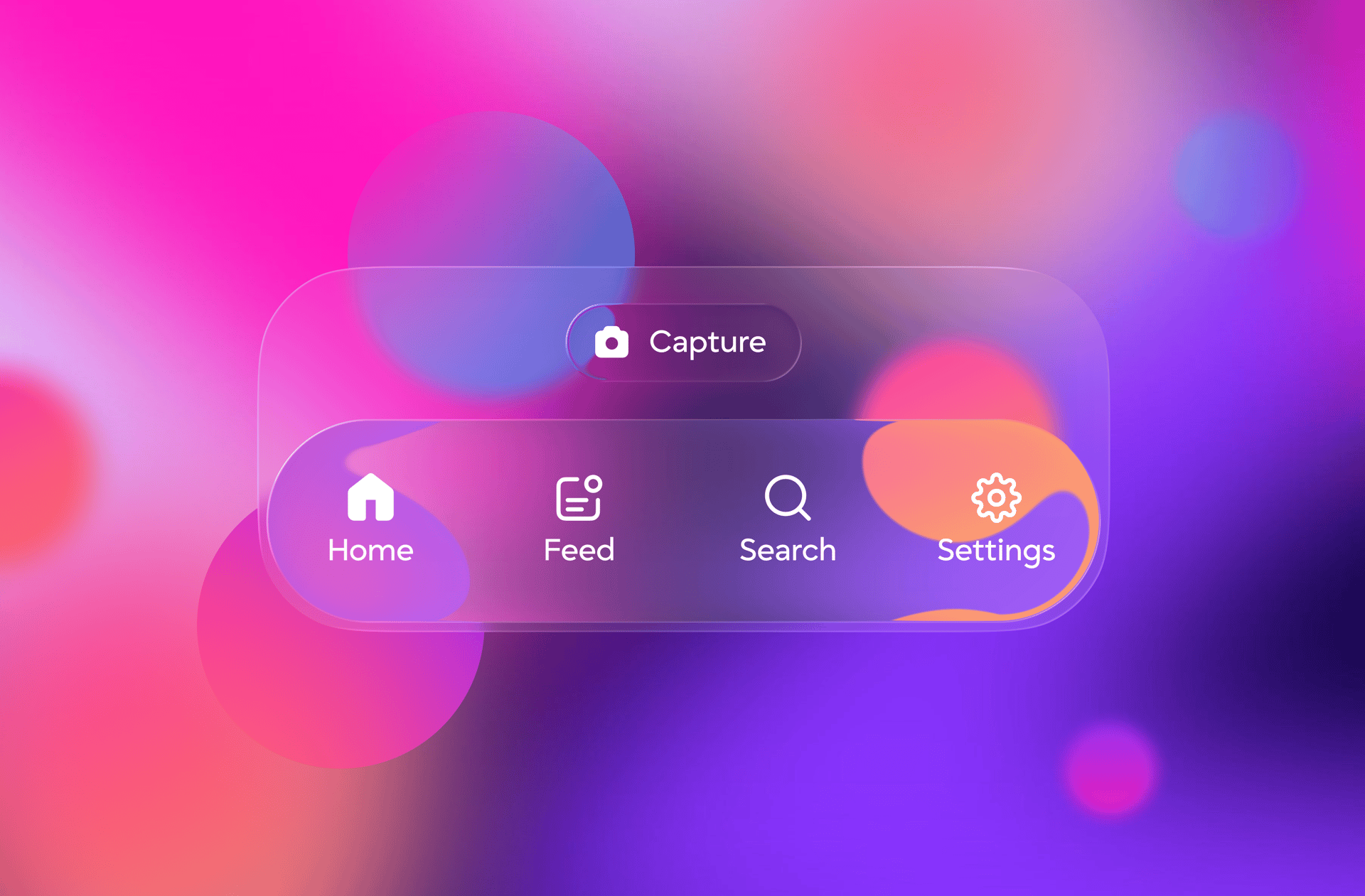
Nikolashvili Nodo 的 Apple Liquid Glass Design Navigation Bar 是一个很接近的布局:一条带文字的标签栏(Home、Feed、Search、Settings),上方单独挂着一个带相机图标的「Capture」胶囊,两者装在同一块更大的玻璃里。背景是粉紫色的色块,标签文字用白色,在最亮的洋红区域也能读清。它把搜索做成了普通标签,这在 iOS 上同样允许,搜索标签本来就是可选的。
选中状态
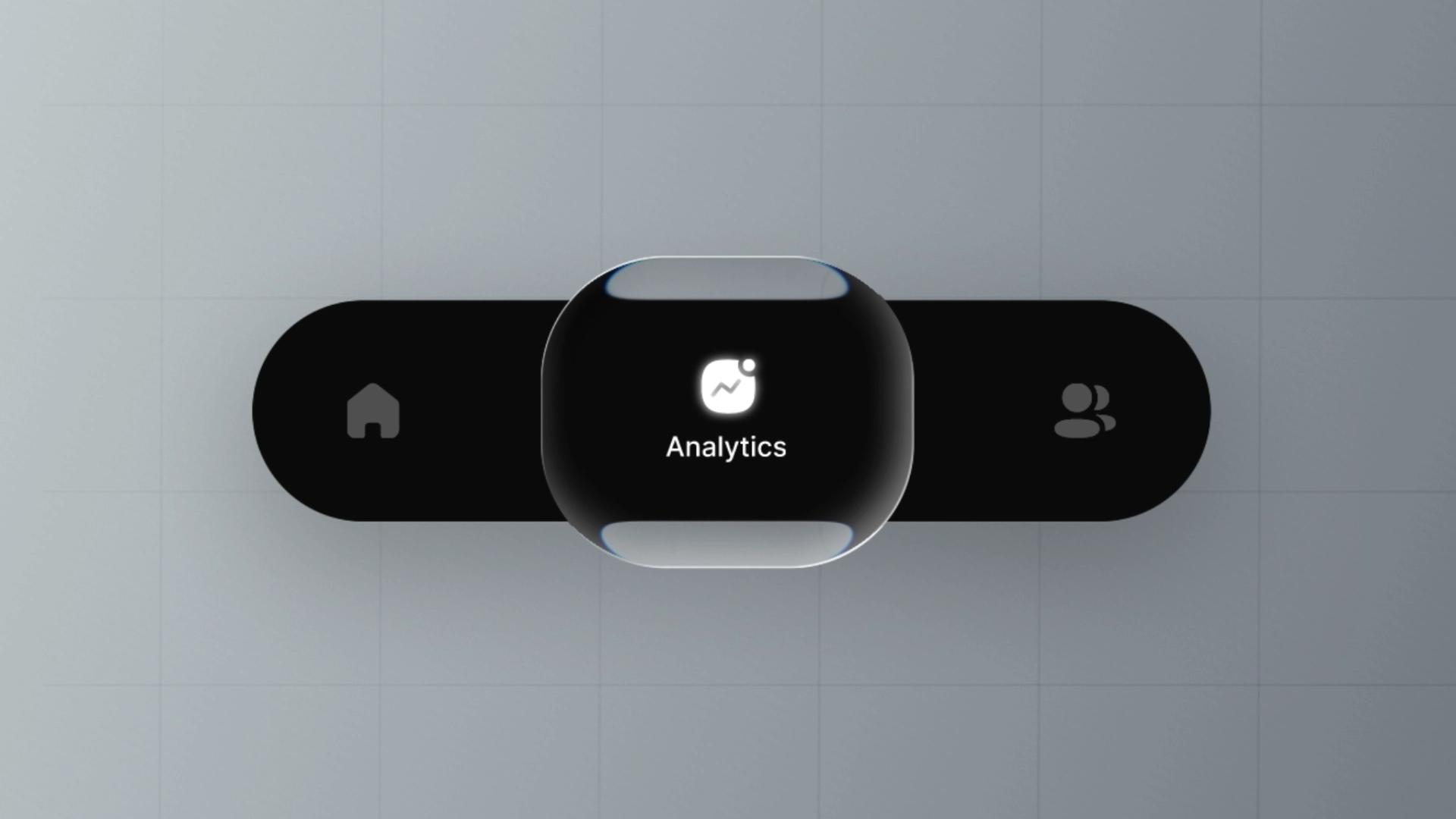
系统标签栏的选中效果由 iOS 绘制,开发者主要能改颜色。设计稿里能玩的空间大得多。Rishi Raghu 的 Liquid Glass UI · Tab Navigation 是在 Figma 里做的:一条黑色胶囊标签栏,选中的「Analytics」标签被一块比栏还高的透明玻璃罩住,像放大镜一样把图标和文字放大。这种效果适合概念稿和网页导航。原生 App 想做成这样,就得自己画一条标签栏,系统的滚动收起、附件栏这些行为也就用不上了。
iPad 和 visionOS
在 iPadOS 上,标签栏在屏幕顶部,可以是固定的一条,也可以带一个按钮,让用户把它切换成侧边栏。visionOS 上的标签栏总是竖着的,固定在窗口左侧,用户看向它时会展开并显示文字标签。
导航栏和工具栏
HIG 把导航栏归在工具栏(toolbar)里:在 iOS 上,专门负责导航的那条工具栏有时就叫导航栏。它放三类东西:当前页面的标题、返回之类的导航按钮,以及作用于当前内容的操作按钮。
在 iOS 的导航栏里,同一组的按钮共用一块玻璃底。SwiftUI 用 iOS 26 新增的 ToolbarSpacer 在按钮之间加一个断开,固定宽度或弹性宽度都可以。某个按钮不想和别人共用玻璃底时,SwiftUI 用 sharedBackgroundVisibility(.hidden),这个按钮会单独成为一组;UIKit 对应的是 UIBarButtonItem 的 hidesSharedBackground。
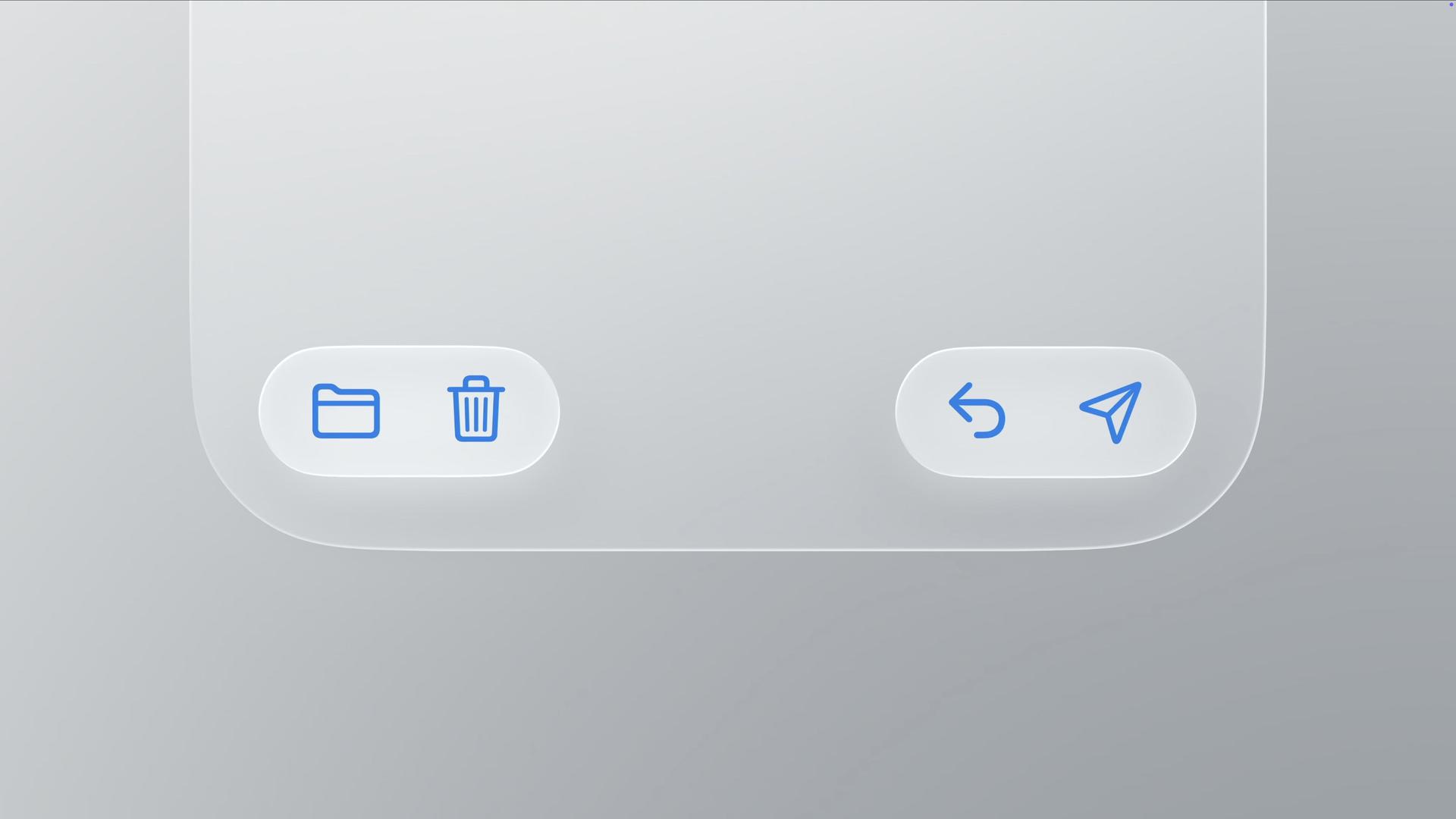
Onyekachi Mbaike 的 tab icon bar design 把分组画得很清楚。一块浅灰色的圆角面板底部,左边一组是文件夹和删除,右边一组是回复和发送,两组各自一块玻璃,图标是蓝色的。整理邮件的操作和回复邮件的操作分开放,一眼就能分清。
HIG 里关于工具栏的几条具体要求:
- 主要操作(比如完成、提交)用 prominent 样式,只放一个,放在最右边。
- 返回和关闭用系统自带的符号,不要写成「Back」「Close」文字按钮。
- 标题尽量控制在 15 个字符以内,给按钮留出位置。
- 自定义组件的圆角要和栏的圆角同心。标准按钮和文本框默认就是同心的。
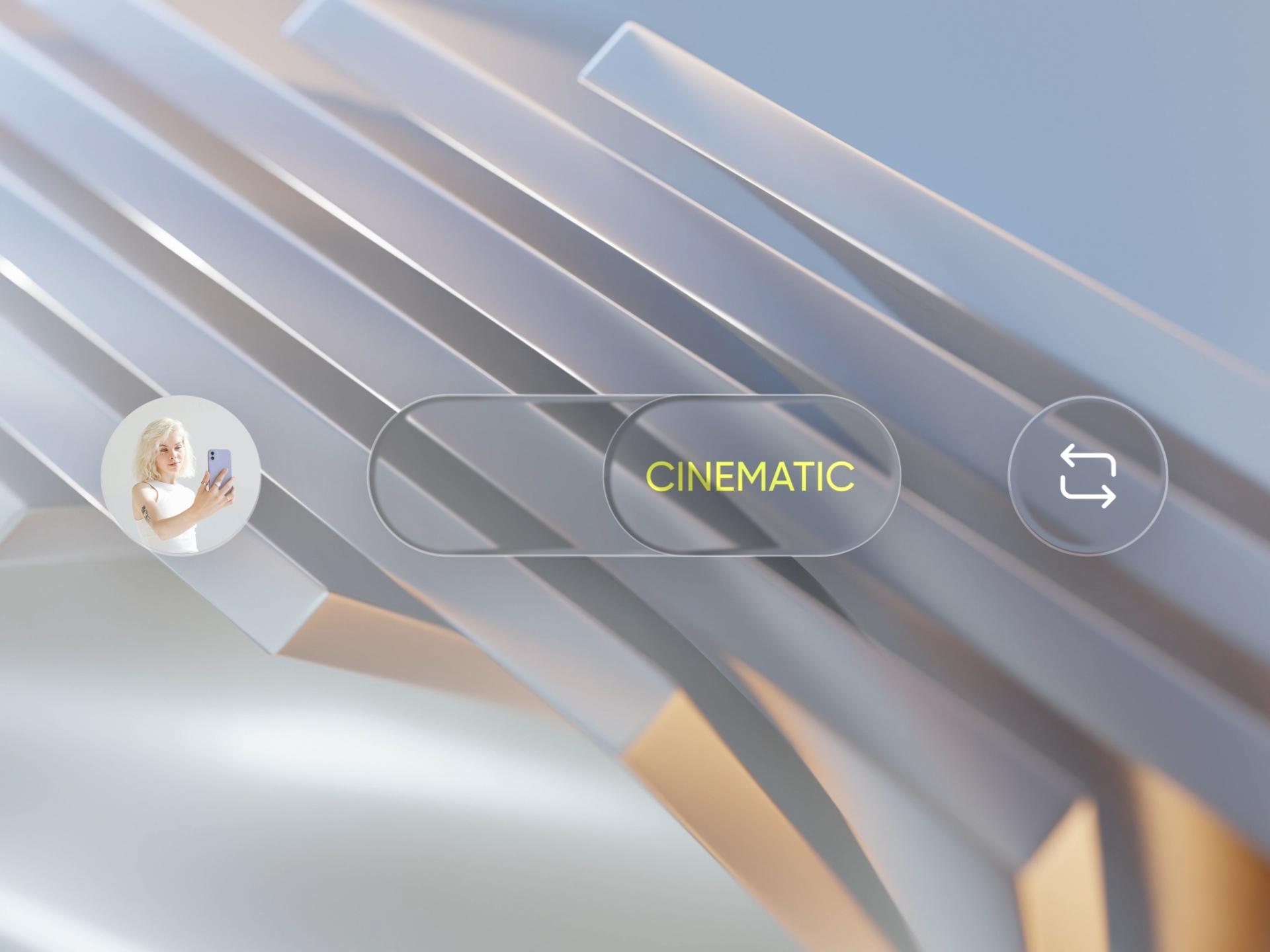
工具栏里也可以放分段控件。MAni Ghafouri 的 Liquid Glass Camera Toolbar 是一条相机工具栏:中间一个胶囊用来切换拍摄模式,选中的「CINEMATIC」被单独包在一个小胶囊里,文字是黄绿色;左边是圆形的照片缩略图,右边是切换镜头的圆形按钮。背景是浅色的抽象 3D 片层,三块玻璃的边缘都靠细细的高光线勾出来。
内容滚到导航栏下面时,标题和按钮靠滚动边缘效果(scroll edge effect)保持可读,SwiftUI 里对应 scrollEdgeEffectStyle(_:for:)。iOS 27 调整了顶部工具栏在滚动时的样子,细节见 iOS 27 Liquid Glass 改了什么。
设计规则
下面几条整理自 HIG 的 Tab bars 和 Toolbars 两页。Tab bars 这一页在 2025 年 7 月加入 Liquid Glass 的内容,2025 年 12 月又按 Liquid Glass 更新过一次,最近一次修改是 2026 年 6 月 8 日。
- 标签栏只负责在 App 的几个区域之间切换,不放操作按钮。作用于当前页面的操作放进工具栏。
- 进入下一级页面时不要隐藏标签栏,用户会忘了自己在哪个区域。模态视图盖住它是例外。
- 标签宜少。横向空间不够时,最后一个标签会变成「More」,藏在里面的内容很难被发现,所以尽量别让这种情况出现。在 iPad 上允许用户自定义标签时,HIG 建议默认不超过 5 个。
- 某个区域暂时没有内容,也不要禁用或隐藏它的标签,进去后说明为什么是空的。
- 标签文字尽量用一个词。图标优先用 SF Symbols 的实心版本。
- 内容本身很鲜艳时,标签栏用单色,或者选一个和内容区分得开的强调色。
- 少给栏加自定义背景和染色,它们会盖住或干扰系统提供的玻璃效果。
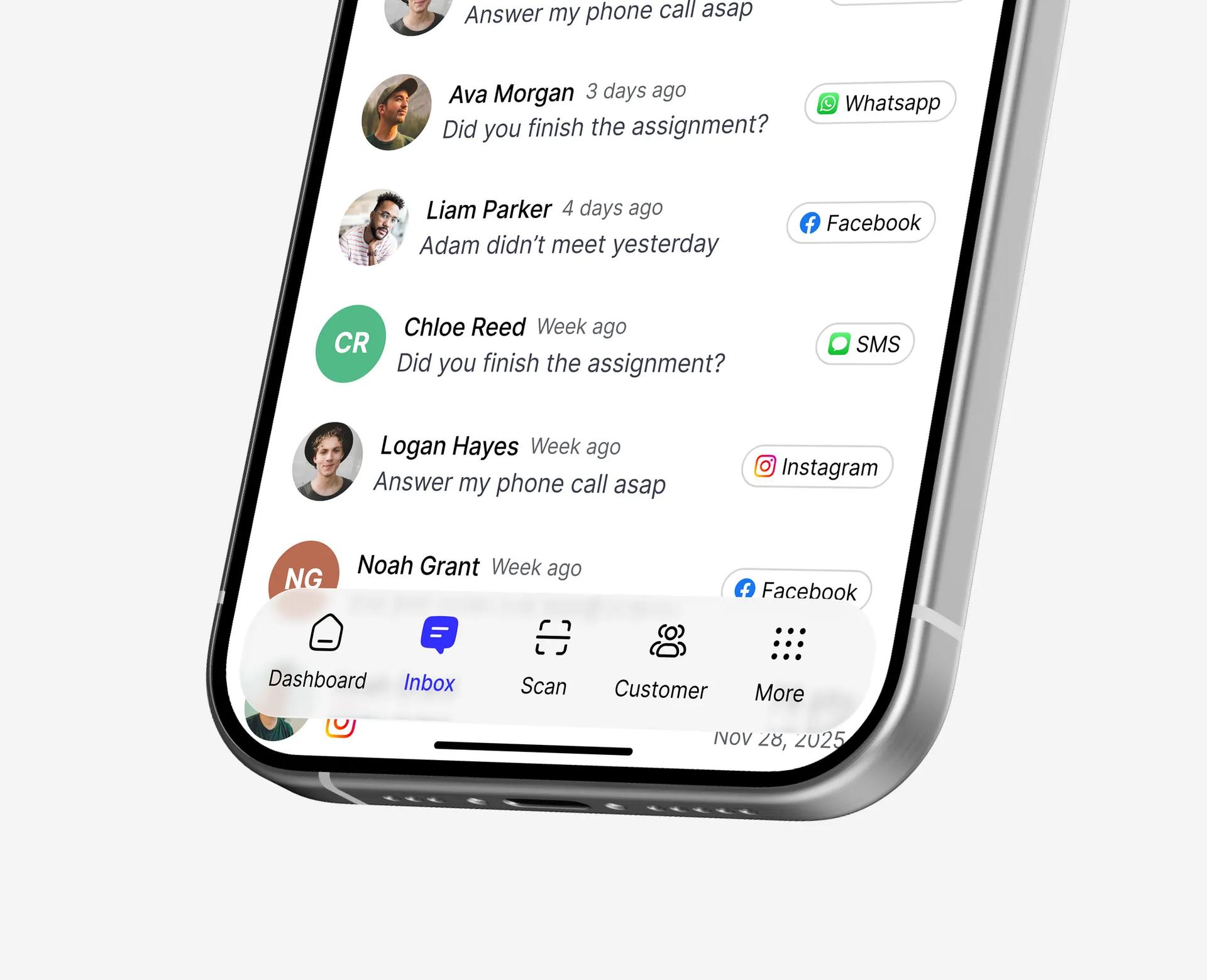
Mahdi Sourabh 的 Liquid Glass Mobile app Navbar 适合拿来对照第 3 条和第 6 条。这是一个消息收件箱,底部玻璃栏有五个标签:Dashboard、Inbox、Scan、Customer、More,选中的 Inbox 用蓝色实心图标。白色列表上的玻璃栏也接近白色,栏的轮廓主要靠很淡的阴影;选中状态的蓝色在这里起了很大作用。最后一个标签直接叫 More,如果它装的是放不下的区域,就正好是 HIG 建议避免的情况;如果是「更多设置」这类固定入口,问题就不大。
SwiftUI 和 UIKit 代码
下面这段 SwiftUI 代码做了三件事:放一个独立的搜索标签,让标签栏在往下滚动时收起,再挂一个迷你播放器当底部附件栏。代码已用 Xcode 27.2 的 iOS SDK 做过类型检查,最低支持 iOS 26。
import SwiftUI

struct RootView: View {
    @State private var query = ""

    var body: some View {
        TabView {
            Tab("Home", systemImage: "house.fill") {
                NavigationStack { Text("Feed") }
            }
            Tab("Library", systemImage: "square.stack.fill") {
                NavigationStack { Text("Library") }
            }
            Tab(role: .search) {
                NavigationStack { Text("Results for \(query)") }
            }
        }
        .searchable(text: $query)
        .tabBarMinimizeBehavior(.onScrollDown)
        .tabViewBottomAccessory {
            MiniPlayer()
        }
    }
}

struct MiniPlayer: View {
    @Environment(\.tabViewBottomAccessoryPlacement) private var placement

    var body: some View {
        HStack {
            Image(systemName: "music.note")
            if placement == .expanded {
                Text("Now Playing")
            }
            Spacer()
            Button("Play", systemImage: "play.fill") {}
                .labelStyle(.iconOnly)
        }
        .padding(.horizontal)
    }
}
tabBarMinimizeBehavior 有四个取值:.automatic、.never、.onScrollDown、.onScrollUp。附件栏在标签栏上方展开时,tabViewBottomAccessoryPlacement 是 .expanded;标签栏收起、附件栏并入同一行时是 .inline。上面的迷你播放器在 .inline 时只留图标和播放按钮,因为并入标签栏后那一行空间很小。需要动态显示或隐藏附件栏时,用 tabViewBottomAccessory(isEnabled:content:),这个版本要 iOS 26.1。
导航栏按钮分组用 ToolbarSpacer:
Text("Detail")
    .toolbar {
        ToolbarItem(placement: .topBarTrailing) {
            Button("Share", systemImage: "square.and.arrow.up") {}
        }
        ToolbarSpacer(.fixed, placement: .topBarTrailing)
        ToolbarItem(placement: .topBarTrailing) {
            Button("Favorite", systemImage: "heart") {}
        }
    }
如果要用 iOS 27 的突出标签,把某个标签的角色设成 .prominent。部署目标低于 iOS 27 又没加版本判断时,编译器会直接报错:
Tab("Radio", systemImage: "dot.radiowaves.left.and.right", role: .prominent) {
    Text("Radio")
}
UIKit 里对应的写法:
- 滚动收起:
UITabBarController的tabBarMinimizeBehavior属性。 - 底部附件栏:
UITabBarController的bottomAccessory,类型是UITabAccessory;需要动画时用setBottomAccessory(_:animated:)。 - 不要共享玻璃底的按钮:
UIBarButtonItem.hidesSharedBackground。
玻璃效果本身怎么用(glassEffect、容器、形状融合),见 SwiftUI Liquid Glass 指南。
能不能关掉,换回旧样式?
开发者能改的只有一部分,剩下的在用户手里。
不想让标签栏在滚动时收起,把 tabBarMinimizeBehavior 设成 .never。玻璃外观属于系统控件,App 里没有一个长期有效的开关能把它去掉。
iOS 26 有一个过渡用的 Info.plist 键 UIDesignRequiresCompatibility,设成 YES 时,系统会用兼容模式运行 App,界面看起来和用旧 SDK 构建时一样。Apple 文档写明这只是临时手段,用 iOS 27 SDK(也就是 Xcode 27)构建时,系统会忽略这个键。
用户这边能调的是透明度。iOS 27 在 Settings > Appearance > Liquid Glass 里有一个滑块,越往右,按钮和搜索栏越不透明;辅助功能里的「减少透明度」会把背景直接变成实色。这些设置对所有 App 生效,具体效果见 Liquid Glass 无障碍设置。
网页、Figma 和跨平台
网页导航栏
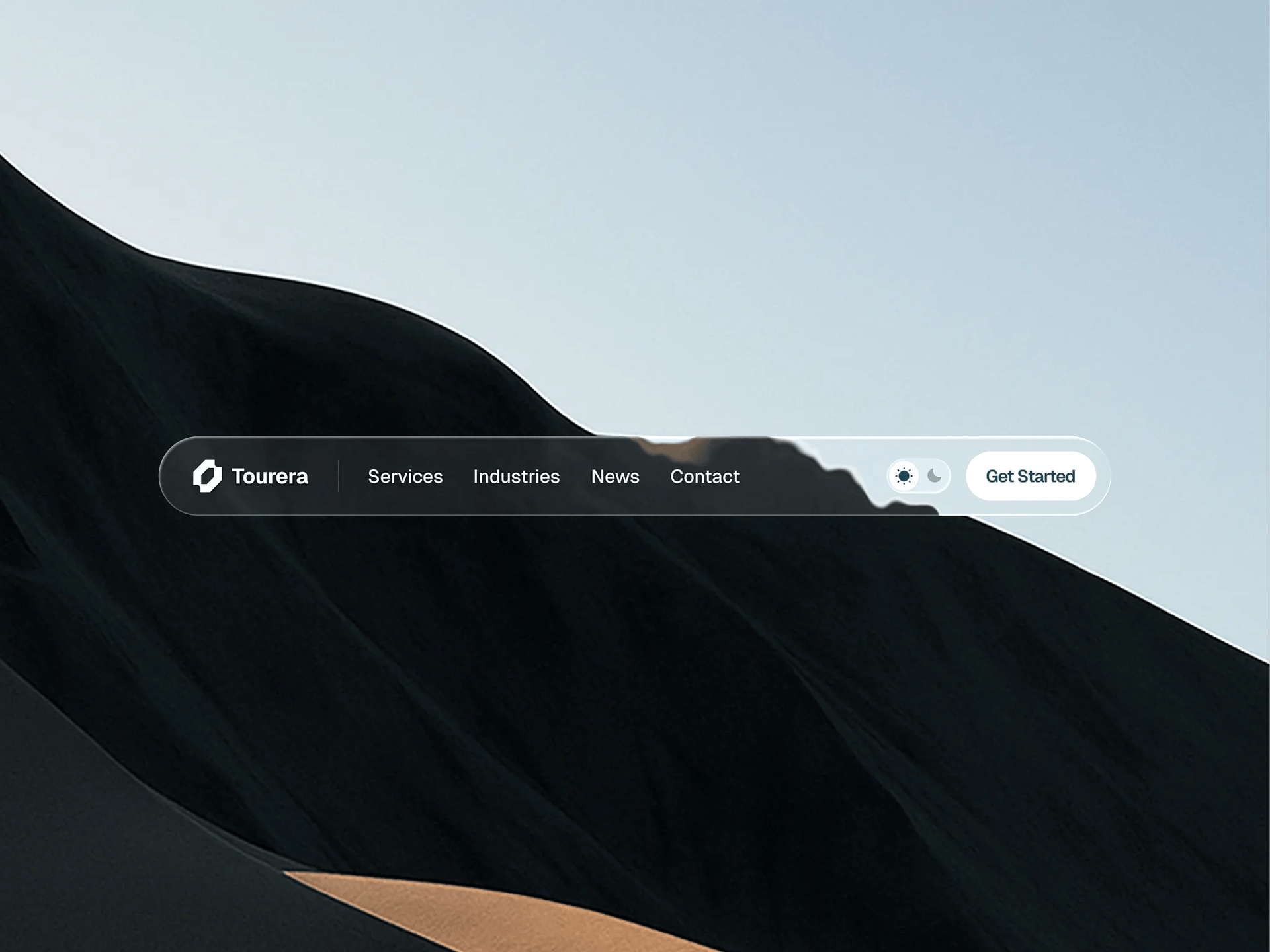
网页上没有系统控件,玻璃导航栏要自己用 CSS 做。Roman Vasylovskyi 的 Liquid glass navigation 是一条网站顶栏:左边是 Tourera 的标志,中间是 Services、Industries、News、Contact,右边是明暗切换和白色的「Get Started」按钮。背景是一张沙丘照片,栏的位置正好压在暗色沙丘和浅色天空的交界处,沙丘的轮廓线在玻璃后面被明显扭曲。这里也能看到网页玻璃导航的一个难点:同一条栏一半在暗处、一半在亮处,文字只能选一种颜色。这个设计把浅色的导航文字都放在暗色那半边,亮的那半边只放了明暗切换和一个白底黑字的按钮。
CSS 和 SVG 的写法见 用 CSS 和 SVG 实现 Liquid Glass,浏览器支持和降级方案见 网页上的 Liquid Glass:支持、性能和降级。
侧边栏
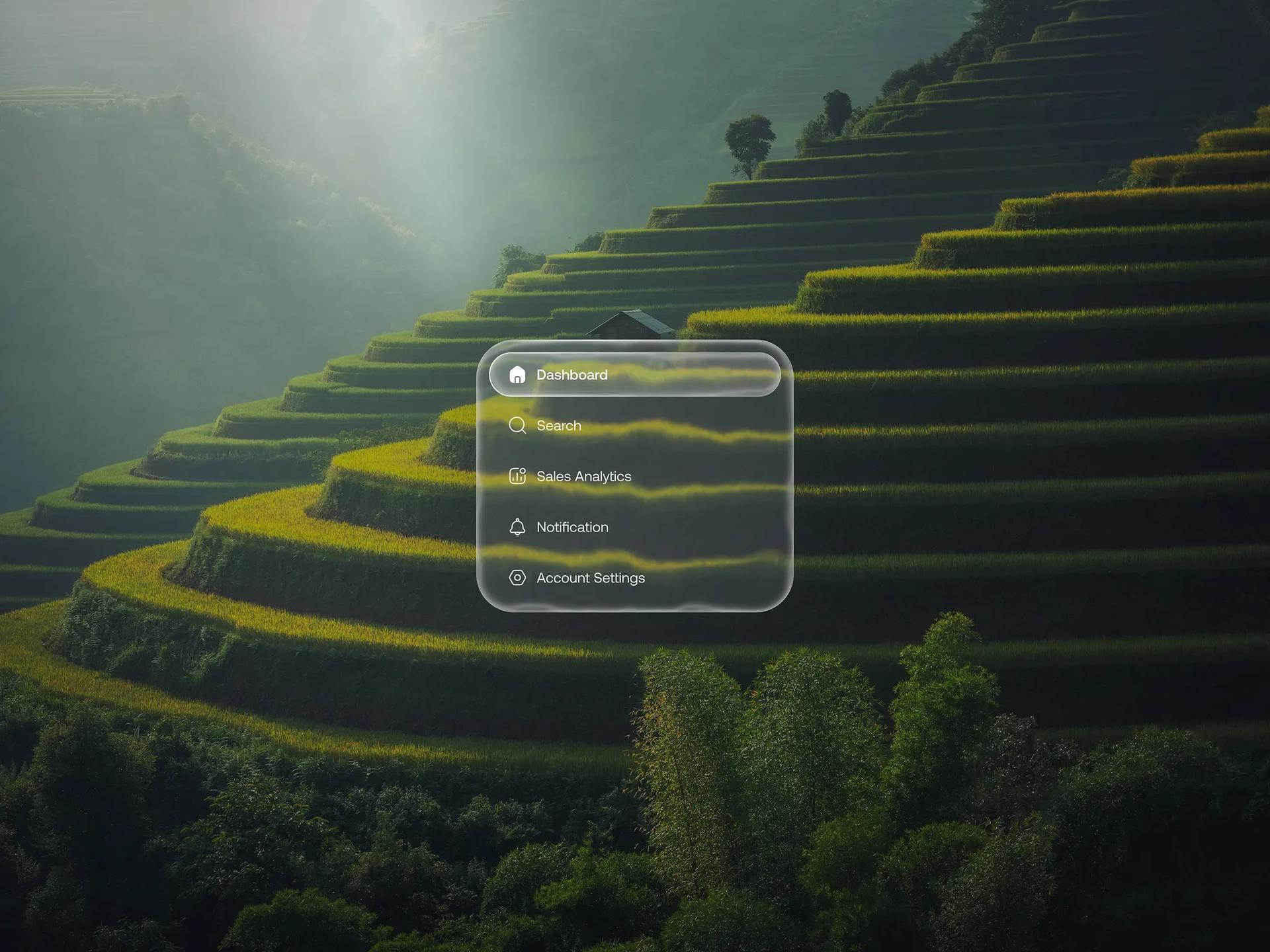
在 iPad 上,标签栏可以切换成侧边栏。Tanvir Ahammed Tamim 的 Liquid Glass Effect Sidebar UI 是一块浮在梯田照片上的玻璃侧边栏,列着 Dashboard、Search、Sales Analytics、Notification、Account Settings,选中的 Dashboard 有一层更亮的底。后面的梯田线条在玻璃里发生了弯曲,作者说这个侧边栏是受 Apple 新设计语言启发做的。
Figma
前面 Rishi Raghu 的放大镜标签栏就是在 Figma 里做的。Figma 的 Glass 效果能调哪些参数、和 Apple 的材质差在哪里,见 Figma 里的 Liquid Glass。
React Native、Expo 和 Flutter
Expo Router 的原生标签(native tabs)直接用的是 iOS 的系统标签栏,所以上面讲的行为基本都能用上。从 Expo SDK 58 起,从 expo-router/native-tabs 引入 NativeTabs;SDK 54 到 57 的路径是 expo-router/unstable-native-tabs。
- 滚动收起:
<NativeTabs minimizeBehavior="onScrollDown">。 - 独立搜索标签:给标签设
role="search"。 - 底部附件栏:
NativeTabs.BottomAccessory(SDK 55 起),用usePlacement区分'regular'和'inline'两种位置。 - 突出标签:给
NativeTabs.Trigger加prominent。需要 SDK 58,用 Xcode 27 编译,只在 iOS 27 上生效;标签栏收起时,突出标签仍然可见。
这些 iOS 26 的功能都要求用 Xcode 26 或更高版本编译。Flutter 目前没有官方的 Liquid Glass 组件,第三方包的情况见 Flutter Liquid Glass 包对比。
再看一个案例
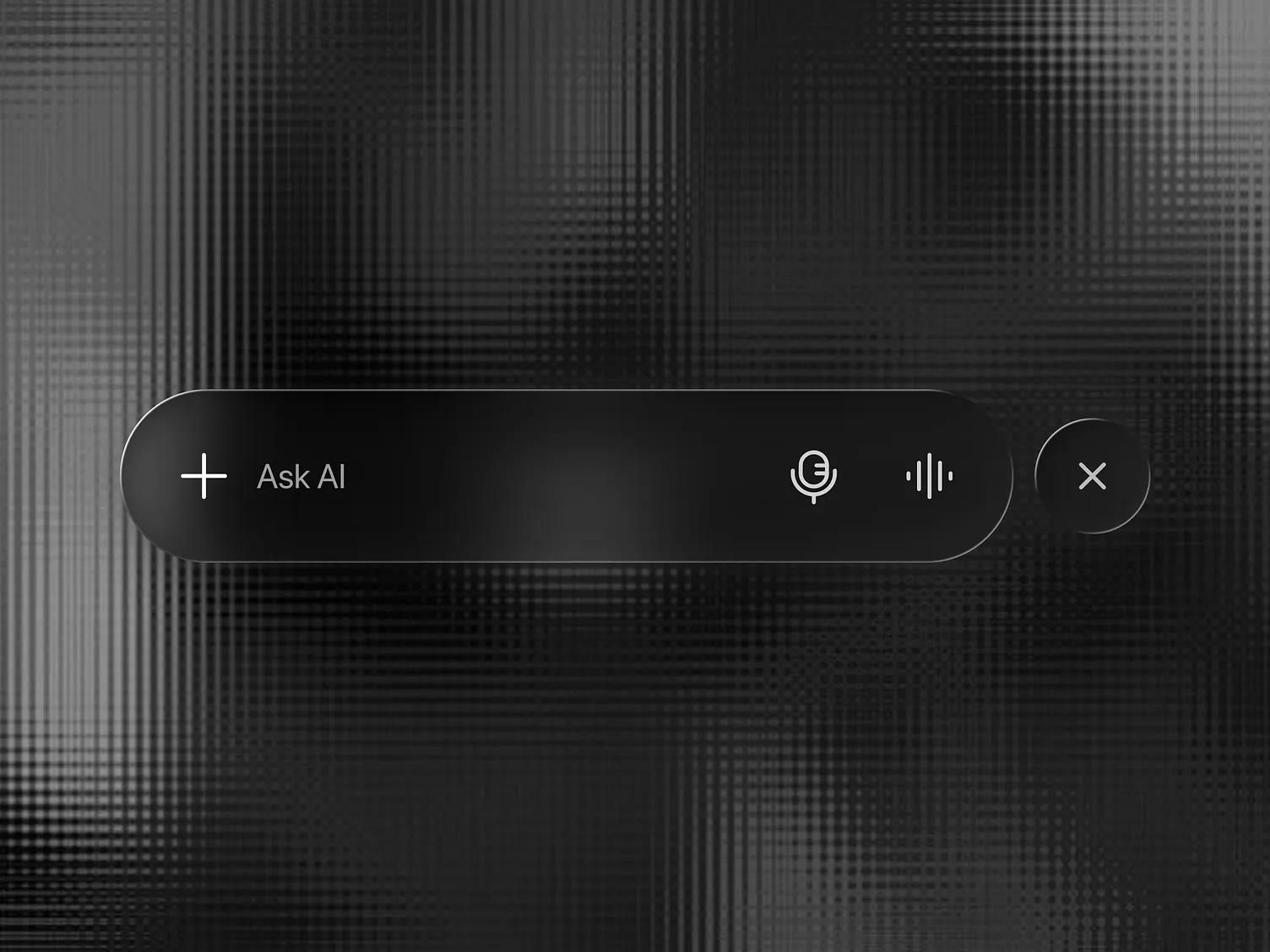
Shamnad 的 Liquid Glass Tab Bar UI 是一个深色的「Ask AI」胶囊,左边加号,右边麦克风和声波图标,旁边单独一个圆形关闭按钮。它更像搜索标签被点开、输入框展开后的样子,可以拿来参考这个状态怎么画。
图库的 UI 分类里还有更多标签栏和导航设计。
版本、设置和数据核对于 2026 年 11 月 23 日。
参考来源
- https://developer.apple.com/design/human-interface-guidelines/tab-bars
- https://developer.apple.com/design/human-interface-guidelines/toolbars
- https://developer.apple.com/documentation/swiftui/view/tabbarminimizebehavior(_:)
- https://developer.apple.com/documentation/swiftui/tabbarminimizebehavior
- https://developer.apple.com/documentation/swiftui/view/tabviewbottomaccessory(content:)
- https://developer.apple.com/documentation/swiftui/view/tabviewbottomaccessory(isenabled:content:)
- https://developer.apple.com/documentation/swiftui/tabviewbottomaccessoryplacement
- https://developer.apple.com/documentation/swiftui/tabrole/search
- https://developer.apple.com/documentation/swiftui/tabrole/prominent
- https://developer.apple.com/documentation/swiftui/toolbarspacer
- https://developer.apple.com/documentation/swiftui/toolbarcontent/sharedbackgroundvisibility(_:)
- https://developer.apple.com/documentation/swiftui/view/scrolledgeeffectstyle(_:for:)
- https://developer.apple.com/documentation/uikit/uitabbarcontroller/bottomaccessory
- https://developer.apple.com/documentation/uikit/uitabaccessory
- https://developer.apple.com/documentation/uikit/uibarbuttonitem/hidessharedbackground
- https://developer.apple.com/documentation/bundleresources/information-property-list/uidesignrequirescompatibility
- https://docs.expo.dev/router/advanced/native-tabs/